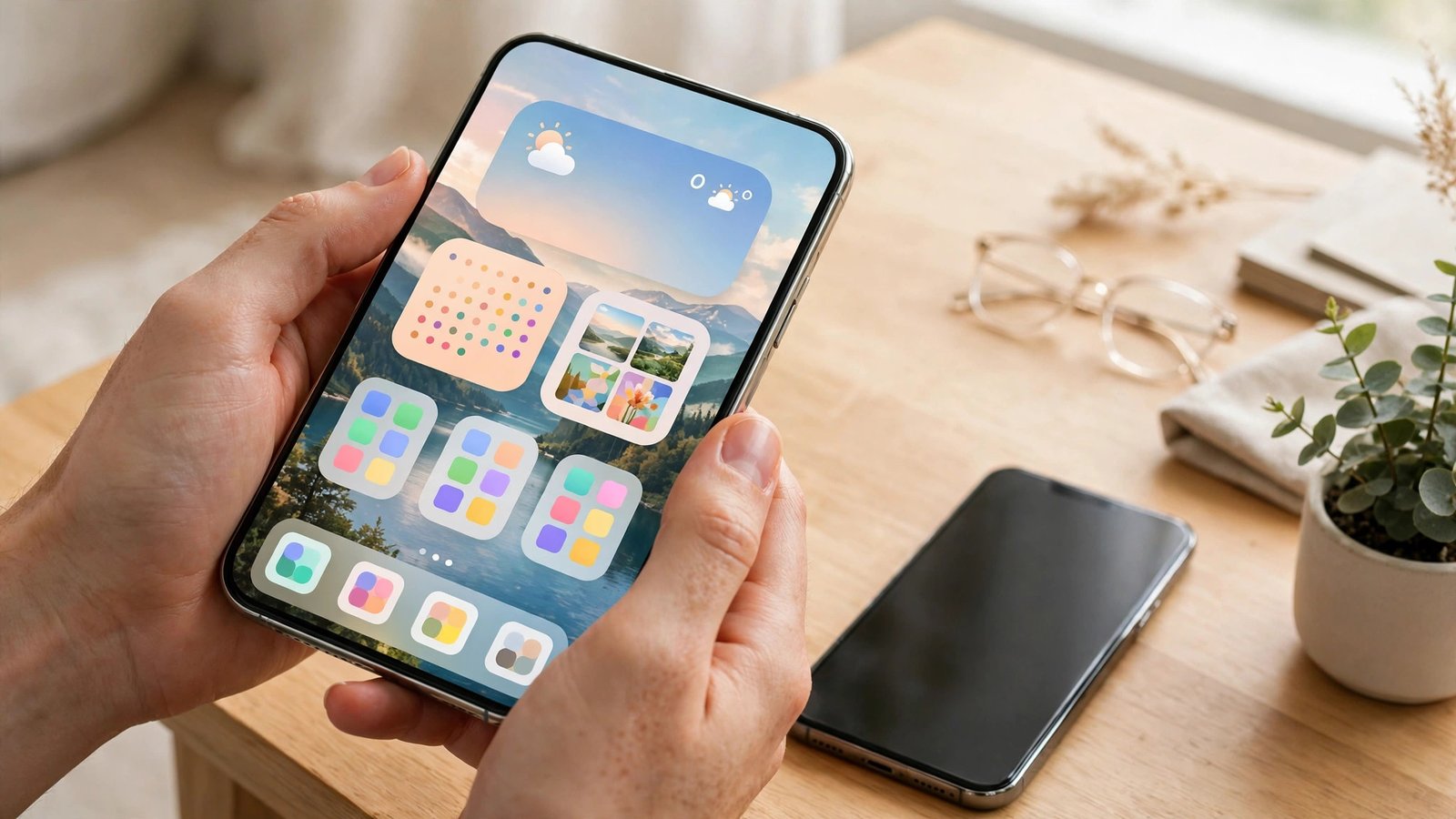
Cómo personalizar la pantalla de inicio del móvil en España: widgets, iconos, carpetas y fondos
La pantalla de inicio es lo primero que ves cada vez que desbloqueas el móvil, y también es el lugar desde el que abres casi todo. Si está llena de iconos desordenados y widgets que no usas, cada gesto cuesta unos segundos de más. Con unos minutos y los ajustes adecuados, puedes dejarla ordenada, útil y con tu estilo, tanto en Android como en iPhone.
Antes de empezar: haz limpieza
Antes de colocar nada nuevo, conviene quitar lo que sobra. Mantén pulsado un icono y usa la opción de eliminar o quitar de la pantalla de inicio. En iPhone, eso no desinstala la app: queda guardada en la biblioteca de apps. En Android, quitar de inicio tampoco borra la app, que sigue en el cajón de aplicaciones.
Borra también los widgets que no miras nunca y las páginas vacías. Una pantalla de inicio con dos o tres páginas como mucho es más rápida de recorrer que una con siete. Si una app no la has abierto en meses, quizá no necesita estar en la primera pantalla.
Paso 1: coloca widgets que de verdad uses
Los widgets son pequeñas ventanas de una app que viven en la pantalla de inicio: el tiempo, el calendario, la lista de tareas o el reproductor de música. Bien elegidos, te ahorran abrir la app cada vez.
En Android, mantén pulsada una zona vacía de la pantalla y toca Widgets. Verás la lista de apps con widgets disponibles. Mantén pulsado el que quieras y arrástralo a la pantalla. En iPhone, mantén pulsada una zona vacía hasta que los iconos tiemblen, toca el botón de añadir arriba a la izquierda y elige el widget y su tamaño.
Dos consejos que funcionan: elige widgets de una sola cosa y que consultes a diario, como el calendario de hoy o el tiempo, y no llenes la pantalla de widgets grandes que empujan las apps a otra página.
Paso 2: agrupa las apps en carpetas
Las carpetas son la forma más rápida de ordenar. Arrastra un icono encima de otro y el teléfono creará una carpeta con los dos. Ponle un nombre claro, como Redes, Banco, Viajes o Fotos.
Una buena regla es agrupar por lo que haces, no por el tipo de app. Una carpeta llamada Viajes puede tener mapas, la app del tren y la del hotel. Una llamada Dinero puede reunir el banco, Bizum y la app de la tarjeta.
Paso 3: cambia el fondo y el orden de las páginas
El fondo de pantalla cambia por completo la sensación del teléfono. Mantén pulsada una zona vacía y busca la opción de fondo de pantalla, o ve a Ajustes y luego a Fondo de pantalla. Elige una foto tuya o una imagen sencilla. Los fondos con mucho detalle o colores muy vivos hacen que los iconos se lean peor, así que si usas muchos widgets, mejor una imagen tranquila.
En Android puedes poner un fondo distinto para la pantalla de inicio y otro para la de bloqueo. En iPhone, desde iOS 16, también puedes personalizar ambas pantallas por separado.
Paso 4: cambia los iconos si quieres un estilo propio
Si los iconos de serie te aburren, tienes opciones. En Android, muchos fabricantes incluyen temas propios: en Samsung, por ejemplo, la tienda Galaxy Themes ofrece paquetes de iconos. También puedes instalar un lanzador, como Nova Launcher, que permite cambiar el paquete de iconos, el tamaño de la cuadrícula y la forma de los iconos.
En iPhone el proceso es distinto y algo más laborioso, porque Apple no permite cambiar los iconos directamente. La forma habitual es crear un atajo con la app Atajos que abre la app y añadirlo a la pantalla de inicio con la imagen que quieras como icono. Funciona, pero cada icono personalizado abre primero la app Atajos durante un instante.
Otra opción sencilla en ambos sistemas es usar los modos de concentración o los perfiles. En iPhone, cada modo de concentración puede tener su propia pantalla de inicio, así que puedes tener una pantalla de trabajo y otra de ocio que cambian solas según la hora.
Paso 5: ajusta el tamaño y la cuadrícula
En Android, mantén pulsada una zona vacía y busca Ajustes de pantalla de inicio o un menú parecido según el fabricante. Ahí puedes cambiar la cuadrícula, por ejemplo de 4 por 5 iconos a 5 por 6, para que quepan más apps o para que todo se vea más grande. También puedes activar o desactivar el cajón de aplicaciones, para tener todas las apps en la pantalla de inicio como en iPhone o guardarlas en un cajón aparte.
En iPhone no hay cuadrícula configurable, pero puedes cambiar el tamaño del texto y de los iconos desde Ajustes, en Pantalla y brillo y en Accesibilidad.
Un último consejo: guarda tu diseño
Cuando tengas la pantalla como te gusta, haz una captura para recordar cómo estaba si algún día se desordena todo tras una actualización. Y revisa el orden cada pocos meses: las apps que usas cambian con el tiempo y la pantalla de inicio debería cambiar contigo.
Frequently Asked Questions
¿Al quitar un icono de la pantalla de inicio se borra la app?
No. En iPhone la app queda en la biblioteca de apps y en Android sigue en el cajón de aplicaciones. Para desinstalar una app hay que usar la opción de eliminar app, que es distinta de quitar de la pantalla de inicio.
¿Los widgets gastan mucha batería?
Los widgets normales, como el calendario o el tiempo, gastan muy poco. Solo los que se actualizan con mucha frecuencia, como algunos de noticias o de bolsa, pueden notarse algo. Si notas que la batería dura menos, quita los que se actualizan cada pocos minutos.
¿Puedo tener una pantalla de inicio distinta para el trabajo y otra para casa?
En iPhone sí, con los modos de concentración: cada modo puede tener su propia pantalla de inicio y cambiar solo según la hora o el lugar. En Android, en las versiones más recientes, los modos y Bienestar digital ofrecen opciones parecidas, aunque dependen del fabricante.


Post Comment