Zo kijk je YouTube-video’s offline op je telefoon in Nederland
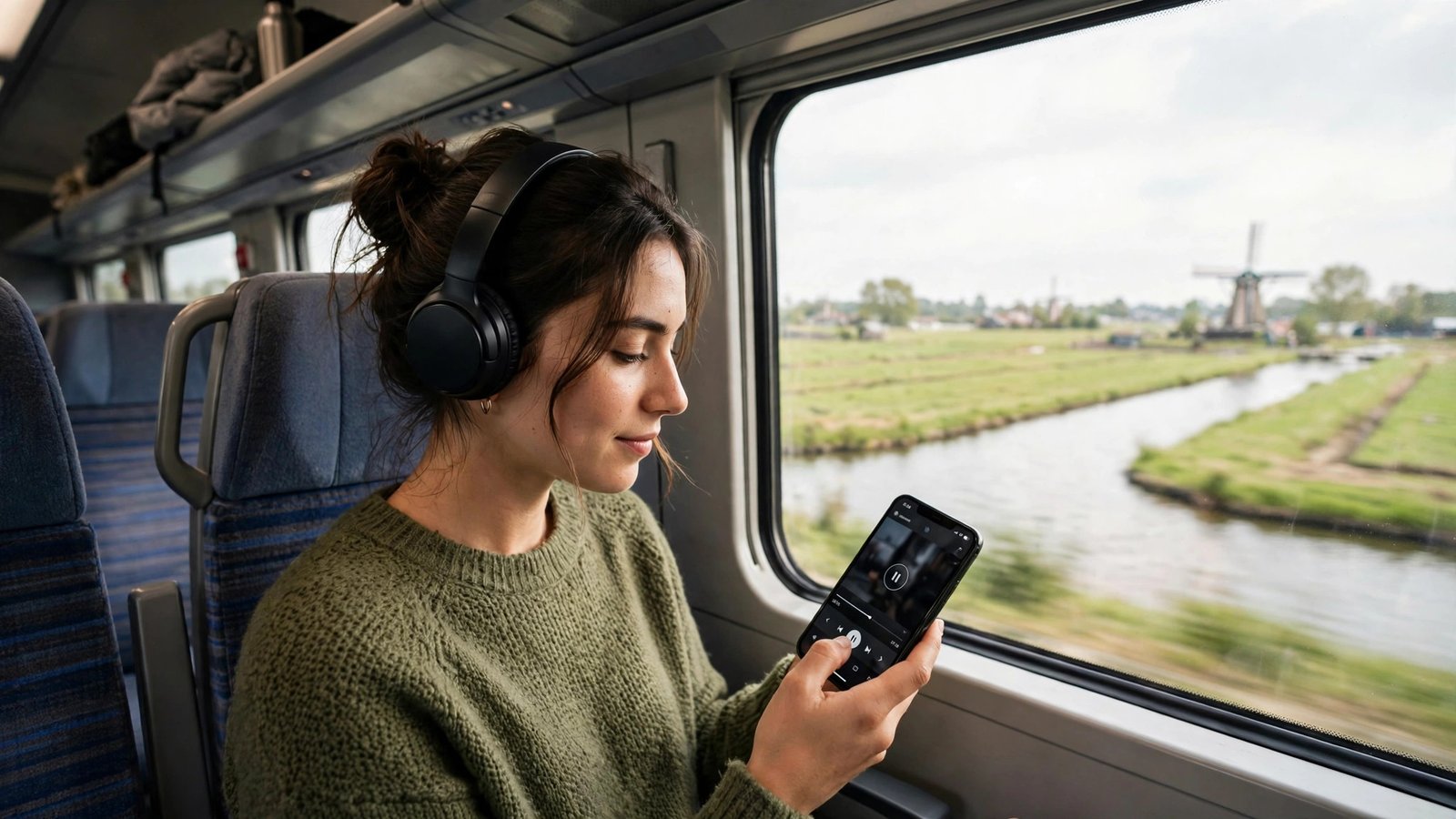
In de trein, in het vliegtuig of op een plek met slechte wifi: soms wil je gewoon een YouTube-video kijken zonder internet. Gelukkig kan dat, gewoon vanuit de YouTube-app op je telefoon. Je downloadt een video vooraf en kijkt hem later offline terug. In deze gids lees je hoe dat werkt op iPhone en Android, wat je ervoor nodig hebt en waar je op moet letten.
Wat heb je nodig om offline te kijken
Om video's te downloaden heb je een YouTube Premium-abonnement nodig. Dat is de officiële manier om video's offline te bekijken in Nederland. Zonder Premium kun je in de app geen video's downloaden om later te kijken. Er bestaan apps en websites van derden die downloads beloven, maar die zijn vaak onveilig, tonen misleidende reclame of breken de regels van YouTube. Gebruik daarom alleen de downloadknop in de YouTube-app zelf.
Verder heb je genoeg vrije opslagruimte op je telefoon nodig en bij voorkeur een wifi-verbinding voor het downloaden. Een video in hoge kwaliteit kan al snel honderden megabytes groot zijn. Download je vaker video's, dan is het slim om af en toe je downloads op te ruimen. En natuurlijk heb je de YouTube-app nodig, in een recente versie. Controleer in de App Store of Google Play Store of er een update klaarstaat als de downloadknop niet verschijnt.
Zo download je een video op je telefoon
Het downloaden zelf is in een paar stappen gedaan en werkt hetzelfde op iPhone en Android.
- Open de YouTube-app en zoek de video die je offline wilt bekijken.
- Tik op de video om hem af te spelen.
- Tik onder de video op Downloaden. Op sommige telefoons staat de knop onder de drie puntjes naast de video in een lijst.
- Kies de kwaliteit van de download, bijvoorbeeld 720p of 1080p. Een lagere kwaliteit neemt minder ruimte in en is sneller klaar.
- Wacht tot de download klaar is. Je ziet de voortgang bij de video of in je bibliotheek.
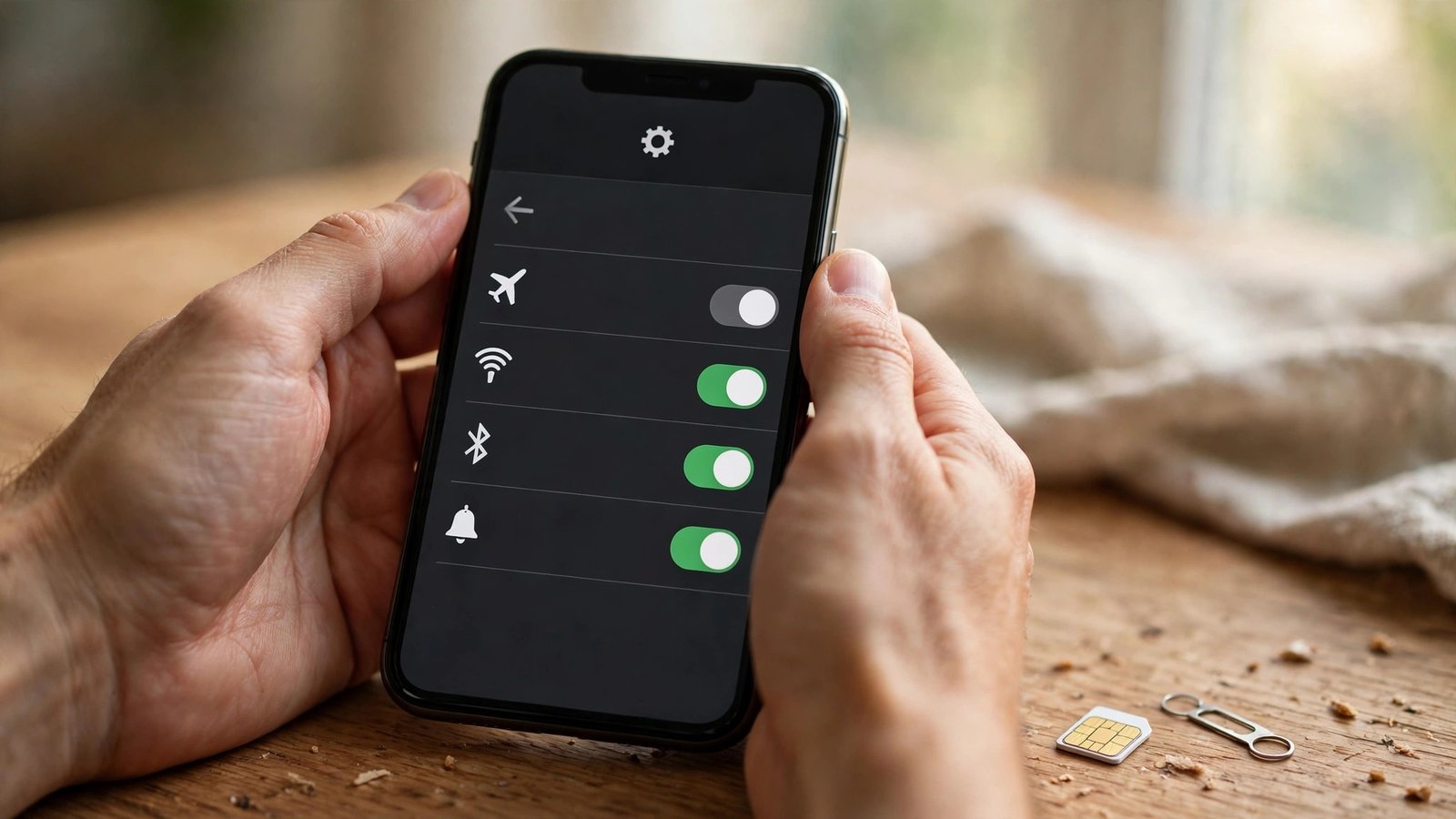
Een gedownloade video vind je terug in je bibliotheek, onder Downloads. Tik erop en hij speelt direct af, ook als je telefoon in vliegtuigmodus staat of als je helemaal geen verbinding hebt. Je kunt meerdere video's achter elkaar downloaden, bijvoorbeeld een hele afspeellijst voor een lange treinreis.
Zo stel je downloadkwaliteit en wifi in
Standaard vraagt YouTube bij elke download welke kwaliteit je wilt. Wil je dat niet steeds opnieuw kiezen, stel dan een vaste voorkeur in. Tik in de app op je profielfoto, ga naar Instellingen en kies Downloads. Daar stel je de downloadkwaliteit in en kun je aangeven dat downloads alleen via wifi mogen plaatsvinden. Dat laatste is handig als je een beperkte databundel hebt: zo voorkom je dat een download per ongeluk je mobiele data opsoupeert.
Er is ook een functie met de naam Smart Downloads. Als je die aanzet, downloadt YouTube automatisch video's die volgens de app bij je passen, zodat je altijd iets offline klaar hebt staan. Dat klinkt handig, maar het vult je opslag vanzelf en verbruikt data als je de wifi-instelling niet goed hebt staan. In de meeste gevallen is het rustiger om zelf te kiezen wat je downloadt en Smart Downloads uit te laten.
Let ook op de opslaglocatie als je een Android-telefoon met een geheugenkaart hebt. In de downloadinstellingen kun je in sommige gevallen kiezen of downloads op het interne geheugen of op de geheugenkaart terechtkomen. Op een iPhone is die keuze er niet: downloads gaan altijd naar het interne geheugen van de telefoon.
Zo bekijk en beheer je je downloads
Gedownloade video's vind je in de app onder Bibliotheek en dan Downloads. Daar zie je een lijst met alles wat offline klaarstaat, inclusief hoeveel ruimte de downloads innemen. Tik op een video om hem af te spelen. Je kunt gewoon pauzeren, vooruit spoelen en de kwaliteit van de weergave aanpassen, net als bij een online video.
Downloads blijven niet voor altijd geldig. Een gedownloade video blijft in de meeste gevallen tot 30 dagen beschikbaar. Start je een gedownloade video, dan heb je vanaf dat moment 48 uur om hem af te kijken. Daarna moet je telefoon even verbinding maken met internet om de download te vernieuwen. Dat gebeurt automatisch zodra je weer online bent en de app opent. Plan je een lange vakantie zonder internet, download je video's dan zo kort mogelijk voor vertrek.
Wil je een video verwijderen, ga dan naar Downloads, tik op de drie puntjes bij de video en kies Verwijderen uit downloads. Zo maak je snel ruimte vrij voor nieuwe video's. Je kunt ook in een keer al je downloads wissen via de instellingen van de app, handig als je telefoon vol raakt.
Waar je op moet letten
Niet elke video is te downloaden. Sommige video's zijn door de maker of door muziekrechten uitgesloten van downloads. Je ziet dan geen downloadknop of je krijgt een melding dat de video niet beschikbaar is om te downloaden. Ook livestreams kun je niet vooraf downloaden.
Verder geldt: downloads werken alleen in de YouTube-app zelf. Je kunt een gedownloade video niet delen met een andere app of overzetten naar je computer. Dat is een bewuste beperking van YouTube, bedoeld om makers te beschermen.
Tot slot: vergeet je Premium-abonnement niet. Zeg je YouTube Premium op, dan verdwijnen je downloads. Wil je een video dus echt bewaren, dan is downloaden geen archief. Het is een tijdelijke oplossing voor onderweg. Voor video's die je later nog eens wilt zien, kun je een video beter opslaan in een afspeellijst met de knop Opslaan, zodat je hem later snel terugvindt als je weer online bent.
Frequently Asked Questions
Kun je YouTube-video's offline kijken zonder Premium
Nee, in Nederland heb je YouTube Premium nodig om video's in de app te downloaden. Zonder abonnement zie je geen downloadknop. Apps en websites van derden die gratis downloads beloven, zijn vaak onveilig en breken de regels van YouTube, dus gebruik die niet.
Hoe lang blijft een gedownloade YouTube-video beschikbaar
Een gedownloade video blijft in de meeste gevallen tot 30 dagen offline beschikbaar. Start je een gedownloade video, dan heb je vanaf dat moment 48 uur om hem af te kijken. Daarna moet je telefoon even verbinding maken met internet om de download te vernieuwen.
Waar vind ik mijn gedownloade video's in de YouTube-app
Open de YouTube-app, tik op Bibliotheek en kies Downloads. Daar staan alle video's die offline klaarstaan. Je ziet er ook hoeveel opslagruimte je downloads innemen en je kunt video's daar verwijderen als je ruimte nodig hebt.



Post Comment