Cómo enviar fotos en HD por WhatsApp en España: calidad original, documentos y ajustes
¿Te ha pasado alguna vez que envías una foto preciosa por WhatsApp y al otro lado llega borrosa, con los colores apagados y sin detalle? No es culpa de tu cámara. WhatsApp comprime las fotos para que se envíen rápido y gasten pocos datos, y en esa compresión se pierde calidad. La buena noticia es que hoy hay varias formas de enviar las fotos en alta definición, y todas se hacen en unos segundos.
Por qué WhatsApp reduce la calidad de las fotos
WhatsApp está pensado para que los mensajes lleguen rápido incluso con mala cobertura. Para conseguirlo, cuando envías una foto, la aplicación la comprime: reduce su tamaño y su resolución antes de enviarla. El resultado pesa mucho menos y se descarga antes, pero pierde nitidez, sobre todo si la foto se amplía o se imprime.
Esto no es un fallo ni un error de tu móvil. Es una decisión de diseño para ahorrar datos y tiempo. Si la foto solo se va a mirar en la pantalla del móvil, la calidad normal suele bastar. Pero si es una foto de un viaje o de un momento que quieres conservar bien, merece la pena enviarla en HD.
Paso 1: envía la foto en HD con la opción que aparece al enviar
Esta es la forma más rápida y la que deberías usar en la mayoría de los casos. Funciona igual en Android y en iPhone, con las versiones recientes de WhatsApp.
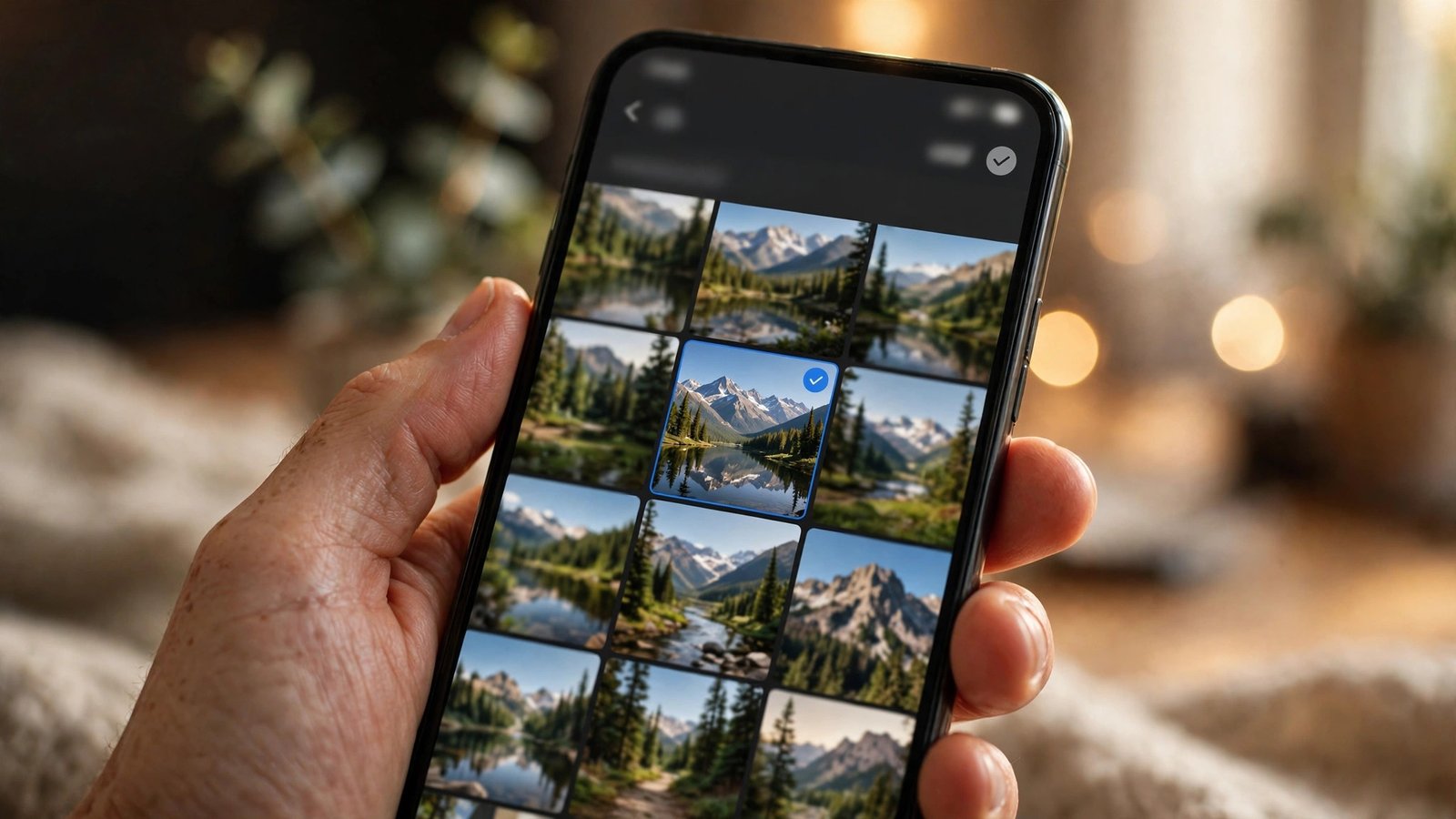
Abre el chat al que quieres enviar la foto y toca el botón de adjuntar o el icono de la cámara. Elige la foto de tu galería y, antes de pulsar enviar, fíjate en la parte superior de la pantalla: verás un botón que pone HD. Tócalo y elige Calidad HD. Después pulsa enviar como siempre.
La persona que recibe la foto verá una pequeña marca HD sobre la imagen, y podrá guardarla con mejor calidad que antes. Ten en cuenta que la foto en HD pesa más y tarda un poco más en enviarse, así que si tienes poca cobertura o pocos datos, puede convenir esperar a tener wifi.
Paso 2: envía la foto como documento para conservar la calidad original
Si quieres que la foto llegue exactamente igual que salió de tu cámara, sin ninguna compresión, la forma segura es enviarla como documento. Es el truco que usan fotógrafos y diseñadores, y también sirve para cualquier foto que quieras imprimir o editar después.
En Android, abre el chat, toca el clip de adjuntar, elige Documento y luego busca la foto en tu galería o en el explorador de archivos. En iPhone, abre el chat, toca el botón más, elige Documento y luego selecciona la foto desde Archivos. Si la foto no está en Archivos, primero guárdala ahí desde la app Fotos con la opción de compartir y Guardar en Archivos.
La foto llegará como un archivo, no como una imagen dentro del chat, y la otra persona tendrá que tocarla para verla o descargarla. Es un paso más, pero la calidad es la original, sin recortes. Este método también sirve para enviar vídeos sin que pierdan calidad y para enviar varias fotos a la vez manteniendo su resolución.
Paso 3: ajusta la calidad de subida en los ajustes de WhatsApp
Además de elegir HD cada vez que envías una foto, puedes dejar configurada la calidad que WhatsApp usa por defecto al subir contenido. Así no tienes que acordarte de tocar el botón HD en cada envío.
En Android, ve a Ajustes, luego a Almacenamiento y datos y busca Calidad de subida de archivos multimedia. En iPhone, ve a Configuración dentro de WhatsApp, luego a Almacenamiento y datos y toca Calidad de carga de archivos multimedia. Ahí verás las opciones disponibles: calidad estándar, que es la de siempre, y calidad HD, que usa una resolución mayor.
Elige la opción de mayor calidad si sueles tener wifi o una tarifa con datos de sobra. Si tu tarifa es ajustada o viajas con poca cobertura, quizá prefieras dejar la calidad estándar y usar el botón HD solo cuando la foto lo merezca. En las versiones más recientes, WhatsApp también ofrece una opción de calidad automática que se adapta a tu conexión.
Paso 4: comprueba que la foto llegó en HD
Para asegurarte de que el truco funcionó, pide a la otra persona que abra la foto y se fije en la marca HD que aparece en la esquina de la imagen. Si la enviaste como documento, la foto aparecerá como un archivo con su nombre y su tamaño original, que será mucho mayor que el de una foto comprimida.
También puedes comprobarlo tú mismo: abre el chat en tu móvil, toca la foto enviada y mira sus datos. Si la enviaste en HD, la imagen se verá nítida al ampliarla, sin el aspecto borroso de la compresión normal.
Qué hacer si necesitas la máxima calidad
Para fotos que vas a imprimir, editar o guardar como recuerdo, el documento es la mejor opción. Para compartir fotos del día a día con familia y amigos, la opción HD es más que suficiente y mucho más cómoda.
Frequently Asked Questions
¿Enviar una foto en HD gasta más datos?
Sí, una foto en HD pesa más que una comprimida, así que gasta más datos móviles y tarda un poco más en enviarse y en descargarse. Si tienes wifi, no notarás la diferencia. Con datos limitados, usa el HD solo para las fotos que lo merezcan.
¿La opción HD está disponible en todos los móviles?
Está disponible en las versiones recientes de WhatsApp, tanto en Android como en iPhone. Si no ves el botón HD al enviar una foto, actualiza WhatsApp desde Google Play o la App Store. Enviar como documento funciona en todas las versiones.
¿Al enviar como documento se pierde la fecha o la información de la foto?
No, el archivo llega tal cual, con su calidad y sus datos originales. La única diferencia es que en el chat aparece como un archivo que hay que tocar para ver, en lugar de verse la imagen directamente en la conversación.



Post Comment