WLAN-Gastnetzwerk einrichten: So geben Sie Gästen sicher Internetzugang
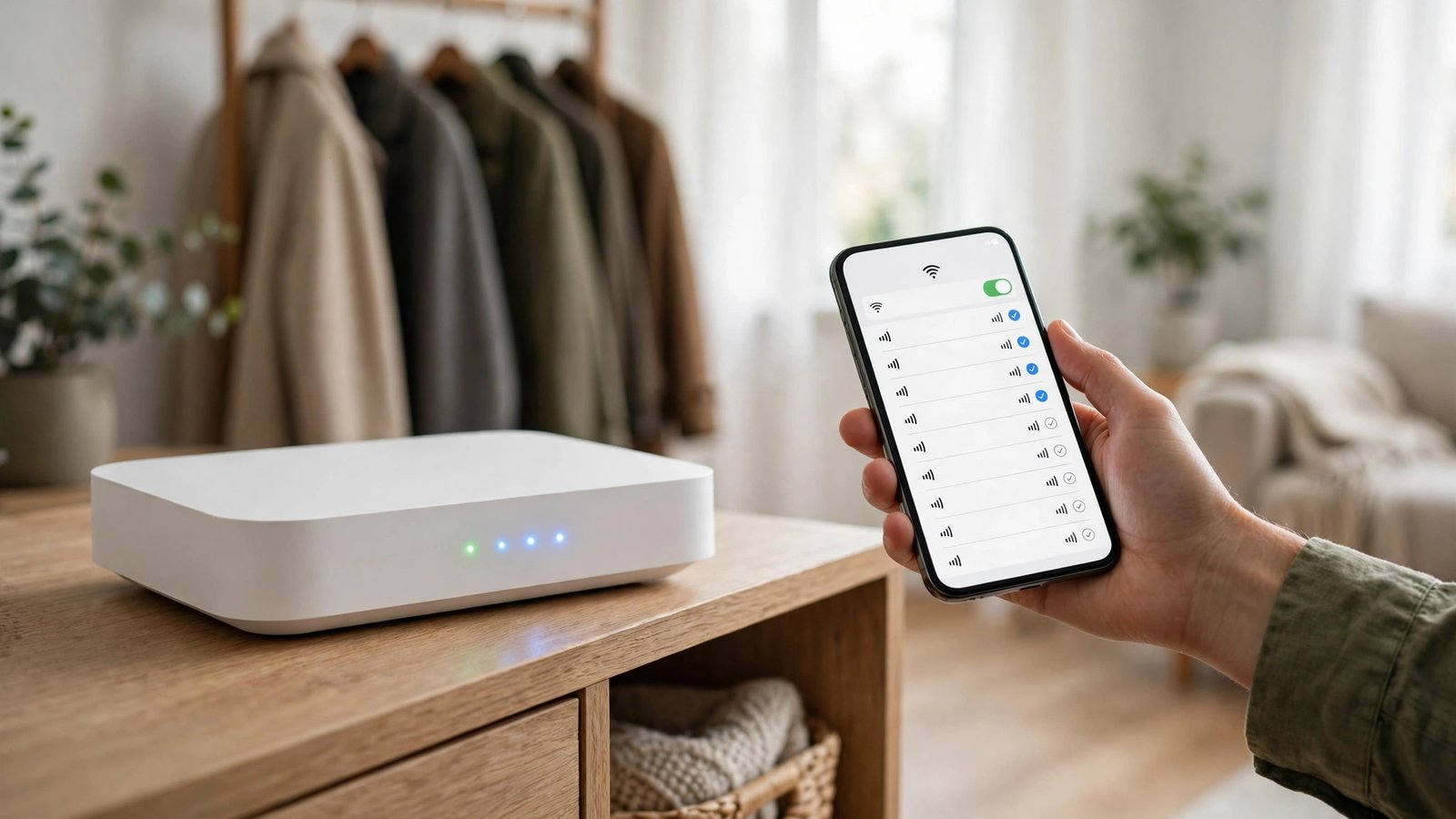
Besuch ist da, und die erste Frage lautet: Wie ist das WLAN-Passwort? Wer dann sein normales Heimnetz-Passwort weitergibt, öffnet Gästen nicht nur das Internet, sondern auch den Zugang zu den eigenen Geräten im Netzwerk. Drucker, Netzwerkspeicher, smarte Lautsprecher und andere Geräte sind im gleichen Netz oft direkt erreichbar. Ein WLAN-Gastnetzwerk löst dieses Problem elegant: Gäste bekommen Internet, bleiben aber vom eigentlichen Heimnetz getrennt.
Die gute Nachricht: Fast jeder moderne Router hat ein Gastnetzwerk bereits eingebaut. Bei der FritzBox heißt die Funktion Gastzugang, bei anderen Herstellern Gastnetzwerk oder Guest Network. Die Einrichtung dauert nur wenige Minuten. Diese Anleitung erklärt Schritt für Schritt, wie Sie dabei vorgehen.
Schritt 1: Prüfen, ob Ihr Router ein Gastnetzwerk kann
Öffnen Sie die Einstellungen Ihres Routers. Bei einer FritzBox tippen Sie fritz.box in die Adresszeile des Browsers, bei anderen Routern ist es meist 192.168.1.1 oder 192.168.0.1. Die genaue Adresse steht auf einem Aufkleber an der Unterseite des Routers oder in der Anleitung. Melden Sie sich mit dem Router-Passwort an.
Suchen Sie dann nach einem Menüpunkt mit dem Namen Gastzugang, Gastnetzwerk oder WLAN-Gastnetz. Bei der FritzBox finden Sie die Funktion unter WLAN und dann Gastzugang. Bei Routern von TP-Link, Asus oder anderen Herstellern steht sie meist ebenfalls direkt im WLAN-Bereich der Einstellungen. Wenn Sie keinen solchen Punkt finden, lohnt ein Blick in die Bedienungsanleitung oder ein Firmware-Update für den Router, denn bei älteren Geräten wurde die Funktion manchmal erst später ergänzt.
Schritt 2: Gastnetzwerk aktivieren und Namen vergeben
Schalten Sie das Gastnetzwerk ein und geben Sie ihm einen eigenen Namen. Die Netzwerke werden dann als sogenanntes SSID angezeigt, also als Name, den Gäste in ihrer WLAN-Liste sehen. Ein Name wie WLAN-Gast oder Ihr Nachname plus Gast ist sinnvoll, damit Besucher das Netz sofort erkennen. Wichtig ist nur, dass der Name sich vom Namen Ihres normalen Heimnetzes unterscheidet.
Viele Router bieten das Gastnetz für das 2,4-GHz- und das 5-GHz-Band an. Für Gäste reicht meist das 2,4-GHz-Netz, weil es weiter reicht und besser durch Wände kommt. Das 5-GHz-Netz ist schneller, hat aber eine kürzere Reichweite.
Schritt 3: Ein eigenes Passwort für Gäste festlegen
Legen Sie für das Gastnetzwerk ein eigenes Passwort fest, das sich von Ihrem Heimnetz-Passwort unterscheidet. Es darf gerne einfacher sein als Ihr Hauptpasswort, sollte aber nicht zu kurz oder zu offensichtlich sein. Ein Wort mit einer Zahl, das Gäste sich leicht merken können, ist ein guter Kompromiss. Teilen Sie dieses Passwort nur mit Menschen, denen Sie vertrauen, und ändern Sie es von Zeit zu Zeit, etwa nach einer größeren Feier oder wenn viele verschiedene Gäste da waren.
Einige Router können für Gäste einen QR-Code anzeigen. Gäste scannen den Code mit der Handykamera und sind sofort verbunden, ohne das Passwort abtippen zu müssen. Das ist praktisch, weil niemand das Passwort sehen oder sich merken muss. Bei der FritzBox lässt sich ein solcher QR-Code über die Benutzeroberfläche oder über die MyFRITZ!App anzeigen.
Schritt 4: Die Trennung vom Heimnetz prüfen
Der entscheidende Punkt bei einem Gastnetzwerk ist die Trennung. Gäste sollen ins Internet kommen, aber nicht auf Ihre Geräte zugreifen können. Bei der FritzBox ist diese Trennung beim Gastzugang fest eingebaut und kann nicht versehentlich ausgeschaltet werden. Gäste können dann weder auf Ihren Drucker noch auf Ihre Netzwerkspeicher oder smarte Geräte zugreifen.
Bei anderen Routern gibt es manchmal eine Einstellung mit Namen wie Zugriff auf das lokale Netzwerk erlauben, Geräte im Gastnetzwerk isolieren oder AP-Isolation. Stellen Sie sicher, dass der Zugriff auf das lokale Netz für Gäste deaktiviert ist und dass Geräte im Gastnetzwerk voneinander getrennt sind. Wenn Sie sich unsicher sind, hilft ein einfacher Test: Verbinden Sie ein Handy mit dem Gastnetzwerk und versuchen Sie, einen Drucker oder einen Netzwerkspeicher im Heimnetz zu erreichen. Wenn das nicht klappt, ist die Trennung richtig eingestellt.
Schritt 5: Zeitbegrenzung und Abschalten nutzen
Viele Router erlauben es, das Gastnetzwerk nur für eine bestimmte Zeit zu aktivieren. Bei der FritzBox können Sie zum Beispiel festlegen, dass der Gastzugang nach einigen Stunden automatisch endet. Das ist praktisch, wenn Sie das Netz nur für einen Abend brauchen. Danach ist es wieder aus, und niemand kann sich unbemerkt damit verbinden.
Auch ohne Zeitbegrenzung sollten Sie das Gastnetzwerk abschalten, wenn längere Zeit kein Besuch kommt. Ein dauerhaft aktives Gastnetzwerk ist ein zusätzliches Funknetz, das Angreifer sehen und im schlimmsten Fall angreifen könnten. Weniger aktive Netze bedeuten weniger Angriffsfläche. Machen Sie es sich zur Gewohnheit, das Gastnetzwerk nach einem Besuch wieder auszuschalten.
Wofür sich ein Gastnetzwerk sonst noch eignet
Ein Gastnetzwerk ist nicht nur für Besucher nützlich. Auch smarte Geräte wie Saugroboter, Lampen oder Kameras lassen sich darin betreiben. Diese Geräte brauchen nur Internet, aber keinen Zugriff auf Ihre privaten Daten. Wenn ein solches Gerät einmal eine Sicherheitslücke hat, bleibt der Schaden auf das Gastnetz begrenzt und Ihre Computer und Handys sind nicht betroffen. Manche Sicherheitsexperten empfehlen diese Trennung ausdrücklich für Geräte, deren Hersteller man nicht gut kennt.
Auch Kinder mit eigenem Tablet kommen über das Gastnetz ins Internet, ohne versehentlich auf freigegebene Dateien oder Drucker zuzugreifen. Für Handwerker, die nur kurz Internet brauchen, ist es ebenfalls die saubere Lösung.
Häufige Fehler und wie Sie sie vermeiden
Ein häufiger Fehler ist, das gleiche Passwort für Gastnetz und Heimnetz zu verwenden. Damit ist der Sinn der Trennung dahin, denn wer das Gastpasswort kennt, kennt dann auch das Hauptpasswort. Vergeben Sie immer zwei verschiedene Passwörter.
Ein zweiter Fehler ist, das Gastnetzwerk dauerhaft aktiv zu lassen, obwohl es niemand braucht. Schalten Sie es aus, wenn es nicht gebraucht wird, oder nutzen Sie die Zeitbegrenzung des Routers. Ein dritter Fehler ist, die Trennung nicht zu prüfen. Verlassen Sie sich nicht darauf, dass alles richtig eingestellt ist, sondern testen Sie kurz, ob ein Gerät im Gastnetz wirklich keinen Zugriff auf das Heimnetz hat.
Häufig gestellte Fragen
Brauche ich ein Gastnetzwerk, wenn ich mein WLAN-Passwort nur selten teile?
Ja, denn schon ein einziges geteiltes Passwort kann später in fremde Hände geraten. Ein Gastnetzwerk schützt Ihr Heimnetz auch dann, wenn das Gastpasswort einmal weitergegeben wird. Der Aufwand für die Einrichtung ist gering und die Sicherheit deutlich höher.
Können Gäste über das Gastnetzwerk auf meinen Drucker oder meine Dateien zugreifen?
Nein, wenn die Trennung richtig eingestellt ist. Bei der FritzBox ist der Gastzugang grundsätzlich vom Heimnetz getrennt. Bei anderen Routern muss die Option für den Zugriff auf das lokale Netz deaktiviert sein. Testen Sie die Trennung einmal kurz mit einem Handy im Gastnetz.
Verlangsamt ein Gastnetzwerk mein normales WLAN?
In der Praxis kaum. Das Gastnetz nutzt die gleiche Internetleitung, aber solange Gäste nur normal surfen oder Videos ansehen, merken Sie keinen Unterschied. Erst wenn viele Gäste gleichzeitig große Datenmengen laden, kann die Geschwindigkeit sinken.


Post Comment