Handy-Sprache ändern: So stellen Sie iPhone und Android auf eine andere Sprache um
Ob nach einem Umzug, für den Sprachunterricht oder weil das Handy versehentlich auf eine fremde Sprache umgestellt wurde: Die Sprache des Handys zu ändern, ist eine der häufigsten Einstellungen, die Nutzer suchen. Zum Glück geht das auf iPhone und Android in wenigen Schritten. Und seit einigen Jahren lässt sich auf beiden Systemen sogar die Sprache einzelner Apps getrennt von der Systemsprache einstellen.
Diese Anleitung erklärt, wie Sie die Systemsprache ändern, wie Sie eine einzelne App in einer anderen Sprache nutzen und wie Sie die Tastatursprache anpassen. Sie erfahren auch, was zu tun ist, wenn Sie die Menüs in einer Sprache vorfinden, die Sie gar nicht lesen können.
Schritt 1: Systemsprache auf dem iPhone ändern
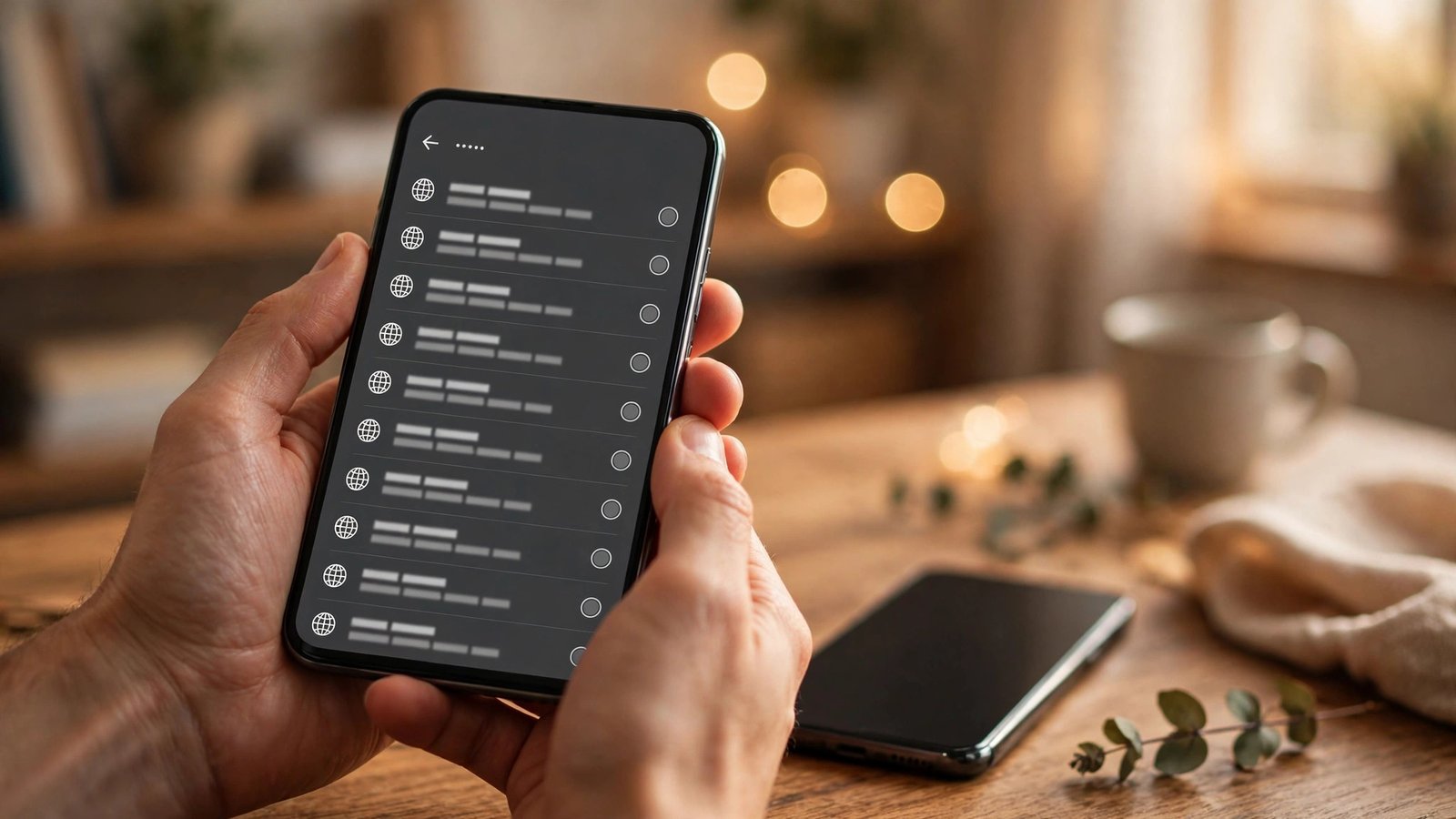
Öffnen Sie auf dem iPhone die Einstellungen. Tippen Sie auf Allgemein und dann auf Sprache und Region. Dort sehen Sie die aktuelle Sprache des Geräts. Tippen Sie auf iPhone-Sprache und wählen Sie die gewünschte Sprache aus der Liste. Das iPhone fragt anschließend, ob Sie wirklich wechseln möchten. Bestätigen Sie die Auswahl, und das Gerät stellt innerhalb weniger Sekunden die gesamte Benutzeroberfläche um.
Menüs, System-Apps und viele andere Apps erscheinen danach in der neuen Sprache. Apps, die die gewählte Sprache nicht anbieten, bleiben in ihrer eigenen Standardsprache, meist Englisch. Die Umstellung betrifft auch die Tastaturvorschläge und die Rechtschreibprüfung, die sich automatisch an die neue Sprache anpassen.
Schritt 2: Systemsprache auf Android ändern
Auf Android-Handys öffnen Sie die Einstellungen und suchen den Bereich System. Dort tippen Sie auf Sprachen und Eingabe und dann auf Sprachen. In der Liste der Sprachen können Sie die gewünschte Sprache auswählen und nach oben ziehen oder als Standard festlegen. Je nach Hersteller heißt der Menüpunkt leicht anders. Bei Samsung finden Sie ihn unter Allgemeine Verwaltung und dann Sprache, bei anderen Herstellern direkt unter System und Sprachen.
Nach der Auswahl stellt sich die gesamte Oberfläche um. Wie beim iPhone gilt auch hier: Apps, die die neue Sprache nicht unterstützen, zeigen sich weiterhin in einer Sprache, die der Entwickler als Ersatz festgelegt hat. Die Tastatur und die Rechtschreibprüfung passen sich ebenfalls an die neue Systemsprache an.
Schritt 3: Die Sprache einer einzelnen App ändern
Manchmal soll nur eine einzelne App in einer anderen Sprache laufen, etwa eine Lern-App auf Englisch oder eine Nachrichten-App in der Muttersprache. Auf dem iPhone geht das seit iOS 13 über die Einstellungen. Öffnen Sie die Einstellungen, scrollen Sie zu der gewünschten App und tippen Sie darauf. Dort finden Sie den Punkt Bevorzugte Sprache. Wählen Sie die Sprache, und nur diese App nutzt sie ab sofort.
Auf Android funktioniert das seit Android 13 ähnlich. Öffnen Sie die Einstellungen, tippen Sie auf Apps und wählen Sie die gewünschte App. Unter Sprache lässt sich dann eine eigene Sprache für diese App festlegen. Bei älteren Android-Versionen gibt es diese Funktion nicht im System. Dort hilft oft eine Spracheinstellung innerhalb der App selbst, sofern der Entwickler sie eingebaut hat.
Schritt 4: Tastatursprache und Eingabe anpassen
Die Sprache der Tastatur hängt oft mit der Systemsprache zusammen, lässt sich aber auch separat steuern. Auf dem iPhone öffnen Sie die Einstellungen, tippen auf Allgemein, dann auf Tastatur und schließlich auf Tastaturen. Dort können Sie weitere Tastaturen hinzufügen oder entfernen. Halten Sie beim Tippen das Globus-Symbol auf der Tastatur gedrückt, um schnell zwischen den Sprachen zu wechseln.
Auf Android öffnen Sie die Einstellungen, dann System, Sprachen und Eingabe und schließlich Bildschirmtastatur. Bei Gboard, der Tastatur von Google, tippen Sie auf Sprachen und fügen eine weitere Sprache hinzu. Auch hier lässt sich beim Tippen über die Leertaste oder ein Globus-Symbol zwischen den Sprachen wechseln. Achten Sie darauf, dass die Rechtschreibprüfung zur aktiven Tastatursprache passt, sonst markiert das Handy ständig Wörter als falsch, die in der anderen Sprache richtig sind.
Schritt 5: Region und Formate richtig einstellen
Sprache und Region sind zwei verschiedene Dinge. Die Region bestimmt, wie Datum, Uhrzeit, Währung und Zahlen dargestellt werden. Auf dem iPhone stellen Sie die Region unter Einstellungen, Allgemein, Sprache und Region ein. Auf Android finden Sie die Region meist im gleichen Bereich wie die Sprache oder unter Datum und Uhrzeit.
Wenn Sie etwa Deutsch als Sprache, aber die Region eines anderen Landes wählen, bleiben die Menüs deutsch, aber Datumsangaben und Währungen folgen der gewählten Region. Für die meisten Nutzer ist es sinnvoll, Sprache und Region aufeinander abzustimmen. Wer im Ausland lebt und die Menüs in der eigenen Sprache behalten will, stellt die Sprache auf Deutsch und die Region auf das Land, in dem er lebt.
Was tun, wenn das Handy plötzlich eine fremde Sprache zeigt?
Manchmal stellt sich die Sprache versehentlich um, etwa wenn ein Kind mit dem Handy gespielt hat oder wenn eine App nach einer Sprache gefragt hat. Dann hilft es, sich an den Symbolen zu orientieren. Das Zahnrad steht fast immer für die Einstellungen. Auf dem iPhone führt der Weg über das Zahnrad, dann Allgemein, das sich an einem ähnlichen Symbol erkennen lässt, und schließlich Sprache und Region. Auf Android hilft die Suchfunktion in den Einstellungen: Tippen Sie dort Sprache ein, und der richtige Menüpunkt erscheint, auch wenn die Menüs in einer anderen Sprache angezeigt werden.
Wenn gar nichts mehr hilft, kann eine Suche im Internet mit dem Handymodell und dem Stichwort Sprache ändern weiterhelfen. Bilder der Menüs zeigen, wo genau getippt werden muss. Wichtig ist, nicht in Panik zu geraten und keine unbekannten Menüpunkte zu bestätigen. Die Spracheinstellung lässt sich jederzeit wieder zurückstellen.
Häufig gestellte Fragen
Werden meine Daten gelöscht, wenn ich die Handy-Sprache ändere?
Nein. Die Änderung der Sprache betrifft nur die Anzeige der Menüs und Apps. Fotos, Nachrichten, Kontakte und alle anderen Daten bleiben vollständig erhalten. Sie können die Sprache jederzeit wieder zurückstellen.
Warum bleibt eine App in der alten Sprache, obwohl ich die Systemsprache geändert habe?
Nicht jede App unterstützt jede Sprache. Wenn eine App die neu gewählte Sprache nicht anbietet, nutzt sie ihre eigene Ersatzsprache, meist Englisch. In diesem Fall können Sie die App-Sprache einzeln einstellen, sofern das System das unterstützt, oder die App bleibt in ihrer verfügbaren Sprache.
Kann ich die Sprache nur für die Tastatur ändern, ohne die Menüs umzustellen?
Ja. Die Tastatursprache lässt sich unabhängig von der Systemsprache einstellen. Fügen Sie einfach eine weitere Tastatur hinzu und wechseln Sie beim Tippen zwischen den Sprachen. So können Sie zum Beispiel deutsche Menüs behalten und trotzdem auf einer anderen Tastatur tippen.



Post Comment