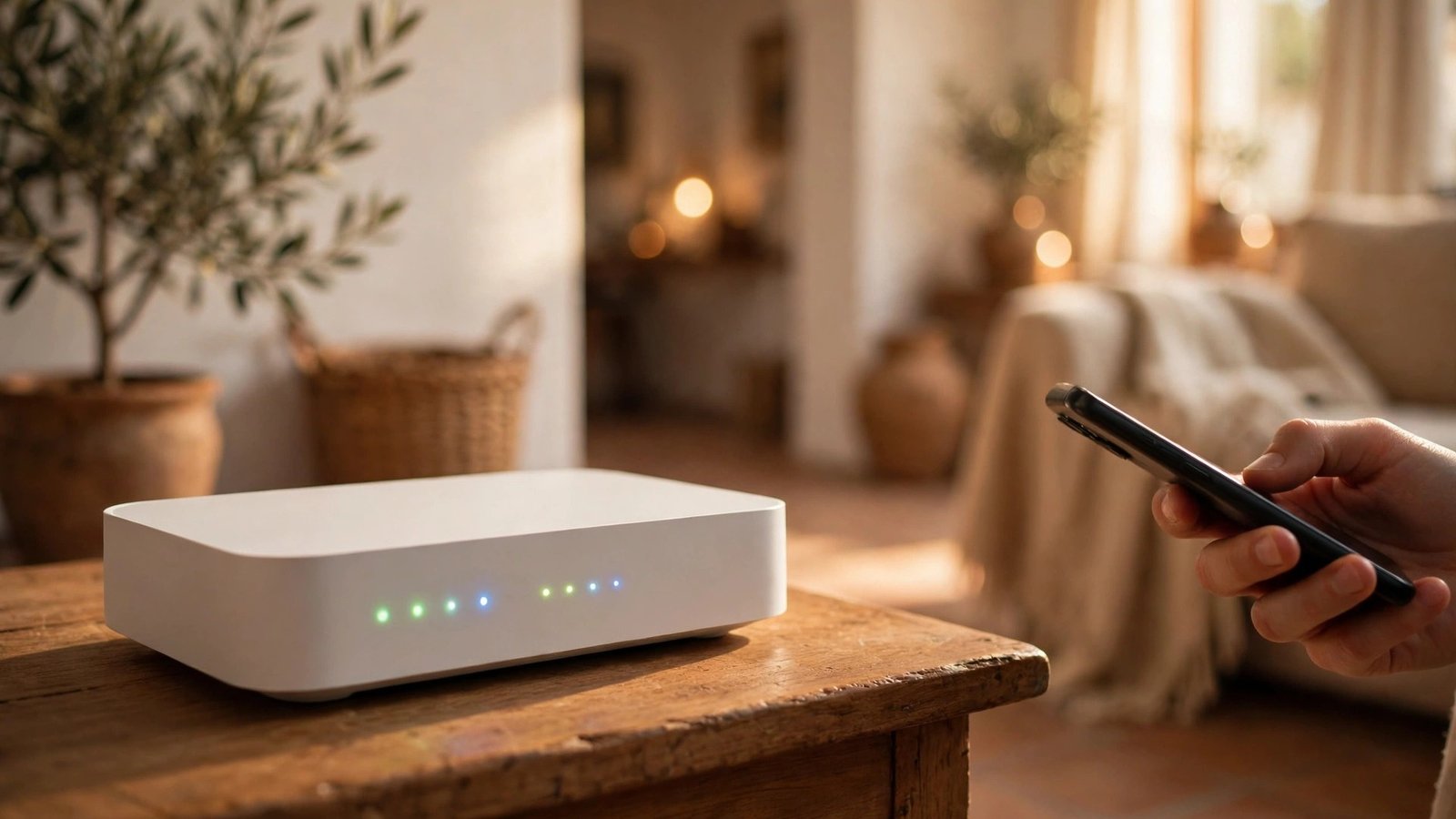
Cómo cambiar la contraseña del WiFi en casa paso a paso en España
Si tu contraseña del WiFi es la que venía con el router, o la conoce demasiada gente, ha llegado el momento de cambiarla. Es un trámite de cinco minutos que mejora la seguridad de tu casa: evita que desconocidos usen tu conexión y reduce el riesgo de que alguien entre en tu red. Solo hace falta un móvil o un ordenador conectado a tu WiFi.
Antes de empezar: lo que vas a necesitar
Para cambiar la contraseña del WiFi hay que entrar en la configuración del router, el aparato que te instaló tu operadora y que reparte internet por la casa. Necesitas estar conectado a esa red WiFi, saber la dirección del panel del router y tener la contraseña de administrador.
La contraseña de administrador no es la contraseña del WiFi. Suele venir en una pegatina en la parte inferior o trasera del router, junto al nombre de la red y la clave original. Si alguien la cambió en su día y no la recuerdas, más abajo explico cómo recuperar el acceso.
Ten a mano también la nueva contraseña. Lo ideal es una clave de al menos doce caracteres que mezcle letras, números y algún símbolo, y que no sea tu nombre, tu fecha de nacimiento ni la palabra "contraseña". Guárdala en un papel o en un gestor de contraseñas, porque tendrás que escribirla en todos tus dispositivos después.
Paso 1: entra en la configuración del router
Abre el navegador de tu móvil o tu ordenador y escribe la dirección del router en la barra de direcciones. En la mayoría de los routers de España es 192.168.1.1. En algunos modelos, sobre todo de Vodafone y de otras marcas, es 192.168.0.1. Si ninguna funciona, la dirección correcta suele estar impresa en la pegatina del router.
Al entrar, el router te pedirá un usuario y una contraseña. El usuario suele ser "admin" y la contraseña es la que viene en la pegatina. Si el navegador te avisa de que la conexión no es segura, es normal: es tu propio router y la página es local, no de internet.
Una vez dentro verás el panel de control del router. Cada marca lo ordena de forma distinta, pero la sección que buscas se suele llamar "WiFi", "Red inalámbrica", "WLAN" o "Inalámbrico". Entra en esa sección.
Paso 2: busca tu red y cambia la contraseña
Dentro de la sección WiFi verás el nombre de tu red (SSID) y la contraseña actual. Es posible que tengas dos redes: una de 2,4 GHz, que llega más lejos, y otra de 5 GHz, más rápida a corta distancia. En muchos routers modernos, ambas comparten el mismo nombre y la misma contraseña.
Haz clic en el campo de la contraseña, borra la antigua y escribe la nueva. Antes de guardar, comprueba el tipo de seguridad del router: debe ser WPA2 o WPA3. Si ves WEP, cámbialo, porque es un sistema antiguo que ya no protege tu red.
Guarda los cambios. El router puede tardar unos segundos en aplicarlos y, en algunos modelos, se reinicia. No te asustes si el WiFi desaparece un momento: es normal. En cuanto el cambio se aplique, todos los dispositivos se desconectarán, porque la contraseña antigua ya no vale.
Paso 3: vuelve a conectar tus dispositivos
Ahora toca volver a conectar cada dispositivo con la nueva contraseña: el móvil, el portátil, la tablet, la televisión, la consola y cualquier aparato inteligente de casa. En el móvil, ve a Ajustes, entra en WiFi, toca tu red y escribe la nueva clave. Si el móvil intenta conectarse con la contraseña guardada y falla, toca "Olvidar esta red" y vuelve a seleccionarla.
Si tienes muchos dispositivos, este paso es el más pesado, pero solo hay que hacerlo una vez. Aprovecha para revisar qué aparatos tienes conectados y bloquea cualquiera que no reconozcas.
Cómo cambiarla desde la app de tu operadora
Si no quieres entrar en el panel del router, las operadoras principales ofrecen una vía más sencilla. En las versiones recientes de sus aplicaciones, Movistar, Orange y Vodafone permiten cambiar la contraseña del WiFi desde el móvil, sin tocar el router.
En Movistar, la app Mi Movistar incluye una sección para gestionar el WiFi de casa. En Orange, la app Mi Orange ofrece un apartado similar para el router Livebox. Y en Vodafone, la app Mi Vodafone permite cambiar la clave desde el apartado de tu línea de fibra. Los nombres exactos pueden variar con las actualizaciones, pero la opción suele estar en el apartado de tu conexión de casa.
Esta vía es cómoda, pero no está disponible en todos los modelos de router ni en todas las tarifas. Si no encuentras la opción en la app, el método del panel del router funciona siempre.
Si no recuerdas la contraseña del administrador
Si la contraseña de administrador no es la de la pegatina y no recuerdas cuál pusiste, hay una salida: el botón de reset, un agujero pequeño en la parte trasera del router, marcado como "Reset". Con un clip o un palillo, mantenlo pulsado entre cinco y diez segundos hasta que las luces parpadeen.
El reset devuelve el router a los valores de fábrica: las contraseñas volverán a ser las de la pegatina. Tendrás que repetir todo el proceso, pero recuperarás el control. Ten en cuenta que el reset también borra otros ajustes, como el nombre de la red.
Consejos para una contraseña segura
Cambiar la contraseña es solo el primer paso. Usa una contraseña larga y única; cambia la del administrador si todavía es la de fábrica; activa la red de invitados para las visitas, en lugar de darles tu contraseña principal; y revisa de vez en cuando la lista de dispositivos conectados.
Frequently Asked Questions
¿Cada cuánto hay que cambiar la contraseña del WiFi?
Cambiarla una vez al año es una buena costumbre, y siempre que sospeches que alguien no autorizado usa tu red o después de que un inquilino se marche de casa.
¿Cambio la contraseña de 2,4 GHz y la de 5 GHz por separado?
Depende del router. En muchos routers modernos, ambas bandas comparten nombre y contraseña, así que un solo cambio afecta a las dos. En otros, cada banda tiene su propia contraseña y hay que cambiarlas una por una.
¿Qué hago si después de cambiarla no puedo conectar el móvil?
Comprueba que escribes la nueva contraseña respetando mayúsculas y minúsculas. Si el móvil sigue fallando, entra en Ajustes, WiFi, toca tu red y elige "Olvidar esta red", y vuelve a conectarte desde cero. Si nada funciona, reinicia el router.


Post Comment