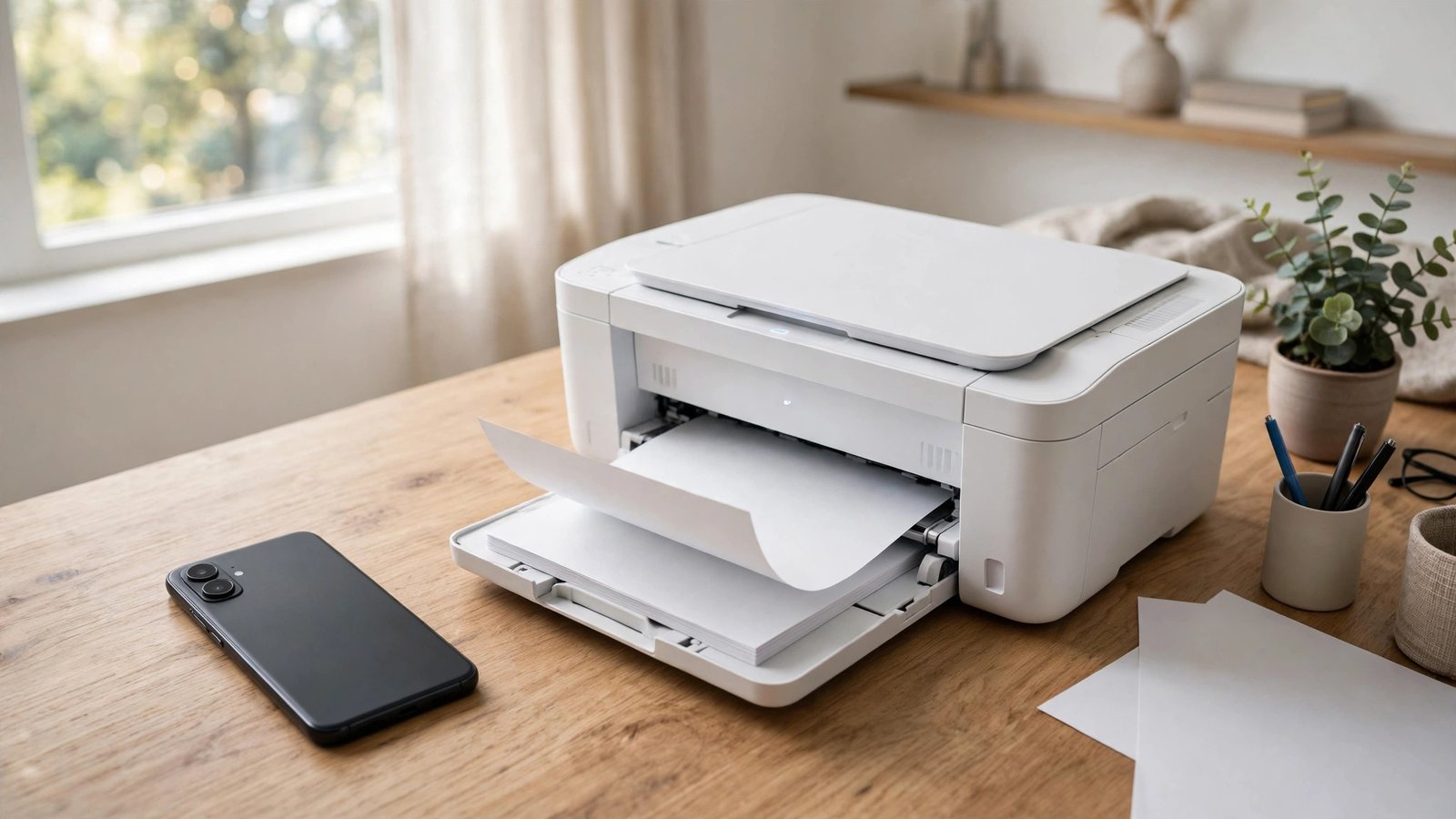
Vom Handy drucken: WLAN-Drucker mit iPhone und Android einrichten
Fotos, Tickets oder ein Formular ausdrucken, und das direkt vom Handy: Das geht heute ohne Kabel und ohne Computer dazwischen. Die meisten modernen WLAN-Drucker sprechen mit iPhones und Android-Handys von allein, sobald sie im selben Netzwerk hängen. Trotzdem scheitert der erste Druck oft an Kleinigkeiten: Das Handy findet den Drucker nicht, der Drucker ist offline oder das Dokument kommt in der falschen Größe heraus.
Schritt 1: Prüfen, ob Ihr Drucker drucken per Handy kann
Zuerst lohnt sich ein Blick auf den Drucker selbst. Fast alle WLAN-Drucker der letzten Jahre unterstützen das Drucken vom Handy. Beim iPhone heißt die Technik AirPrint. Sie ist in iOS eingebaut und braucht keine zusätzliche App. Voraussetzung ist, dass der Drucker AirPrint unterstützt, was bei den meisten Modellen von HP, Canon, Epson und Brother der Fall ist.
Bei Android läuft das Drucken über den Druckdienst des Systems oder über die App des Herstellers. In den meisten neueren Android-Versionen ist ein Standard-Druckdienst bereits eingebaut. Er erkennt WLAN-Drucker im Netzwerk automatisch. Falls Ihr Drucker nicht gefunden wird, hilft oft die Hersteller-App, etwa HP Smart, Canon Print oder Epson iPrint. Laden Sie sie nur aus dem offiziellen App Store.
Schritt 2: Drucker und Handy ins gleiche WLAN bringen
Das ist der Schritt, an dem die meisten Probleme entstehen. Drucker und Handy müssen im gleichen WLAN sein. Ein Drucker im 2,4-GHz-Netz und ein Handy im 5-GHz-Netz desselben Routers funktionieren in der Regel trotzdem, weil beide Netze zum gleichen Heimnetz gehören. Probleme gibt es dagegen, wenn das Handy im mobilen Netz hängt oder der Drucker in einem Gast-WLAN steht, das Geräte voneinander trennt.
Bei vielen Modellen verbinden Sie den Drucker über das Display: WLAN-Einstellungen öffnen, Ihr Netz wählen, Passwort eingeben. Alternativ hilft die WPS-Taste am Router, falls Ihr Drucker sie unterstützt. Drucken Sie anschließend eine Netzwerkkonfigurationsseite über das Druckermenü. Darauf sehen Sie, ob der Drucker eine IP-Adresse bekommen hat. Ohne IP-Adresse ist er nicht im Netz, und das Handy kann ihn nicht finden.
Schritt 3: Auf dem iPhone drucken
Auf dem iPhone ist das Drucken denkbar einfach. Öffnen Sie das Dokument, das Foto oder die Webseite, die Sie drucken möchten. Tippen Sie auf das Teilen-Symbol, also das Quadrat mit dem Pfeil nach oben. Scrollen Sie in der Liste nach unten, bis Sie „Drucken” sehen. Tippen Sie darauf, und das iPhone sucht nach AirPrint-Druckern im Netzwerk. Wählen Sie Ihren Drucker aus, stellen Sie die Anzahl der Kopien ein, und tippen Sie auf „Drucken”.
Falls Ihr Drucker nicht erscheint, prüfen Sie drei Dinge: Ist das iPhone im WLAN und nicht nur im Mobilfunknetz? Ist der Drucker eingeschaltet und nicht im tiefen Energiesparmodus? Steht der Drucker im gleichen Netz wie das Handy? Ein Neustart des Druckers und des Handys löst erstaunlich viele dieser Probleme.
Schritt 4: Auf Android drucken
Auf Android hängt der Weg ein wenig von der App ab. In den meisten Apps, etwa in der Fotos-App oder im Browser, finden Sie das Drucken über das Drei-Punkte-Menü und den Eintrag „Drucken”. Das Handy zeigt dann die verfügbaren Drucker an. Falls keiner erscheint, öffnen Sie die Einstellungen, gehen zu „Verbundene Geräte” und dort zu „Drucken” oder „Druckdienste”. Aktivieren Sie den Standard-Druckdienst, und lassen Sie erneut nach Druckern suchen.
Wird Ihr Drucker weiterhin nicht gefunden, installieren Sie die Hersteller-App. Öffnen Sie die App, fügen Sie den Drucker hinzu, und drucken Sie ein Testdokument aus der App heraus. Klappt das, funktioniert in der Regel auch das Drucken aus anderen Apps.
Schritt 5: Die richtigen Druckeinstellungen wählen
Wer nur auf „Drucken” tippt, bekommt oft ein passables, aber nicht optimales Ergebnis. Achten Sie vor dem Druck auf drei Einstellungen. Erstens die Papiergröße: A4 ist in Deutschland Standard, Fotos drucken Sie besser auf Fotopapier im passenden Format. Zweitens die Farbe: Schwarz-Weiß reicht für Texte und spart Tinte, Farbe brauchen Sie für Fotos und Grafiken. Drittens die Qualität: Für Entwürfe genügt die normale Stufe, für Fotos lohnt sich die hohe Stufe.
Beim Druck von Webseiten oder PDFs lohnt sich ein Blick auf die Seitenvorschau. Viele Browser drucken sonst Kopf- und Fußzeilen oder Werbung mit. In der Druckvorschau können Sie oft die Skalierung anpassen oder bestimmte Seiten abwählen. Drucken Sie bei PDF-Dateien nur die Seiten, die Sie wirklich brauchen.
Schritt 6: Typische Fehler beheben
Drucker offline, Druckauftrag hängt, oder es kommt nur ein leeres Blatt heraus: Diese drei Fehler decken die meisten Probleme ab. Meldet das Handy „Drucker offline”, starten Sie den Drucker neu und prüfen Sie das WLAN. Hängt ein Auftrag in der Warteschlange, löschen Sie ihn auf dem Handy und senden Sie ihn erneut. Kommt ein leeres Blatt heraus, sind oft die Tintenpatronen leer oder die Düsen verstopft. Viele Drucker bieten im Menü eine Düsenreinigung an.
Ein weiterer häufiger Fehler ist ein Drucker, der zwar gefunden wird, aber nichts druckt, weil die Firmware veraltet ist. Prüfen Sie in der Hersteller-App oder auf der Herstellerseite, ob es ein Update gibt.
Sicherheit und Kosten im Blick behalten
Ein WLAN-Drucker ist ein Netzwerkgerät wie jedes andere. Ändern Sie das Standardpasswort des Druckers, falls er ein eigenes Webmenü hat, und halten Sie die Firmware aktuell. Richten Sie keine Portfreigaben für den Drucker ein. In einem normalen Heimnetz hinter dem Router ist er dann gut geschützt.
Bei den Kosten gilt: Originalpatronen sind teurer, funktionieren aber in der Regel zuverlässiger. Wer viel druckt, sollte über ein Tinten-Abo des Herstellers oder einen Drucker mit Tintentank nachdenken. Rechnen Sie vor dem Kauf kurz nach, was eine Seite kostet. Bei wenigen Seiten im Monat spielt das kaum eine Rolle, bei hundert Seiten schon.
Fazit für den Alltag
Drucken vom Handy ist kein Hexenwerk, wenn die Grundlagen stimmen: Drucker und Handy im gleichen WLAN, die richtige App oder AirPrint, und ein Drucker, der wach und mit Tinte versorgt ist. Richten Sie das einmal sauber ein, läuft der Rest fast von allein.
Frequently Asked Questions
Warum findet mein Handy den WLAN-Drucker nicht?
In den meisten Fällen hängen Handy und Drucker in unterschiedlichen Netzen, etwa im Gast-WLAN und im Haupt-WLAN, oder der Drucker ist im tiefen Energiesparmodus. Prüfen Sie, ob beide im gleichen WLAN sind, und starten Sie den Drucker neu.
Brauche ich für das iPhone eine Drucker-App?
Nein, wenn Ihr Drucker AirPrint unterstützt. AirPrint ist in iOS eingebaut und braucht keine zusätzliche App. Nur wenn der Drucker kein AirPrint kann oder nicht gefunden wird, lohnt sich die Hersteller-App als Alternative.
Kann ich auch drucken, wenn der Drucker per USB am Computer hängt?
Nur eingeschränkt. Ein reiner USB-Drucker ist für das Handy nicht direkt erreichbar. Er muss zusätzlich im WLAN sein, oder der Computer muss ihn im Netz freigeben.



Post Comment