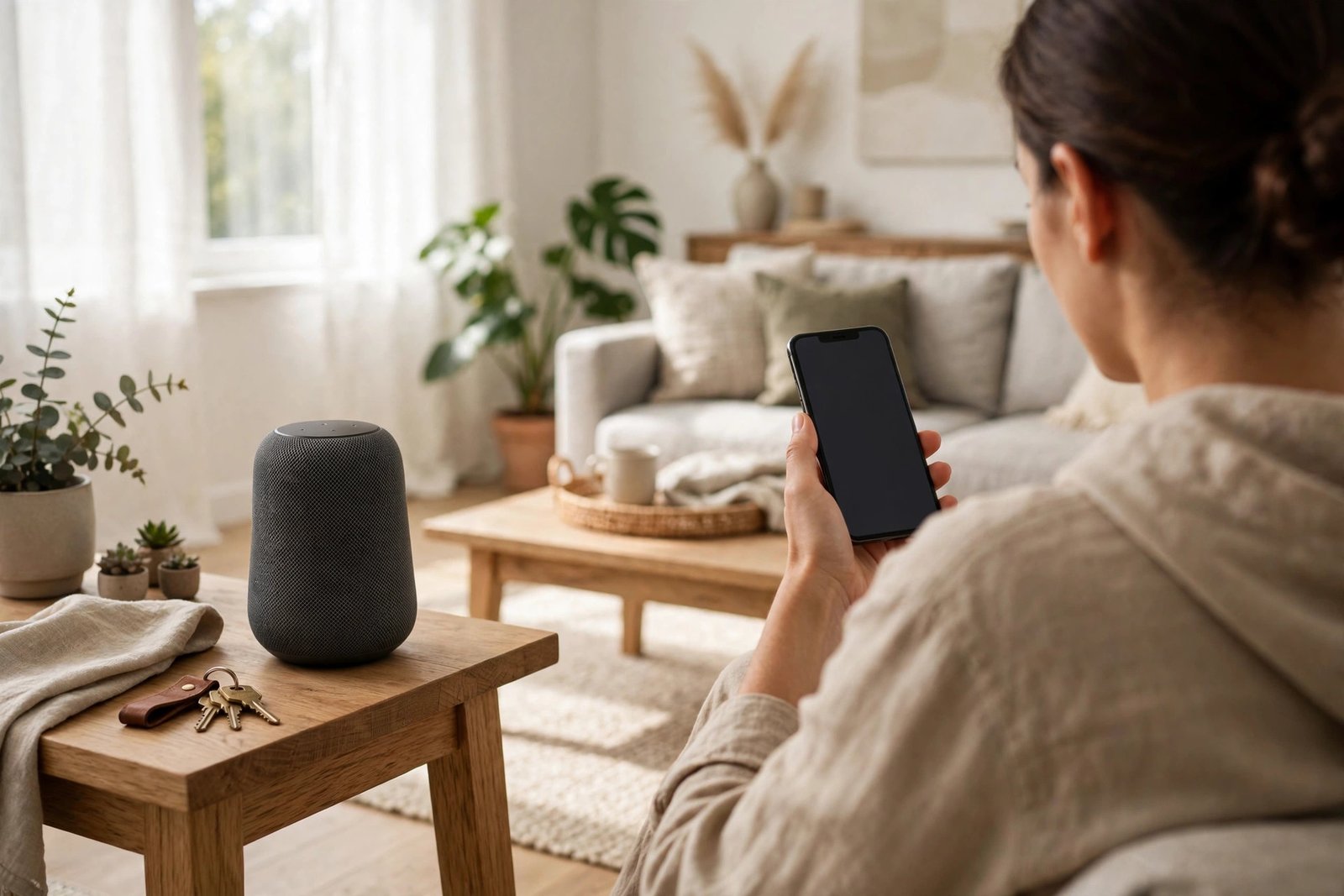
Sprachassistenten privater nutzen: Siri, Google Assistant und Alexa richtig einstellen
Sprachassistenten sind praktisch. Ein kurzes „Hey Siri” oder „Hey Google” genügt, und schon läuft ein Timer, kommt eine Wegbeschreibung oder spielt Musik. Doch was viele vergessen: Sprachassistenten verarbeiten Aufnahmen, und in den Standardeinstellungen werden oft mehr Daten gespeichert, als nötig wäre. Die gute Nachricht: Mit wenigen Einstellungen können Sie Siri, den Google Assistant und Alexa deutlich privater nutzen, ohne auf den Komfort zu verzichten.
Schritt 1: Prüfen, was Ihr Assistent speichert
Bevor Sie etwas ändern, lohnt sich ein Blick auf den Ist-Zustand. Bei Google finden Sie Ihre Sprachaufnahmen in den Aktivitätseinstellungen Ihres Google-Kontos unter „Web- und App-Aktivitäten”. Dort sehen Sie, ob Sprachaufnahmen gespeichert werden, und können einzelne Einträge oder alle löschen. Bei Apple finden Sie die Einstellungen unter „Einstellungen”, dann „Siri” beziehungsweise „Apple Intelligence und Siri”, wo Sie den Siri-Verlauf löschen können. Bei Amazon öffnen Sie die Alexa-App, gehen zu den Einstellungen und dort zu „Alexa-Datenschutz”, um den Sprachverlauf einzusehen und zu löschen.
Nehmen Sie sich für diesen Schritt ein paar Minuten Zeit. Wer zum ersten Mal in den Verlauf schaut, ist oft überrascht, wie viele kurze Aufnahmen dort liegen. Viele davon sind harmlos, etwa eine Wetterabfrage oder ein Timer. Trotzdem gilt: Was nicht gespeichert wird, kann auch nicht missbraucht werden.
Schritt 2: Das Speichern neuer Aufnahmen stoppen oder begrenzen
Der wichtigste Schritt ist, das Speichern neuer Aufnahmen einzuschränken. Bei Google können Sie in den Aktivitätseinstellungen die Speicherung von Sprach- und Audioaktivitäten pausieren. Der Assistant funktioniert danach weiterhin, er lernt nur weniger aus Ihren Sprachdaten. Bei Apple können Sie die Option „Siri und Diktat verbessern” deaktivieren, damit Ihre Anfragen nicht zur Verbesserung der Dienste verwendet werden. Bei Alexa können Sie in den Datenschutzeinstellungen festlegen, dass Aufnahmen gar nicht oder nur für kurze Zeit gespeichert werden, und die Speicherung per Sprache mit „Alexa, lösche alles, was ich heute gesagt habe” ergänzen.
Wichtig ist ein ehrlicher Hinweis: Auch ohne Speicherung werden Ihre Anfragen verarbeitet, sonst könnte der Assistent nicht antworten. Der Unterschied liegt darin, ob die Aufnahmen danach aufbewahrt oder gelöscht werden. Genau das steuern Sie mit diesen Einstellungen.
Schritt 3: Das Weckwort und versehentliche Aktivierungen im Griff behalten
Ein häufiger Kritikpunkt an Sprachassistenten sind versehentliche Aktivierungen. Der Assistent springt an, obwohl niemand ihn gerufen hat, etwa weil ein Wort im Fernsehen ähnlich klang. Dagegen hilft es, das Weckwort bewusst zu wählen, sofern Ihr Gerät Alternativen anbietet, und den Assistenten in sensiblen Situationen stumm zu schalten. Bei Alexa gibt es dafür eine Mikrofon-Taste am Gerät, die das Mikrofon physisch trennt. Solange sie gedrückt ist, hört das Gerät nichts. Bei Smartphones können Sie den Assistenten per Tastenkombination oder über die Einstellungen vorübergehend deaktivieren, etwa vor einem vertraulichen Gespräch.
Prüfen Sie auch, ob Ihr Assistent auf dem Sperrbildschirm aktiv ist. Auf dem iPhone können Sie unter „Einstellungen” und „Face ID und Code” festlegen, ob Siri bei gesperrtem Gerät erreichbar ist. Bei Android finden Sie ähnliche Optionen in den Assistant-Einstellungen. Wer den Assistenten auf dem Sperrbildschirm abschaltet, verhindert, dass Fremde mit Ihrem gesperrten Handy Nachrichten vorlesen oder Anrufe starten lassen.
Schritt 4: Persönliche Daten und Berechtigungen einschränken
Sprachassistenten werden erst richtig nützlich, wenn sie auf Kontakte, Kalender und Standort zugreifen dürfen. Genau hier sollten Sie bewusst entscheiden. Fragen Sie sich bei jeder Berechtigung: Brauche ich diese Funktion wirklich? Wenn Sie den Assistenten nur für Timer, Musik und Wetter nutzen, braucht er keinen Zugriff auf Ihre Kontakte oder Ihren Kalender. Diese Berechtigungen finden Sie auf dem iPhone unter „Einstellungen” und „Datenschutz und Sicherheit”, bei Android in den App-Berechtigungen des Google- oder Assistant-Eintrags und bei Alexa in den Geräteeinstellungen der App.
Achten Sie auch auf verknüpfte Dienste. Viele Assistenten lassen sich mit Musikdiensten, Smart-Home-Geräten oder Einkaufslisten verbinden. Jede Verknüpfung ist praktisch, erweitert aber auch den Datenfluss. Entfernen Sie Verknüpfungen, die Sie nicht mehr nutzen. Das geht in der Regel in wenigen Schritten in der jeweiligen App.
Schritt 5: Kinder, Gäste und das gemeinsame Zuhause bedenken
In Haushalten mit Kindern oder Gästen ist ein Sprachassistent schnell ein Gemeinschaftsgerät. Kinder können versehentlich Einkäufe auslösen oder persönliche Nachrichten abfragen. Bei Alexa gibt es dafür eine Sprachkauf-PIN, die Sie in den Einstellungen festlegen können. Damit muss vor jedem Kauf ein Code genannt werden. Bei Google und Apple können Sie Käufe per Sprachbefehl ebenfalls einschränken oder eine Bestätigung verlangen.
Für Gäste gilt eine einfache Regel: Wer Ihr WLAN und Ihren Assistenten nutzen darf, sollte wissen, dass Anfragen gespeichert werden können. Stellen Sie in Gästezimmern oder Ferienwohnungen den Assistenten am besten so ein, dass Aufnahmen automatisch nach kurzer Zeit gelöscht werden. So schützen Sie Ihre Gäste, ohne den Komfort ganz aufzugeben.
Schritt 6: Einmal im Monat kurz aufräumen
Privatsphäre ist kein einmaliges Projekt, sondern eine Gewohnheit. Legen Sie sich einen festen Rhythmus fest, etwa einmal im Monat. Löschen Sie den Sprachverlauf, prüfen Sie, ob neue Geräte mit Ihrem Konto verknüpft wurden, und schauen Sie, ob es neue Datenschutzeinstellungen gibt. Hersteller ändern ihre Menüs in den meisten neueren Versionen gelegentlich, die Namen der Schalter können sich also leicht unterscheiden.
Was Sprachassistenten trotzdem nicht können sollten
Zum Schluss eine klare Grenze: Sprachassistenten sind keine sicheren Orte für Geheimnisse. Sprechen Sie keine Passwörter, keine Bankdaten und keine vertraulichen beruflichen Informationen in einen Assistenten ein. Selbst wenn Sie alle Einstellungen korrekt gesetzt haben, werden Anfragen zur Verarbeitung an Server gesendet. Für wirklich sensible Dinge gilt: Tippen Sie sie ein oder erledigen Sie sie persönlich.
Frequently Asked Questions
Hört mein Sprachassistent ständig mit?
Nein, in der Regel nicht im Sinne einer dauerhaften Aufnahme. Das Gerät lauscht lokal auf das Weckwort und sendet erst nach der Erkennung eine Aufnahme zur Verarbeitung. Versehentliche Aktivierungen kommen aber vor. Dagegen helfen die Mikrofon-Taste bei Alexa, das Abschalten auf dem Sperrbildschirm und das regelmäßige Löschen des Sprachverlaufs.
Kann ich den Sprachassistenten nutzen, ohne dass Aufnahmen gespeichert werden?
Ja, weitgehend. Bei Google können Sie die Speicherung von Sprach- und Audioaktivitäten pausieren, bei Apple die Verbesserung von Siri und Diktat deaktivieren und bei Alexa eine kurze Speicherdauer oder das Löschen per Sprache einstellen. Die Anfragen werden zur Beantwortung weiterhin verarbeitet, danach aber nicht aufbewahrt.
Sollte ich den Assistenten auf dem Sperrbildschirm deaktivieren?
Wenn Ihnen Privatsphäre wichtiger ist als der schnelle Zugriff, ja. Auf dem Sperrbildschirm kann sonst unter Umständen jemand Fremdes mit Ihrem Handy Nachrichten vorlesen oder Anrufe starten lassen. Auf dem iPhone stellen Sie das unter „Face ID und Code” ein, bei Android in den Assistant-Einstellungen.



Post Comment