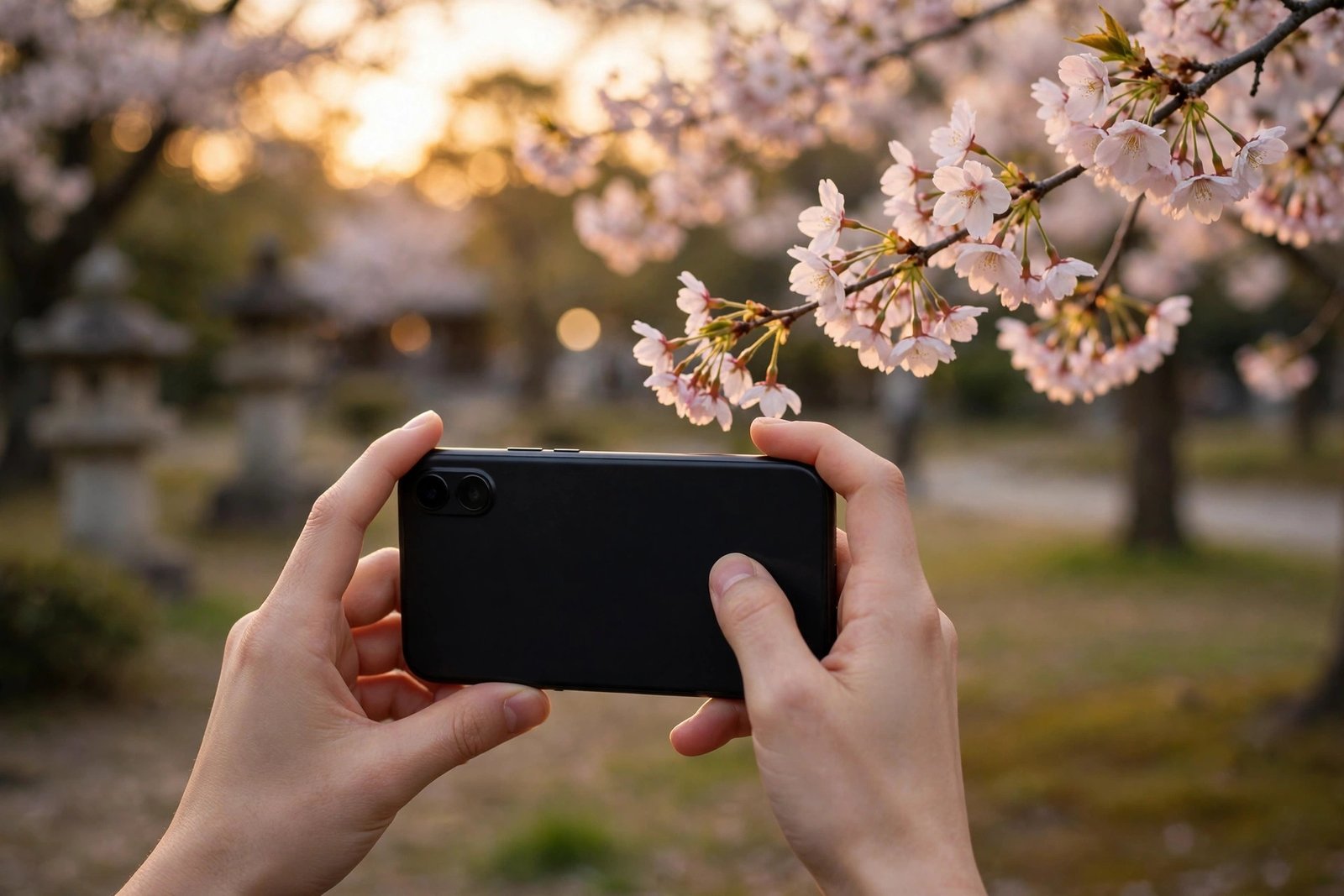
スマホのカメラで写真をきれいに撮るコツ:構図・光・設定の基本ガイド
スマホのカメラは年々進化し、誰でも手軽にきれいな写真が撮れるようになりました。それでも、同じスマホで撮ったはずなのに、写真の出来栄えが大きく違うことがあります。違いを生むのは、特別な機材ではなく、構図や光の使い方、そして基本設定のちょっとした工夫です。この記事では、iPhoneとAndroidのどちらにも使える、写真をきれいに撮るための基本を順番に紹介します。どれも今日から試せるものばかりです。
まずレンズを拭く
意外と見落とされがちなのが、レンズの汚れです。スマホはポケットやかばんに入れて持ち歩くため、レンズに指紋やほこりがつきやすくなります。レンズが汚れたままだと、写真がぼんやりしたり、光がにじんだりします。撮る前に、柔らかい布やメガネ拭きでレンズを軽く拭くだけで、写りははっきり変わります。服のすそでごしごしこすると傷の原因になるため、やわらかい布を使うのがおすすめです。写真が白っぽい、ピントが合いにくいと感じたら、まずレンズを疑ってみてください。
グリッド線を表示して構図を整える
きれいな写真の第一歩は、構図です。ほとんどのスマホには、画面にグリッド線を表示する機能があります。iPhoneでは「設定」から「カメラ」を開き、「グリッド」をオンにします。Androidでは、カメラアプリの設定から「グリッド線」や「ガイドライン」をオンにできます。グリッド線が表示されたら、被写体を線の交点や線上に置くことを意識してみてください。水平線や建物の線をグリッドの横線に合わせると、写真の傾きも防げます。慣れるまでは意識的に使うと、次第に感覚が身につきます。
光は正面からではなく横や斜めから
写真の印象を決めるのは光です。被写体に正面から強い光を当てると、影がつぶれて平面的な写りになりがちです。屋外では、太陽の光が被写体の横や斜め後ろから当たる位置を探してみてください。立体感が出て、色も豊かに写ります。逆光のときは、被写体が暗くなりすぎないよう、画面で被写体をタップして明るさを調整します。室内では、窓からの自然光を使うとやわらかい写りになります。蛍光灯の下で撮ると色が青白くなりやすいため、最近のスマホではホワイトバランスの自動調整に任せつつ、気になる場合は撮影後に色味を少し整えるのも一つの方法です。
ピントと明るさはタップで調整する
スマホのカメラは、画面をタップした場所にピントを合わせ、その場所の明るさに合わせて露出を決めます。撮りたい被写体をタップするだけで、ピントと明るさの両方が整います。明るすぎる、暗すぎると感じたら、タップしたあとに表示される太陽のマークやスライダーを上下に動かして調整します。iPhoneでは、タップ後に太陽マークを上下にドラッグします。Androidでは、機種によってスライダーの形が異なりますが、基本的な操作は同じです。夜景や逆光の場面では、この調整が写真の出来を大きく左右します。
ズームはデジタルより足で近づく
スマホのズームには、光学ズームとデジタルズームがあります。光学ズームはレンズの力で拡大するため画質が落ちにくいのですが、デジタルズームは画像を切り取って拡大するため、画質が粗くなります。できるだけ被写体に近づいて撮るのが、きれいに写すコツです。近づけない場合は、標準の倍率で撮って、あとから切り取るほうがきれいに残ることもあります。最近の機種では、望遠レンズを備えたものも増えています。自分のスマホがどの倍率まで光学ズームに対応しているかは、メーカーの仕様ページで確認できます。
夜景はナイトモードと手ぶれ対策が決め手
夜の撮影では、スマホが自動でナイトモードに切り替わることがあります。ナイトモードでは、シャッターが開いている時間が長くなるため、手ぶれが起きやすくなります。両手でしっかり持ち、肘を体につけて固定すると安定します。壁やテーブルにスマホを置ける場面では、それも有効です。セルフタイマーを2秒や3秒に設定してから撮ると、シャッターを押すときの揺れも防げます。夜景では、明るい看板などの光源を画面の端に置くと、光のにじみが抑えられます。最近の機種では、夜景でもノイズを抑える処理が進んでいますが、基本は「動かさないこと」です。
撮影後の編集は少しだけ整える
撮ったあとの編集も、写真をきれいに見せる大事な工程です。やりすぎは禁物で、明るさやコントラスト、色の鮮やかさを少しだけ調整するのが基本です。iPhoneの「写真」アプリやAndroidの「Google フォト」には、自動補正の機能があります。まず自動補正を試して、気になる部分だけ手動で微調整するのがおすすめです。傾きの補正とトリミングも効果的です。不要な部分を切り取るだけで、主役がはっきりした写真になります。編集は元の写真を残したまま行えることが多いため、気軽に試してみてください。
Frequently Asked Questions
スマホのカメラで背景をぼかすにはどうすればいいですか
多くのスマホには、背景をぼかすポートレートモードがあります。カメラアプリのモードから「ポートレート」を選び、被写体にピントを合わせて撮ります。被写体との距離が近すぎたり遠すぎたりすると、うまくぼけないことがあります。最近の機種では、撮影後にぼかしの強さを調整できるものもあります。
写真が暗く写るときはどうすればいいですか
まず、画面で被写体をタップしてピントと明るさを合わせます。それでも暗い場合は、明るさのスライダーを上げます。夜景ではナイトモードが働くまで少し待つことも大切です。フラッシュは近くの被写体には有効ですが、遠くの風景には届きません。基本的には、明るい場所を探して撮るのが一番です。
スマホのカメラ設定で最初に確認することは何ですか
まず、グリッド線をオンにして構図を整えやすくします。次に、写真の保存形式と画質の設定を確認します。最近の機種では、高画質の形式が選べることがあります。撮影前にレンズを拭くことも忘れずに行うと、写真の写りが安定します。


Post Comment