スマホのパスコードを忘れたときの対処法:iPhoneとAndroidの解除手順
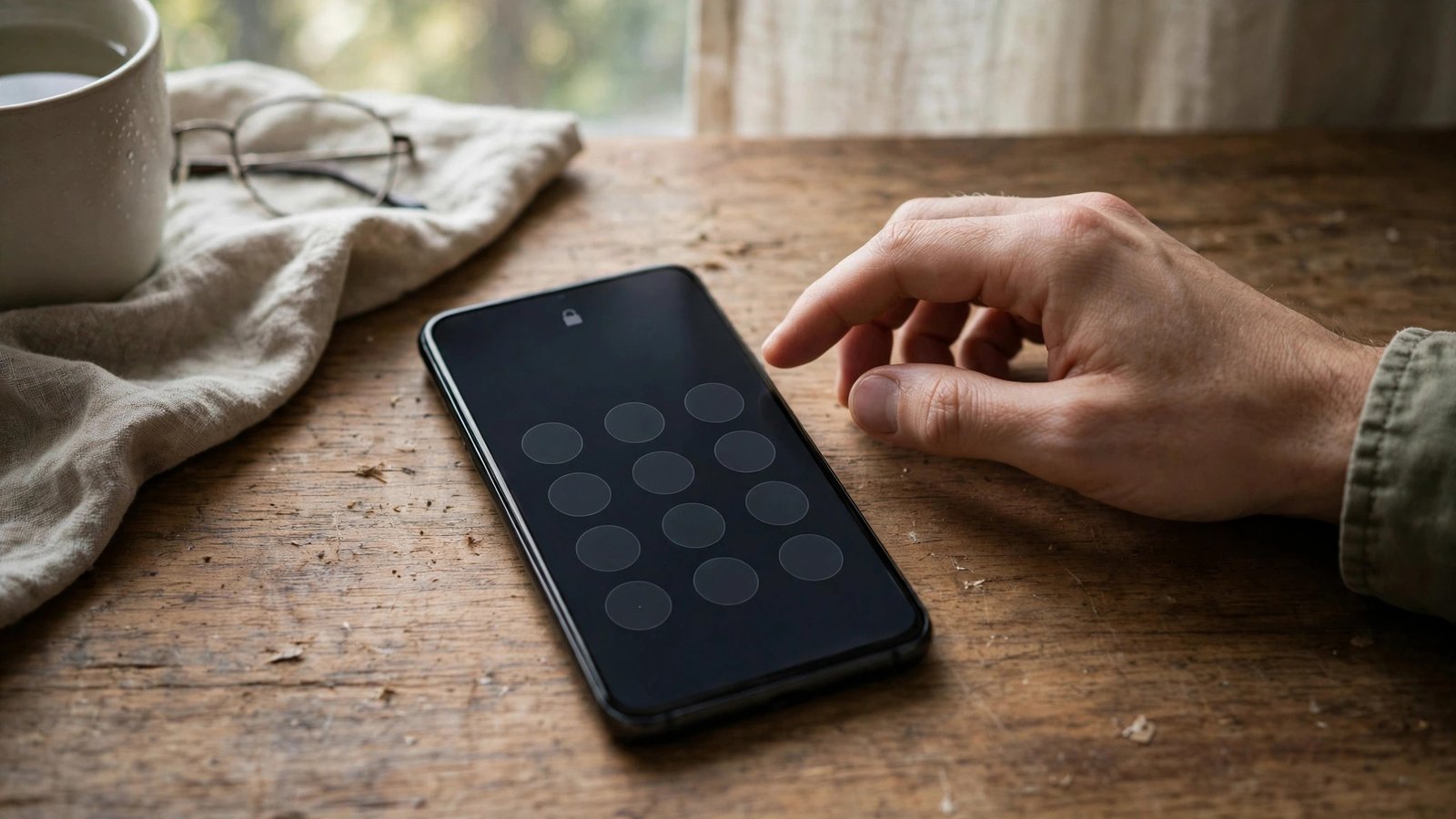
スマホのパスコードを忘れてしまうと、ロックが解除できず、スマホが使えなくなります。何度も間違えて入力すると、一定時間ロックがかかったり、最終的に初期化が必要になったりします。慌てて何度も試す前に、まず落ち着いて確認したいことがあります。この記事では、iPhoneとAndroidそれぞれの対処法と、初期化の前に知っておきたい注意点を紹介します。なお、パスコードを忘れた場合、セキュリティの仕組み上、パスコードだけを思い出す方法はありません。多くの場合、初期化してからバックアップで復元する流れになります。
まず試すこと:入力ミスと別の解除方法を確認する
パスコードを忘れたと思っても、実は入力ミスということもあります。数字の並びをもう一度ゆっくり思い出してみてください。よく使う暗証番号や、生年月日などの組み合わせを試す人もいますが、何度も間違えるとロック時間が長くなるため、むやみに試すのは避けましょう。iPhoneでは、Face IDやTouch IDが設定してあれば、パスコードの代わりに生体認証で解除できることがあります。Androidでも、指紋認証や顔認証が設定してあれば、同じように解除できます。まず生体認証を試し、それでもだめな場合は、次の手順に進みます。なお、パスコードの入力回数には制限があり、間違え続けると「iPhoneは使用できません」や「一定時間お待ちください」といった表示が出ます。
iPhoneの場合:パソコンで初期化して復元する
iPhoneでパスコードを忘れた場合、Appleの公式な対処法は、パソコンを使ってiPhoneを初期化することです。WindowsのパソコンではiTunes、MacではFinderを使います。まず、iPhoneをリカバリーモードにします。機種によってボタンの操作が異なります。最近の機種では、音量を上げるボタンを押して離し、音量を下げるボタンを押して離したあと、サイドボタンを長押しします。画面にパソコンのアイコンが表示されたら、パソコンに接続します。パソコン側で「復元」を選ぶと、iPhoneが初期化されます。初期化が終わったら、Apple IDでサインインし、iCloudやパソコンに保存したバックアップからデータを復元できます。バックアップがない場合、写真や連絡先などのデータは戻らないため、日ごろのバックアップが大切です。
iPhoneの場合:iCloudの「探す」から初期化する方法
パソコンが手元にない場合、iCloudの「探す」機能を使って初期化する方法もあります。別のスマホやパソコンのブラウザからiCloudにサインインし、「探す」を開きます。対象のiPhoneを選び、「このデバイスを消去」を実行すると、遠隔で初期化できます。この方法を使うには、事前に「探す」がオンになっていることと、Apple IDとパスワードがわかることが必要です。初期化のあとは、アクティベーションロックの解除のためにApple IDとパスワードの入力が求められます。Apple IDのパスワードも忘れている場合は、Appleのサイトでパスワードのリセット手続きを行います。パスワードを忘れたときのために、Apple IDの連絡先情報を最新の状態にしておくことが大切です。
Androidの場合:Googleの「デバイスを探す」で初期化する
Androidでパスコードを忘れた場合、Googleの「デバイスを探す」サービスを使って初期化する方法があります。別のスマホやパソコンのブラウザからGoogleアカウントにサインインし、「デバイスを探す」を開きます。対象のスマホを選び、「デバイスを消去」を実行すると、遠隔で初期化できます。この方法を使うには、スマホの電源が入っていて、インターネットに接続されていることと、Googleアカウントのパスワードがわかることが必要です。初期化のあとは、Googleアカウントでの認証が求められます。Googleアカウントのパスワードも忘れている場合は、Googleのアカウント復旧手続きを行います。機種によっては、メーカー独自のサービスで初期化できる場合もあります。たとえば、Samsungの「SmartThings Find」では、Samsungアカウントから遠隔で初期化できます。
Androidの場合:リカバリーモードから初期化する
「デバイスを探す」が使えない場合、リカバリーモードから初期化する方法もあります。まずスマホの電源を切ります。次に、音量を下げるボタンと電源ボタンを同時に長押しして、リカバリーモードを起動します。表示されるメニューから「データを消去してリセット」や「工場出荷時の状態にリセット」を選びます。音量ボタンで項目を移動し、電源ボタンで決定します。機種によってメニューの表示や操作が異なるため、メーカーの公式サポートページで自分の機種の手順を確認するのが確実です。初期化が終わったら、初期設定を行い、Googleアカウントでサインインしてバックアップから復元します。バックアップがなければ、データは戻りません。
初期化の前に知っておきたい注意点
パスコードを忘れた場合の初期化では、スマホ内のデータがすべて消えます。写真や連絡先、アプリのデータなどは、バックアップがなければ戻りません。iPhoneではiCloudやパソコンのバックアップ、AndroidではGoogleアカウントのバックアップが、データを戻す鍵になります。初期化のあと、iPhoneではApple ID、AndroidではGoogleアカウントでの認証が必要です。アカウントのパスワードがわからないと、スマホが使えない状態が続くため、まずアカウントのパスワードを確認しておくことが大切です。街の修理店やネット上の「解除ツール」をうたうサービスには注意が必要です。公式の方法以外で解除をうたうものは、詐欺やデータ流出のリスクがあるため、利用は避けましょう。
次回から困らないための準備
パスコードを忘れないためには、まず覚えやすいけれど他人に推測されにくい番号を選ぶことが大切です。生年月日や電話番号の下4桁など、推測されやすい番号は避けましょう。パスコードを紙に書いて保管する場合は、スマホと一緒に持ち歩かず、自宅の安全な場所に保管します。iPhoneではiCloudバックアップ、AndroidではGoogleアカウントのバックアップをオンにしておくと、万が一のときにデータを戻せます。Face IDやTouch ID、指紋認証などの生体認証も設定しておくと、パスコードを入力する回数が減ります。ただし、生体認証が使えない場面ではパスコードが必要になるため、パスコードそのものも忘れないようにしましょう。
Frequently Asked Questions
パスコードを忘れたら、データを消さずに解除できますか
基本的に、パスコードを忘れた場合、データを消さずに解除する公式の方法はありません。セキュリティの仕組み上、パスコードがわからなければ初期化が必要になります。バックアップがあれば、初期化のあとにデータを復元できます。日ごろからバックアップを取っておくことが大切です。
iPhoneのパスコードを何回間違えるとロックされますか
間違えた回数が増えるにつれて、ロックされる時間が長くなります。数回の間違いでは短い時間のロックですが、繰り返すと「iPhoneは使用できません」と表示され、最終的に初期化が必要になります。回数や時間はiOSのバージョンによって変わることがあります。むやみに試さず、早めに公式の手順で対処しましょう。
パスコードを忘れないためのコツはありますか
覚えやすく、他人に推測されにくい番号を選びます。生体認証を設定しておくと、日常の解除は楽になります。パスコードを忘れたときのために、Apple IDやGoogleアカウントのパスワードも確認しておきましょう。バックアップをオンにしておけば、万が一のときにもデータを戻せます。



Post Comment