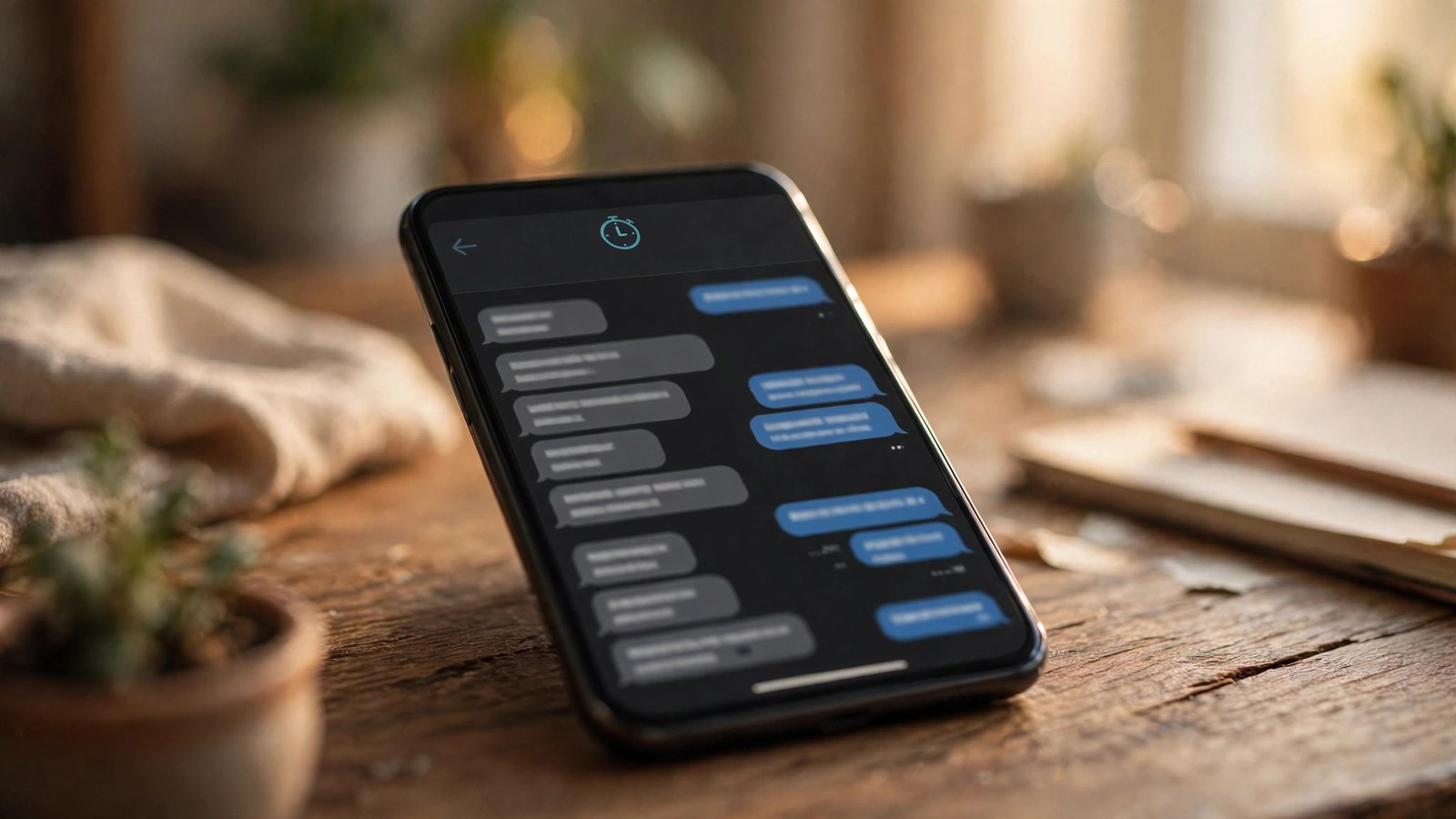
Cómo enviar mensajes temporales en WhatsApp en España: 24 horas, 7 días o 90 días
Los mensajes temporales de WhatsApp permiten que los mensajes de un chat desaparezcan solos pasado un tiempo, sin que tengas que borrarlos a mano, y que la información sensible no quede guardada para siempre.
Se puede activar en cualquier chat, individual o de grupo, y también como ajuste predeterminado para todos los chats nuevos. Aquí verás cómo activarla, qué pasa con las fotos y las copias de seguridad, y cuándo usarla.
Qué son los mensajes temporales y cómo funcionan
Cuando activas los mensajes temporales en un chat, todos los mensajes nuevos se eliminan solos cuando pasa el tiempo que hayas elegido: 24 horas, 7 días o 90 días. Los mensajes anteriores a la activación no se borran, solo los nuevos. La cuenta atrás empieza cuando se envía el mensaje, no cuando la otra persona lo lee.
En los chats individuales, cualquiera de las dos personas puede activar o desactivar la función. En los grupos, solo los administradores pueden cambiar este ajuste, aunque cualquier participante puede ver si está activado por el icono de reloj junto al nombre del chat.
Hay que entender lo que esta función no hace: no impide que la otra persona haga una captura de pantalla, copie el mensaje o lo reenvíe antes de que desaparezca, ni borra los mensajes de las copias de seguridad que ya se hayan hecho.
Cómo activar los mensajes temporales en un chat
- Abre WhatsApp y entra en el chat donde quieres activar la función.
- Toca el nombre del contacto o del grupo en la parte superior para abrir la información del chat.
- Busca la opción Mensajes temporales y tócala.
- Elige la duración: 24 horas, 7 días o 90 días. WhatsApp mostrará un aviso en el chat confirmando la activación.
Para desactivarlos, repite los mismos pasos y elige Desactivados. Los mensajes nuevos ya no desaparecerán, pero los enviados mientras la función estaba activa seguirán borrándose cuando les toque. Puedes cambiar la duración en cualquier momento desde el mismo menú, y el cambio se aplica a los mensajes que se envíen después.
En los grupos, si eres administrador, el proceso es idéntico. Si no eres administrador y la opción no te aparece, es porque solo los administradores pueden cambiarla en ese grupo.
Cómo activar los mensajes temporales para todos los chats nuevos
Si quieres que los mensajes temporales estén activados por defecto en todos los chats que empieces a partir de ahora, WhatsApp permite configurarlo como ajuste predeterminado, sin afectar a los chats que ya existen.
En Android y en iPhone, ve a Ajustes, Privacidad, Duración predeterminada de los mensajes y elige 24 horas, 7 días o 90 días. A partir de ese momento, cada chat nuevo que abras tendrá los mensajes temporales activados con la duración que elegiste.
Hay dos excepciones: este ajuste no se aplica a los grupos nuevos en los que te añadan otras personas, porque manda la configuración del grupo, y si la otra persona desactiva los mensajes temporales en un chat nuevo, el cambio se aplica a ese chat concreto.
Qué pasa con las fotos, los vídeos y los mensajes citados
Los mensajes temporales no solo afectan al texto: las fotos y los vídeos enviados después de activar la función también desaparecen cuando pasa el tiempo elegido. Si la otra persona guarda la foto en su galería antes de que se borre, la copia guardada no desaparece. Por eso, si quieres que una foto se vea una sola vez y no quede guardada, la opción adecuada es la de ver una vez, distinta de los mensajes temporales.
Las fotos y vídeos de ver una vez desaparecen en cuanto la otra persona los abre, y WhatsApp no permite hacer capturas de pantalla de ese contenido en la mayoría de los móviles recientes. Para enviar una, toca el icono de la cámara, elige la foto y, antes de enviarla, toca el icono con el número 1 que aparece junto al botón de enviar.
Los mensajes citados y reenviados tienen un comportamiento especial: si alguien cita tu mensaje, la cita puede seguir visible aunque el original ya haya desaparecido, porque guarda una copia del texto. Lo mismo pasa si alguien reenvía tu mensaje a otro chat, y si alguien marca un mensaje con una estrella, ese mensaje no se eliminará.
Los mensajes temporales y las copias de seguridad
Si haces una copia de seguridad de WhatsApp en Google Drive o en iCloud antes de que un mensaje temporal se borre, ese mensaje queda guardado en la copia. Si luego restauras esa copia en un móvil nuevo, el mensaje vuelve a aparecer, aunque su temporizador ya haya pasado.
Por eso, si usas los mensajes temporales por privacidad, conviene revisar también las copias de seguridad. En Ajustes, Chats, Copia de seguridad puedes ver cuándo se hizo la última copia y desactivar la copia automática si prefieres que nada quede guardado fuera del móvil. Recuerda que sin copia de seguridad, si pierdes el móvil, perderás también tus chats.
Cuándo conviene usar los mensajes temporales
Los mensajes temporales son útiles en varias situaciones: en chats con información sensible, como contraseñas o datos personales, evitan que esa información quede guardada durante años, y en grupos de trabajo o de un evento concreto, evitan que el chat se llene de mensajes antiguos sin utilidad.
También hay situaciones en las que no conviene activarlos. Si el chat contiene información que vas a necesitar más adelante, como una dirección o un acuerdo, es mejor dejar los mensajes normales y guardar lo importante con una estrella. En grupos de familia o de amigos, los mensajes temporales pueden borrar fotos y conversaciones que luego se echan de menos. Lo más práctico es probarla primero en un chat concreto antes de ponerla como ajuste predeterminado.
Frequently Asked Questions
¿La otra persona sabe si activo los mensajes temporales?
Sí. WhatsApp muestra un aviso dentro del chat cuando se activan, se desactivan o se cambia la duración, y aparece un icono de reloj junto al nombre del chat. En los grupos todos los participantes ven el aviso.
¿Puedo recuperar un mensaje temporal después de que desaparece?
No, una vez que el mensaje se borra no se puede recuperar, salvo que quedara guardado en una copia de seguridad hecha antes de que se borrara.
¿Los mensajes temporales impiden las capturas de pantalla?
No. La otra persona puede hacer una captura de pantalla, copiar el mensaje o reenviarlo antes de que desaparezca. Solo las fotos y vídeos de ver una vez bloquean las capturas en la mayoría de los móviles recientes.



Post Comment