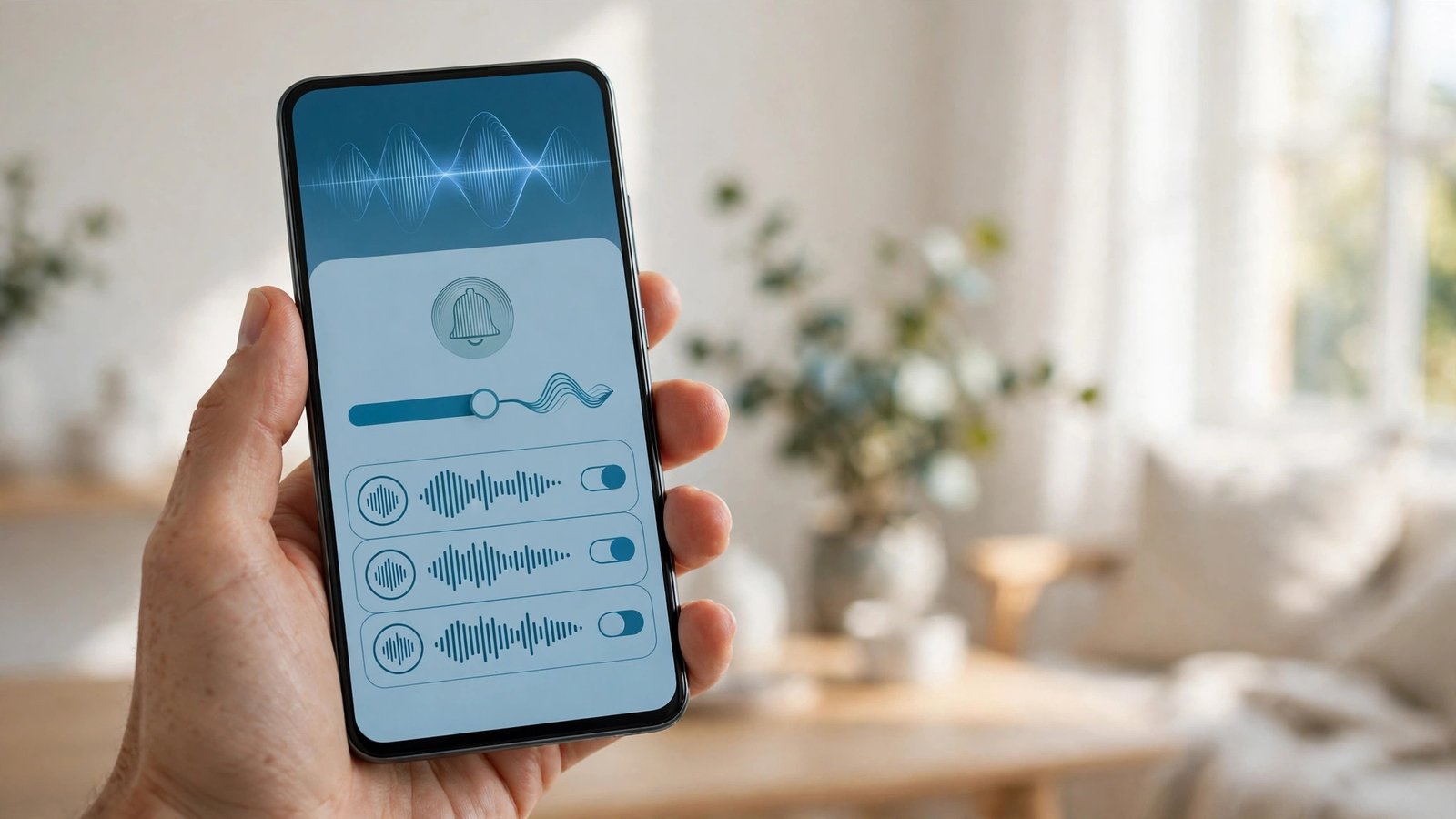
Cómo cambiar el tono de llamada en Android y iPhone en España: la guía paso a paso
El tono de llamada es una de esas cosas que se cambia una vez y se olvida, hasta que suena el móvil en una reunión y descubres que llevas meses con el sonido de fábrica. Cambiarlo es rápido en Android y en iPhone, aunque cada sistema lo hace a su manera. En esta guía tienes los pasos para elegir un tono nuevo, poner uno distinto a cada contacto y crear el tuyo propio, sin instalar aplicaciones dudosas ni pagar por melodías.
En Android el proceso varía un poco según la marca del móvil, porque Samsung, Xiaomi o Google colocan los ajustes en sitios distintos. En iPhone el camino es el mismo para todos los modelos recientes.
Cómo cambiar el tono de llamada en Android
En la mayoría de los móviles Android el ajuste está en Ajustes, dentro del apartado de sonido, con pequeñas diferencias de nombre según la marca.
- Abre Ajustes y entra en Sonido y vibración. En algunos modelos de Samsung aparece como Sonidos y vibración, y en Xiaomi como Sonido y vibración dentro de los ajustes.
- Toca Tono de llamada o Tono de llamada del teléfono. Verás una lista con los tonos que trae el sistema.
- Toca cada tono para escucharlo antes de elegirlo. Cuando encuentres el que te gusta, selecciónalo y sal del menú. El cambio se guarda solo, no hay que pulsar ningún botón de guardar.
Si quieres usar una canción o un archivo de audio que ya tienes en el móvil, en la misma pantalla suele haber una opción llamada Añadir tono, Mis archivos o Elegir desde archivos. Desde ahí puedes buscar el archivo en la memoria del teléfono. El archivo debe estar en un formato que el sistema reconozca, como MP3.
Cómo cambiar el tono de llamada en iPhone
En iPhone el proceso es más cerrado que en Android, pero también más directo. Apple incluye una colección de tonos propios y permite comprar otros en la tienda, aunque también hay una forma gratuita de usar tus propias canciones.
- Abre Ajustes y entra en Sonidos y vibraciones. En las versiones recientes de iOS este apartado aparece con ese nombre exacto.
- Toca Tono de llamada. Verás los tonos de Apple organizados en una lista.
- Toca cada tono para escucharlo y elige el que prefieras. El cambio se aplica en cuanto lo seleccionas.
Si quieres un tono que no está en la lista, la forma oficial es la aplicación GarageBand, gratuita y preinstalada en la mayoría de los iPhone. Crea un proyecto con la canción, recórtala a menos de 30 segundos y expórtala como tono de llamada. También puedes comprar melodías en la tienda de tonos de Apple, aunque la mayoría de la gente se queda con los tonos del sistema.
Cómo poner un tono distinto a cada contacto
Poner un tono diferente a las personas más importantes es una de las funciones más útiles del móvil, porque permite saber quién llama sin mirar la pantalla. Funciona en Android y en iPhone, y se configura desde la ficha del contacto.
En Android, abre la aplicación Contactos, busca a la persona, toca Editar y busca la opción Tono de llamada o Tono personalizado. Elige el sonido que quieras para esa persona y guarda los cambios. En los móviles Samsung el ajuste aparece dentro de la ficha del contacto, en la parte inferior. A partir de ese momento, las llamadas de ese contacto sonarán con el tono que elegiste, y el resto seguirá con el tono general.
En iPhone, abre Contactos, busca a la persona y toca Editar. En la parte superior de la ficha verás el apartado Tono de llamada, donde puedes elegir un sonido distinto solo para ese contacto, y justo debajo el Tono de texto para sus mensajes. Cuando termines, toca OK. Para volver al tono general, entra de nuevo en la ficha y elige Predeterminado.
Cómo crear tu propio tono de llamada
Si ninguno de los tonos del sistema te convence, puedes crear uno a partir de una canción. En Android, recorta el fragmento que quieres, de unos 20 o 30 segundos, con una aplicación de edición de audio, guárdalo como archivo de audio y luego, en Ajustes, Sonido y vibración, Tono de llamada, usa la opción de añadir un tono y selecciona ese archivo.
En iPhone, la vía recomendada es GarageBand. Crea un proyecto nuevo, importa la canción, recorta el fragmento que te interesa y expórtalo como tono de llamada. El archivo quedará guardado en Ajustes, Sonidos y vibraciones, Tono de llamada, listo para seleccionarlo. El límite de duración para los tonos en iPhone es de unos 30 segundos, así que conviene elegir bien el fragmento, por ejemplo el estribillo de la canción.
Qué hacer si el tono no suena o suena muy bajo
A veces el tono está bien configurado y aun así no suena como debería. Primero, comprueba que el volumen del tono no está al mínimo: en Android, pulsa un botón de volumen y toca el icono de ajustes junto a la barra; en iPhone, ve a Ajustes, Sonidos y vibraciones y mueve el control deslizante de Tono de llamada y alertas.
Segundo, revisa si tienes activado el modo No molestar o el modo silencio. En iPhone, el interruptor lateral de silencio anula el tono aunque el volumen esté alto, y en Android el modo No molestar hace lo mismo. Tercero, si el problema es solo con un contacto, revisa su ficha, porque puede tener asignado un tono silencioso. Si el altavoz suena distorsionado con todos los tonos, prueba con otro tono del sistema, limpia con cuidado la rejilla del altavoz y reinicia el móvil.
Frequently Asked Questions
¿Puedo usar una canción como tono de llamada sin pagar?
Sí. En Android puedes elegir cualquier archivo de audio de tu móvil como tono, y en iPhone puedes crear un tono gratis con GarageBand. No hace falta comprar tonos ni instalar aplicaciones de pago.
¿Por qué mi iPhone no me deja poner cualquier canción como tono?
Apple limita los tonos a unos 30 segundos y exige que pasen por GarageBand o por la tienda de tonos. Con GarageBand puedes recortar cualquier canción y usarla como tono sin pagar.
¿Cómo vuelvo al tono de llamada original?
En Android, ve a Ajustes, Sonido y vibración, Tono de llamada y elige el tono que venía de fábrica. En iPhone, ve a Ajustes, Sonidos y vibraciones, Tono de llamada y selecciona el tono predeterminado de la lista. Para un contacto concreto, entra en su ficha y elige la opción Predeterminado.



Post Comment