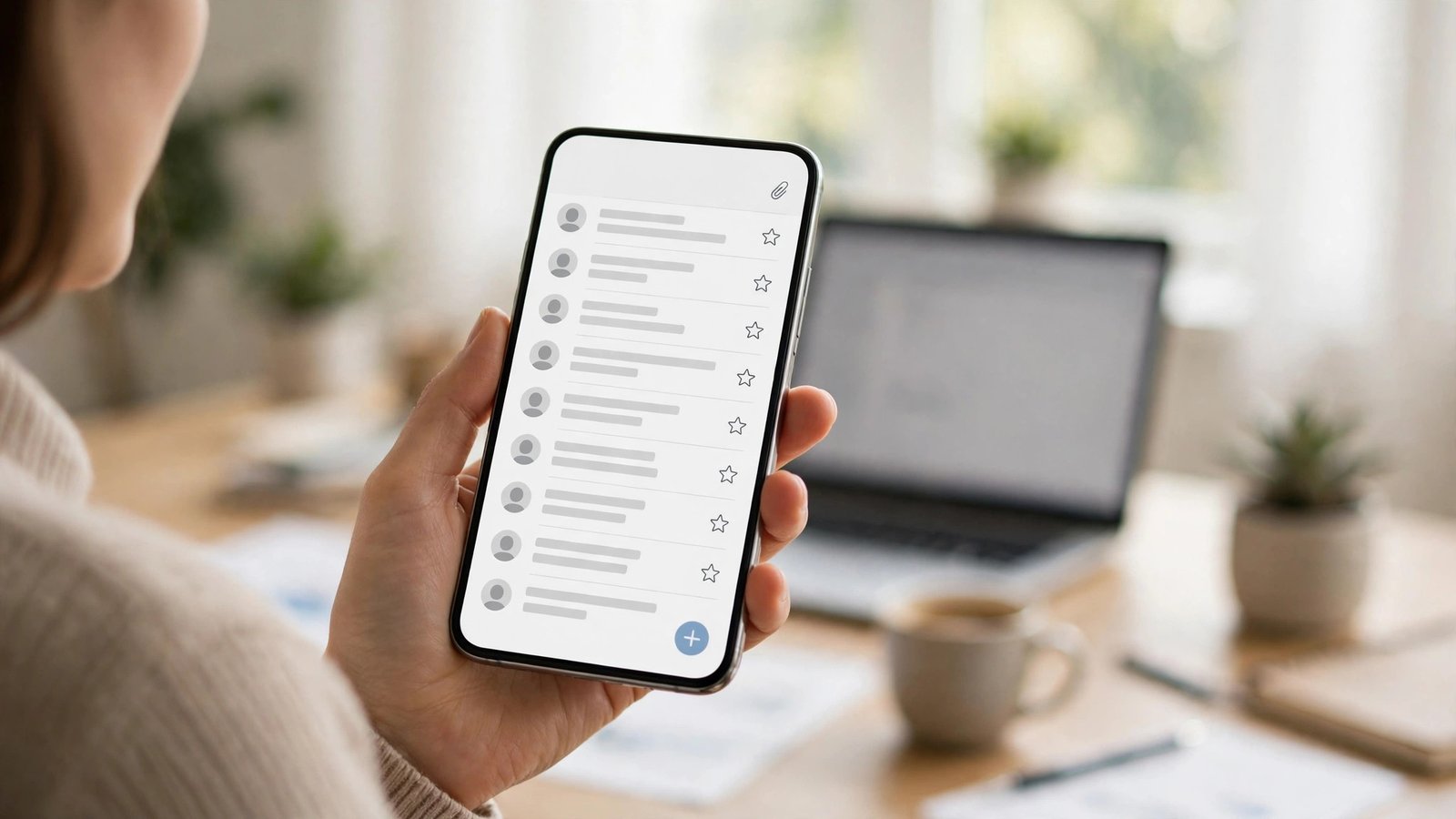
E-Mail-Konto auf dem Handy einrichten: Gmail, Outlook und GMX auf iPhone und Android
Ein neues Handy ist erst richtig eingerichtet, wenn die E-Mails laufen. Ob Gmail, Outlook oder GMX: Auf iPhone und Android lassen sich E-Mail-Konten in wenigen Minuten hinzufügen. Der Weg unterscheidet sich je nach Anbieter und Betriebssystem ein wenig, aber das Prinzip bleibt gleich. Sie tragen Ihre E-Mail-Adresse und Ihr Passwort ein, das Handy prüft die Servereinstellungen, und danach werden Ihre Nachrichten synchronisiert. Diese Anleitung führt Sie durch beide Systeme, zeigt die Unterschiede der Anbieter und hilft bei den häufigsten Fehlern.
Vorbereitung: Was Sie vor dem Einrichten brauchen
Bevor Sie loslegen, halten Sie drei Dinge bereit. Erstens Ihre vollständige E-Mail-Adresse, also zum Beispiel vorname.nachname@gmail.com oder ihre-adresse@gmx.de. Zweitens Ihr Passwort. Wenn Sie die Zwei-Faktor-Authentifizierung aktiviert haben, brauchen Sie bei manchen Anbietern statt des normalen Passworts ein App-Passwort, das Sie in den Sicherheitseinstellungen Ihres Kontos erzeugen. Drittens eine stabile Internetverbindung, am besten WLAN, damit die erste Synchronisation zügig läuft.
Ein Hinweis vorab: Bei Gmail und Outlook funktioniert die Einrichtung in den meisten Fällen automatisch. Das Handy erkennt den Anbieter und trägt die Serverdaten selbst ein. Bei GMX, Web.de und kleineren Anbietern kann es sein, dass Sie die Servereinstellungen von Hand eingeben müssen. Keine Sorge, auch das ist in wenigen Schritten erledigt, und die richtigen Daten finden Sie in den Hilfe-Seiten Ihres Anbieters.
Schritt 1: E-Mail-Konto auf dem iPhone hinzufügen
Öffnen Sie auf dem iPhone die Einstellungen und tippen Sie auf „Apps” und dann auf „Mail” oder direkt auf „Mail” und dort auf „Accounts”. In den meisten aktuellen Versionen finden Sie den Punkt unter Einstellungen, dann „Mail” und „Accounts”. Tippen Sie auf „Account hinzufügen” und wählen Sie Ihren Anbieter aus der Liste, also Google, Outlook.com oder „Andere”, falls Ihr Anbieter nicht aufgeführt ist.
Geben Sie nun Ihren Namen, Ihre E-Mail-Adresse und Ihr Passwort ein und tippen Sie auf „Weiter”. Das iPhone prüft die Angaben. Bei Google und Microsoft öffnet sich in der Regel ein Anmeldefenster des Anbieters, in dem Sie die Anmeldung bestätigen, auch mit Zwei-Faktor-Code, falls aktiviert. Anschließend wählen Sie, was synchronisiert werden soll: Mail, Kontakte, Kalender und Notizen. Lassen Sie „Mail” auf jeden Fall aktiviert und tippen Sie auf „Sichern”. Ihr Postfach erscheint jetzt in der Mail-App.
Schritt 2: E-Mail-Konto auf Android hinzufügen
Auf Android ist der Weg ähnlich, hängt aber etwas vom Hersteller ab. Öffnen Sie die Einstellungen und tippen Sie auf „Konten” oder „Passwörter und Konten” und dann auf „Konto hinzufügen”. Wählen Sie Google für Gmail, Outlook für ein Microsoft-Konto oder „Persönlich (IMAP)” für GMX, Web.de und andere Anbieter.
Bei Google melden Sie sich mit Ihrer Gmail-Adresse an, bei Outlook mit Ihrer Outlook-Adresse. Für GMX und andere IMAP-Anbieter geben Sie Ihre Adresse und Ihr Passwort ein. Android versucht dann, die Servereinstellungen automatisch zu finden. Klappt das nicht, tragen Sie sie von Hand ein: Der Posteingangsserver (IMAP) lautet bei GMX in den meisten Fällen imap.gmx.net mit Port 993 und SSL, der Postausgangsserver (SMTP) mail.gmx.net mit Port 587 und Verschlüsselung. Bei Web.de lauten die Server entsprechend imap.web.de und smtp.web.de. Prüfen Sie die aktuellen Angaben auf den Hilfe-Seiten Ihres Anbieters, falls die automatische Erkennung scheitert.
Schritt 3: Synchronisation und Benachrichtigungen richtig einstellen
Nach dem Hinzufügen lohnt sich ein Blick in die Einstellungen. Legen Sie fest, wie oft neue Mails abgerufen werden und wie viele Tage rückwirkend synchronisiert werden. Wer ein großes Postfach hat, spart mit 30 statt 90 Tagen Speicher und Akku. Entscheiden Sie außerdem, ob Sie bei jeder neuen Mail eine Benachrichtigung erhalten wollen. Viele Menschen schalten die Benachrichtigung für Werbe-Newsletter aus und lassen nur wichtige Absender durch.
Prüfen Sie auch, ob Anhänge automatisch geladen werden. Im WLAN ist das praktisch, im Mobilfunknetz kann es Datenvolumen kosten. In den Mail-Einstellungen lässt sich das Laden von Bildern und Anhängen getrennt steuern. Wenn Sie mehrere Konten nutzen, können Sie in den meisten Mail-Apps ein Standardkonto für das Senden festlegen. So geht keine Mail versehentlich von der falschen Adresse raus.
Schritt 4: Mehrere Konten verwalten und sauber trennen
Viele Menschen haben ein privates und ein berufliches Konto auf demselben Handy. Das ist kein Problem, solange Sie die Konten sauber trennen. Nutzen Sie in der Mail-App die getrennten Postfächer oder, noch übersichtlicher, ein gemeinsames Postfach nur zum Lesen und die einzelnen Postfächer zum Antworten. Achten Sie beim Schreiben einer Mail immer auf die Absenderzeile oben im Fenster. Dort steht, von welchem Konto die Mail gesendet wird. Ein kurzer Blick vor dem Senden verhindert peinliche Verwechslungen.
Wenn Sie ein Konto nicht mehr brauchen, löschen Sie es unter Einstellungen und Konten. Dabei werden nur die Kontodaten vom Handy entfernt, Ihre Mails bleiben beim Anbieter gespeichert und lassen sich jederzeit wieder hinzufügen. Das ist auch der richtige Schritt, wenn Sie ein Handy verkaufen oder weitergeben: Entfernen Sie vorher alle Konten und setzen Sie das Gerät zurück.
Häufige Fehler und ihre Lösungen
Kommt beim Einrichten die Meldung, dass Benutzername oder Passwort falsch seien, prüfen Sie zuerst Tippfehler und die Feststelltaste. Bei aktivierter Zwei-Faktor-Authentifizierung hilft oft ein App-Passwort, das Sie im Sicherheitsbereich Ihres Anbieters erzeugen. Dieses Passwort geben Sie einmalig auf dem Handy ein, danach läuft die Synchronisation normal.
Werden keine neuen Mails angezeigt, obwohl das Konto eingerichtet ist, prüfen Sie die Synchronisationseinstellungen und die Internetverbindung. Manchmal hilft es, die Mail-App einmal zu schließen und neu zu öffnen oder das Konto zu entfernen und erneut hinzuzufügen. Werden Mails nur auf dem Handy, aber nicht auf dem PC als gelesen markiert, liegt das meist an POP3 statt IMAP. Stellen Sie das Konto auf IMAP um, dann bleibt der Stand auf allen Geräten gleich.


Post Comment