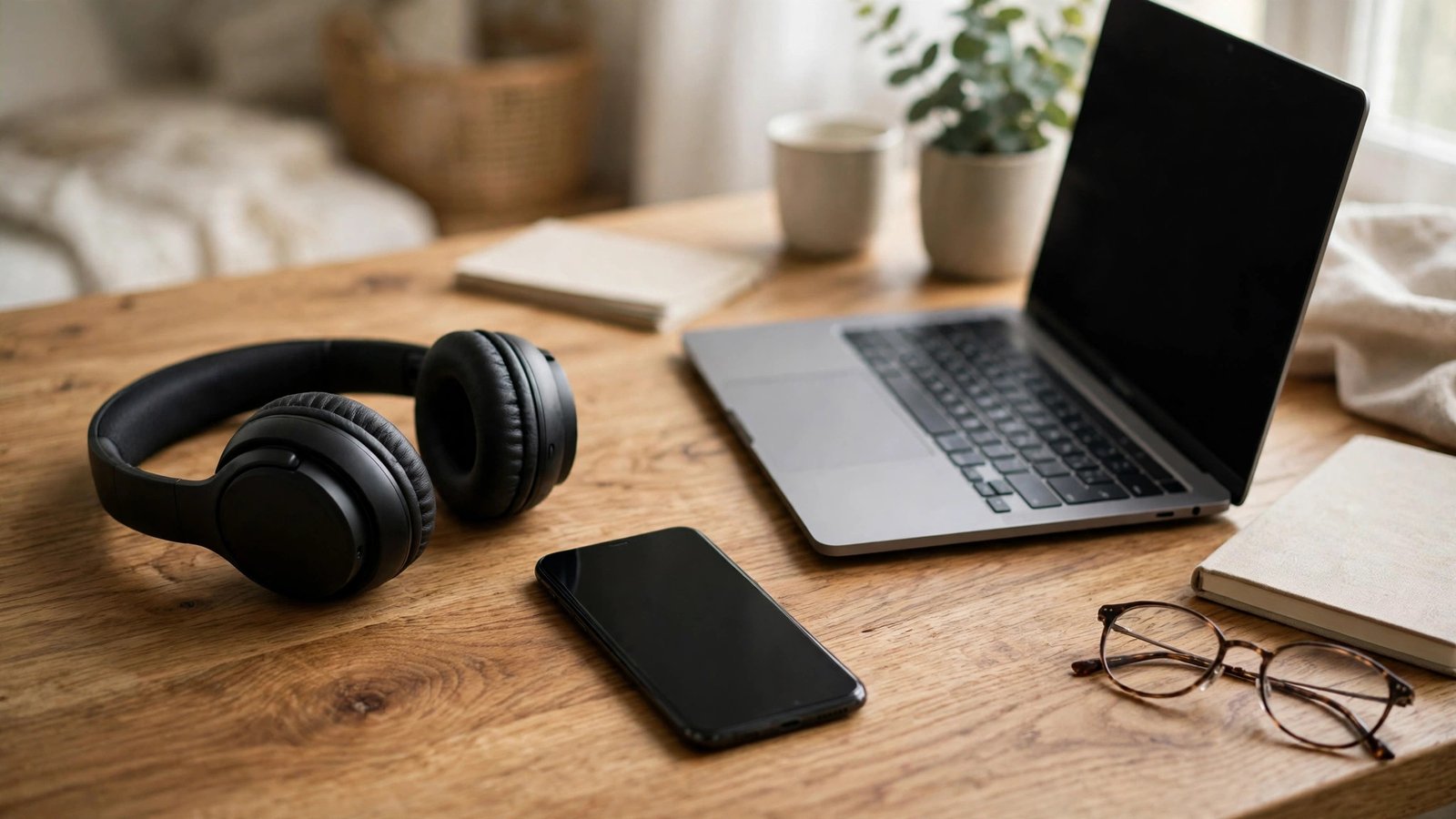
Bluetooth-Kopfhörer verbinden: Handy und Laptop koppeln und Probleme lösen
Neue Bluetooth-Kopfhörer sind schnell ausgepackt, aber beim ersten Verbinden hakt es manchmal. Das Handy findet die Kopfhörer nicht, der Laptop verbindet sich mit dem falschen Gerät oder der Ton bricht ab. Meist liegt das an kleinen Einstellungen, nicht an einem Defekt. Diese Anleitung zeigt, wie Sie Bluetooth-Kopfhörer mit iPhone, Android und Laptop koppeln, wie die erneute Verbindung funktioniert und was Sie tun, wenn etwas nicht klappt.
Vorbereitung: Kopfhörer in den Kopplungsmodus versetzen
Bevor ein Gerät Ihre Kopfhörer finden kann, müssen diese im Kopplungsmodus sein. Bei den meisten Modellen halten Sie dafür die Multifunktionstaste oder die Bluetooth-Taste einige Sekunden gedrückt, bis eine LED blinkt oder eine Ansage ertönt. Manche Kopfhörer wechseln beim ersten Einschalten automatisch in den Kopplungsmodus. Bei anderen müssen Sie die Taste gedrückt halten, während die Kopfhörer bereits eingeschaltet sind. Schauen Sie im Zweifel kurz in die Kurzanleitung Ihres Modells, denn die Tastenkombination unterscheidet sich je nach Hersteller.
Wichtig ist außerdem, dass die Kopfhörer ausreichend geladen sind und sich in der Nähe des Geräts befinden, mit dem Sie sie verbinden wollen. Bluetooth reicht in der Wohnung meist einige Meter weit, aber Wände und andere Funkgeräte können die Reichweite verkürzen. Schalten Sie außerdem Bluetooth an Ihrem Handy oder Laptop ein, bevor Sie mit der Suche beginnen.
Schritt 1: Bluetooth-Kopfhörer mit dem iPhone verbinden
Öffnen Sie auf dem iPhone die Einstellungen und tippen Sie auf „Bluetooth“. Stellen Sie sicher, dass Bluetooth aktiviert ist. Das iPhone sucht nun automatisch nach Geräten in der Nähe. Sobald Ihre Kopfhörer in der Liste unter „Andere Geräte“ erscheinen, tippen Sie auf den Namen. In den meisten aktuellen Versionen bestätigt das iPhone die Verbindung sofort, ohne Code. Bei manchen älteren Modellen werden Sie nach einem PIN gefragt, der in der Regel 0000 oder 1234 lautet.
Nach der erfolgreichen Kopplung wandern die Kopfhörer in die Liste „Meine Geräte“ und verbinden sich künftig automatisch, sobald Sie eingeschaltet werden und sich in Reichweite befinden. In den Bluetooth-Einstellungen können Sie zusätzlich festlegen, ob die Kopfhörer für Audio, Anrufe oder beides genutzt werden. Wer die Kopfhörer nur zum Musikhören nutzt, kann die Telefonfunktion dort auch abschalten.
Schritt 2: Bluetooth-Kopfhörer mit Android verbinden
Auf Android öffnen Sie die Einstellungen und tippen auf „Verbundene Geräte“ oder „Bluetooth“. Auch hier muss Bluetooth aktiviert sein. Tippen Sie auf „Neues Gerät koppeln“ oder „Gerät hinzufügen“, je nach Hersteller und Version. Android zeigt nun alle gefundenen Geräte an. Tippen Sie auf den Namen Ihrer Kopfhörer und bestätigen Sie die Kopplung.
Bei Android finden Sie in den Bluetooth-Einstellungen des Geräts oft zusätzliche Schalter, etwa für Medienaudio, Anrufaudio und den Zugriff auf Kontakte. Lassen Sie Medienaudio und Anrufaudio aktiviert, wenn Sie Musik hören und telefonieren wollen. Wenn Sie die Kopfhörer später mit einem anderen Gerät koppeln, müssen Sie sie vorher am alten Gerät trennen oder den Kopplungsmodus erneut starten, denn viele Kopfhörer merken sich nur eine oder wenige Verbindungen gleichzeitig.
Schritt 3: Bluetooth-Kopfhörer mit dem Laptop verbinden
Am Windows-Laptop öffnen Sie die Einstellungen, dann „Bluetooth und Geräte“ und klicken auf „Gerät hinzufügen“. Wählen Sie „Bluetooth“ und dann Ihre Kopfhörer aus der Liste. Am Mac öffnen Sie die Systemeinstellungen, dann „Bluetooth“, und klicken neben dem Namen der Kopfhörer auf „Verbinden“. Auch hier gilt: Die Kopfhörer müssen sich im Kopplungsmodus befinden, sonst tauchen sie in der Liste nicht auf.
Am Laptop lohnt sich ein zusätzlicher Blick auf die Sound-Einstellungen. Unter Windows wählen Sie die Kopfhörer als Ausgabegerät, am Mac ebenfalls in den Toneinstellungen. Wenn der Ton nach der Verbindung weiterhin aus den Laptop-Lautsprechern kommt, ist fast immer das falsche Ausgabegerät gewählt. Wechseln Sie es einmal von Hand, danach merkt sich das System die Einstellung in der Regel.
Schritt 4: Zwischen Geräten wechseln und neu verbinden
Viele Kopfhörer unterstützen Multipoint, also die gleichzeitige Verbindung mit zwei Geräten, etwa Handy und Laptop. In diesem Fall pausiert die Musik auf einem Gerät automatisch, wenn auf dem anderen ein Anruf eingeht. Ob Ihre Kopfhörer Multipoint beherrschen, steht in der Produktbeschreibung. Unterstützen sie es nicht, müssen Sie die Verbindung am einen Gerät trennen, bevor Sie sich mit dem anderen verbinden.
Verbinden sich die Kopfhörer einmal nicht automatisch, helfen drei einfache Schritte: Schalten Sie die Kopfhörer aus und wieder ein, schalten Sie Bluetooth am Handy oder Laptop kurz aus und wieder ein, und wählen Sie die Kopfhörer danach in der Bluetooth-Liste von Hand aus. In den meisten Fällen reicht das bereits.
Häufige Probleme und ihre Lösungen
Werden die Kopfhörer gar nicht gefunden, prüfen Sie zuerst den Kopplungsmodus. Blinkt keine LED und ertönt keine Ansage, ist der Modus nicht aktiv. Halten Sie die Taste länger gedrückt oder setzen Sie die Kopfhörer nach Herstellerangaben zurück. Bricht der Ton immer wieder ab, verringern Sie den Abstand zum Gerät, und entfernen Sie mögliche Störquellen wie eine Mikrowelle oder viele aktive Bluetooth-Geräte in der Nähe.
Hilft alles nichts, entfernen Sie die Kopfhörer aus der Bluetooth-Liste des Geräts und koppeln Sie sie neu. Tippen Sie dafür auf „Dieses Gerät ignorieren“ oder „Entkoppeln“ und starten Sie die Kopplung von vorn. Bei hartnäckigen Problemen hilft auch ein Neustart des Handys oder Laptops. Ein Zurücksetzen der Netzwerkeinstellungen ist nur die letzte Maßnahme, denn dabei gehen auch gespeicherte WLAN-Passwörter verloren.


Post Comment