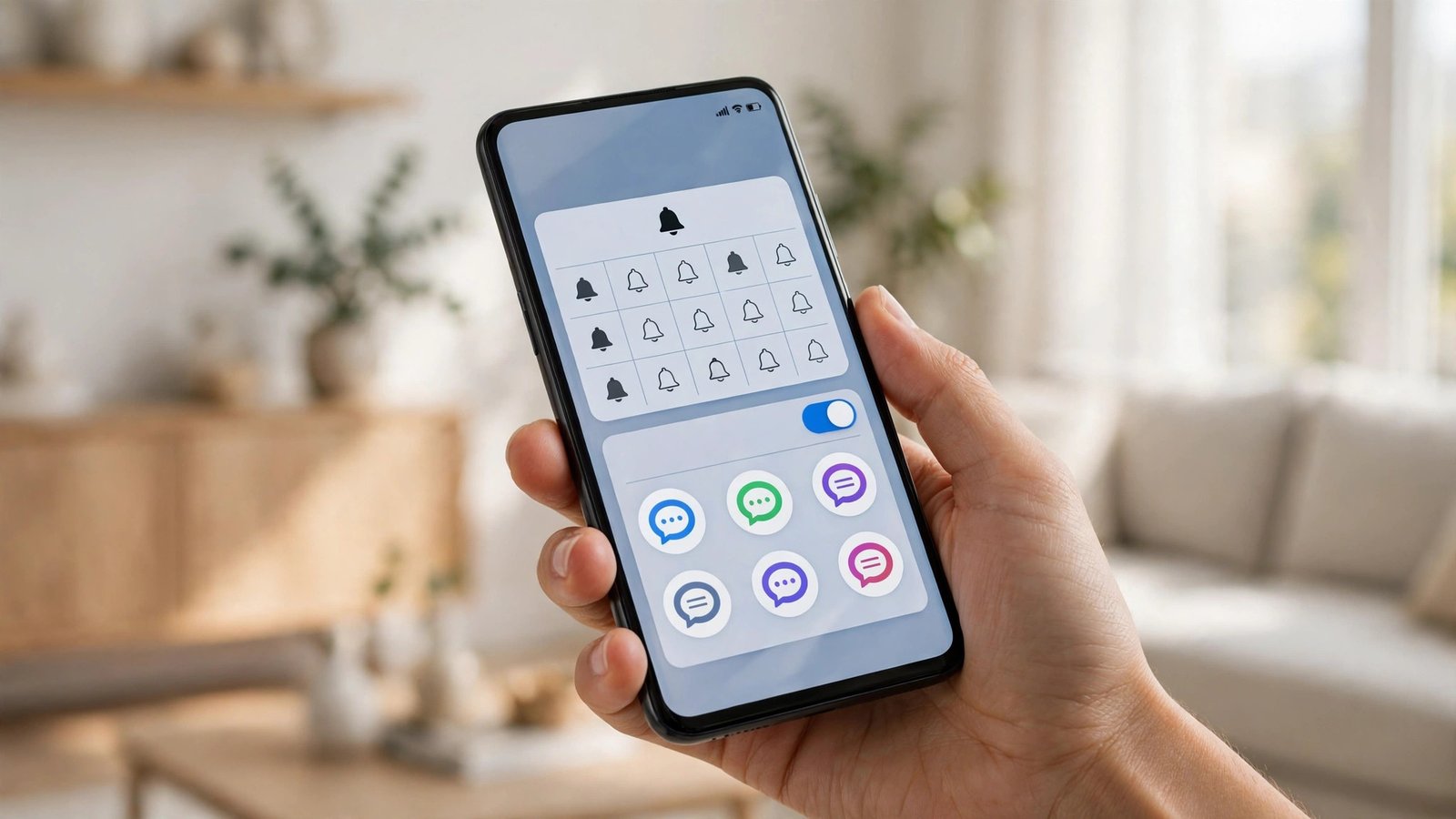
LINEやアプリの通知が来ないときの対処法:iPhoneとAndroidで通知を復旧する手順
LINEのメッセージやメールの通知が届かず、大切な連絡に気づくのが遅れてしまった経験はありませんか。通知が来ない原因は、アプリの故障ではなく、設定の見落としであることがほとんどです。通知の許可がオフになっていたり、省電力機能がアプリの動作を止めていたり、集中モードが通知を隠していたりするケースがよくあります。この記事では、iPhoneとAndroidそれぞれで、通知が来ない原因を順番に確認し、通知を復旧させる手順を解説します。どの手順も、設定アプリから数分で確認できます。
まず確認すること:通知の許可と音量
最初に確認したいのが、アプリの通知が許可されているかどうかです。iPhoneでは「設定」から「通知」を開き、通知が来ないアプリを選びます。「通知を許可」がオンになっているか、ロック画面や通知センター、バナーへの表示が有効になっているかを確認しましょう。いずれかがオフになっていると、通知が画面に表示されません。
Androidでは「設定」から「通知」を開き、アプリごとの通知設定を確認します。機種によって表示が異なりますが、「アプリの通知」から対象のアプリを選び、通知がオンになっているかを確認できます。LINEの場合、アプリ内の設定にも通知の項目があります。LINEのホーム画面から設定を開き、「通知」がオンになっているかもあわせて確認しましょう。
通知は来ているのに音が鳴らない場合は、音量やマナーモードを確認してください。iPhoneでは、側面のスイッチがマナーモードになっていないか、音量が最小になっていないかを確認します。Androidでも、音量ボタンで着信音や通知音の音量を確認できます。イヤホンを接続したままになっていると、通知音がイヤホンからしか聞こえないこともあります。
集中モードやおやすみモードを確認する
通知が来ない原因として多いのが、集中モードやおやすみモードがオンになっていることです。iPhoneの集中モードは、仕事や睡眠などの場面に合わせて、通知を制限する機能です。コントロールセンターを開き、集中モードがオンになっていないかを確認しましょう。オンになっている場合は、タップしてオフにするか、LINEなどのアプリを「許可する通知」に追加します。
Androidにも「おやすみモード」があります。設定から「おやすみモード」を開き、オンになっているかどうかを確認してください。おやすみモードがオンのままだと、通知音が鳴らず、画面にも表示されないことがあります。夜に設定したおやすみモードが、朝になっても解除されていないケースもよくあります。おやすみモードの時間設定を見直し、必要なアプリからの通知は許可するように設定しましょう。
集中モードやおやすみモードは、便利な機能ですが、設定したことを忘れやすいものでもあります。通知が突然来なくなったときは、まずこの2つを疑うと、早く原因が見つかります。
省電力機能がアプリの動作を止めていないか確認する
Androidでは、省電力機能がアプリのバックグラウンド動作を制限し、通知が届かなくなることがあります。特に、バッテリーの最適化が有効になっているアプリでは、アプリが使われていないときに動作が止まり、通知が遅れたり届かなくなったりします。
設定から「アプリ」を開き、通知が来ないアプリを選びます。「バッテリー」や「電池」の項目で、「制限なし」や「最適化しない」に設定を変更すると、バックグラウンドでの動作が許可され、通知が届きやすくなります。機種によっては「バッテリーの最適化」の一覧からアプリを選んで、最適化をオフにする必要があります。
iPhoneでも、低電力モードがオンになっていると、アプリのバックグラウンド更新が制限されることがあります。「設定」から「バッテリー」を開き、低電力モードがオンになっていないかを確認しましょう。低電力モードは、バッテリー残量が少なくなると自動でオンになることがあります。充電してバッテリー残量が回復すれば自動でオフになりますが、手動でオンにしたままになっている場合は、自分でオフにする必要があります。
アプリとスマホ本体を再起動・更新する
設定を確認しても通知が来ない場合は、アプリとスマホ本体を再起動してみましょう。アプリを完全に終了させ、もう一度開くことで、通知の受信が再開することがあります。iPhoneでは、画面下から上にスワイプしてアプリ切り替え画面を開き、対象のアプリを上にスワイプして終了させます。Androidでは、アプリ切り替え画面でアプリを横にスワイプするか、「閉じる」をタップして終了させます。
スマホ本体の再起動も効果的です。電源ボタンを長押しして再起動を選び、スマホを一度完全にオフにしてから再度起動します。再起動することで、一時的な不具合が解消され、通知が正常に戻ることがあります。
アプリの更新も確認しましょう。古いバージョンのアプリでは、通知に関する不具合が起きることがあります。App StoreやGoogle Playストアを開き、対象のアプリに更新があるかどうかを確認します。更新がある場合は、最新のバージョンに更新してから、通知が届くかどうかを試してみましょう。スマホ本体のOSの更新も、通知の不具合を解消することがあります。設定からソフトウェアアップデートを確認し、更新があれば適用します。
LINE特有の原因を確認する
LINEの通知が来ない場合、LINEアプリ内の設定も確認する必要があります。LINEのホーム画面から右上の設定アイコンをタップし、「通知」を開きます。「通知」がオンになっているか、「新規メッセージ」や「グループへの招待」など、個別の通知設定がオンになっているかを確認しましょう。
LINEでは、トークルームごとに通知をオフにしていることもあります。特定の相手からの通知だけが来ない場合は、そのトークルームを開き、画面上部の名前をタップして、通知がオンになっているかを確認してください。トークルームの通知をオフにすると、その相手からのメッセージが届いても通知が表示されません。
また、LINEの「通知の一時停止」が設定されている場合もあります。設定の「通知」画面で、「一時停止中」となっていないかを確認しましょう。一時停止の時間が設定されていると、その間はすべての通知が止まります。設定を見直して、一時停止を解除してください。
それでも直らないときの対処法
ここまでの手順を試しても通知が来ない場合は、アプリのキャッシュを削除したり、アプリを再インストールしたりする方法があります。Androidでは、設定からアプリを選び、「ストレージ」から「キャッシュを削除」をタップします。キャッシュを削除しても、トーク履歴やデータは消えません。ただし、LINEを再インストールする場合は、トーク履歴のバックアップを必ず取ってから行いましょう。バックアップを取らずに再インストールすると、トーク履歴が消えてしまうことがあります。
iPhoneでは、アプリのキャッシュを直接削除する機能はありません。アプリを削除して再インストールすることで、同様の効果が得られます。再インストールの前には、LINEのトーク履歴のバックアップを確認してください。設定の「トーク」から「トーク履歴のバックアップ」を開き、バックアップが最新の状態になっているかを確認します。
それでも通知が来ない場合は、スマホのネットワーク接続を確認しましょう。Wi-Fiやモバイルデータ通信が不安定だと、通知が遅れたり届かなくなったりします。Wi-Fiを一度オフにしてモバイルデータ通信で試したり、機内モードをオンにしてからオフにしたりすることで、通信が回復することがあります。ほかのアプリの通知が正常に届いている場合は、ネットワークではなくアプリ側の設定が原因である可能性が高いです。
通知の表示方法を自分好みに変える
通知が正常に届くようになったら、表示方法を自分好みに変えておくと、見逃しがさらに減ります。iPhoneでは「設定」から「通知」を開き、アプリごとにロック画面への表示、通知センターへの表示、バナーの表示を個別に設定できます。大切な連絡が来るLINEやメールは、ロック画面とバナーの両方に表示されるようにしておくと、スマホを手に取らなくても内容を確認できます。一方、SNSやゲームの通知はバナーだけにするなど、アプリごとに表示方法を変えることで、通知の量を調整できます。
Androidでも、アプリごとに通知の表示方法を細かく設定できます。「設定」から「通知」を開き、対象のアプリを選ぶと、通知の種類ごとにオンとオフを切り替えられます。たとえば、LINEではメッセージの通知と、グループへの招待の通知を別々に設定できます。必要な通知だけを残し、不要な通知をオフにすることで、大切な通知がほかの通知に埋もれるのを防げます。
通知の音も、アプリごとに変えることができます。LINEの通知音をほかのアプリと違う音にしておけば、音を聞いただけでLINEからの連絡だと分かります。iPhoneでは、アプリ内の設定から通知音を変更できます。Androidでは、アプリの通知設定から通知音を選べます。家族や職場からの大切な連絡が多いアプリには、目立つ音を設定しておくと、見逃しを防ぐことができます。
通知の表示方法を整えることは、通知が来ない問題を防ぐことにもつながります。設定を見直す機会に、不要な通知を減らし、必要な通知だけが確実に届く状態にしておきましょう。
通知が来ない原因を早く見つけるコツ
通知が来ないときは、原因を一つずつ切り分けることが大切です。まず、ほかのアプリの通知が届いているかどうかを確認しましょう。すべてのアプリの通知が来ない場合は、スマホ全体の設定や集中モード、省電力機能が原因である可能性が高いです。特定のアプリだけ通知が来ない場合は、そのアプリの設定や、トークルームごとの通知設定が原因であることが多いです。
また、通知が来なくなった時期を思い出すことも役立ちます。スマホのOSを更新した直後や、アプリを更新した直後に通知が来なくなった場合は、更新によって設定が変わった可能性があります。新しいアプリをインストールした直後に通知が来なくなった場合は、そのアプリが通知に影響していることも考えられます。原因が分かれば、対処も早く見つかります。
通知は、スマホを使ううえで欠かせない機能です。設定を見直すだけで、多くの場合は数分で直ります。焦らずに、許可設定、集中モード、省電力機能の順に確認していきましょう。
Frequently Asked Questions
LINEの通知だけが来ないのはなぜですか
LINEアプリ内の通知設定や、トークルームごとの通知設定がオフになっている可能性があります。LINEの設定から「通知」を開き、全体の通知と個別の通知がオンになっているかを確認してください。トークルームごとの通知がオフになっている場合は、そのトークルームを開いて通知をオンにします。
通知が遅れて届くのはなぜですか
省電力機能がアプリのバックグラウンド動作を制限していることが原因として考えられます。Androidでは、アプリのバッテリー設定を「制限なし」に変更すると、通知が遅れにくくなります。ネットワーク接続が不安定な場合も、通知が遅れて届くことがあります。
通知をオンにしても音が鳴りません
マナーモードやおやすみモードがオンになっていないか、音量が最小になっていないかを確認してください。iPhoneでは側面のスイッチ、Androidでは音量ボタンで確認できます。集中モードがオンになっている場合も、通知音が鳴りません。コントロールセンターや設定から集中モードをオフにするか、通知を許可するアプリに追加しましょう。



Post Comment