スマホでPDFを作成・編集する方法:スキャン・変換・署名までiPhoneとAndroidで解説
仕事の書類を送るときも、学校の提出物を作るときも、PDFは欠かせないファイル形式だ。パソコンがなくても、スマホだけでPDFを作ったり編集したりできる。書類をスキャンしてPDFにしたり、写真やWebページをPDFに変えたり、文字を書き込んだり署名したりすることも可能だ。ここでは、iPhoneとAndroidそれぞれの手順を、無料でできる方法を中心に紹介する。
まず知っておきたいPDFの基本
PDFは、どの端末で開いても表示が崩れにくいファイル形式だ。相手のスマホやパソコンの環境に関わらず、同じ見た目で届く。そのため、履歴書や申込書、請求書、資料の配布など、正式な書類のやり取りに向いている。
スマホでPDFを扱う方法は大きく分けて三つある。紙の書類をカメラでスキャンしてPDFにする方法、写真やWebページ、OfficeファイルをPDFに変換する方法、そして既存のPDFに文字や署名を書き込む方法だ。目的に合わせて使い分けると、作業がぐっと楽になる。
紙の書類をスキャンしてPDFにする
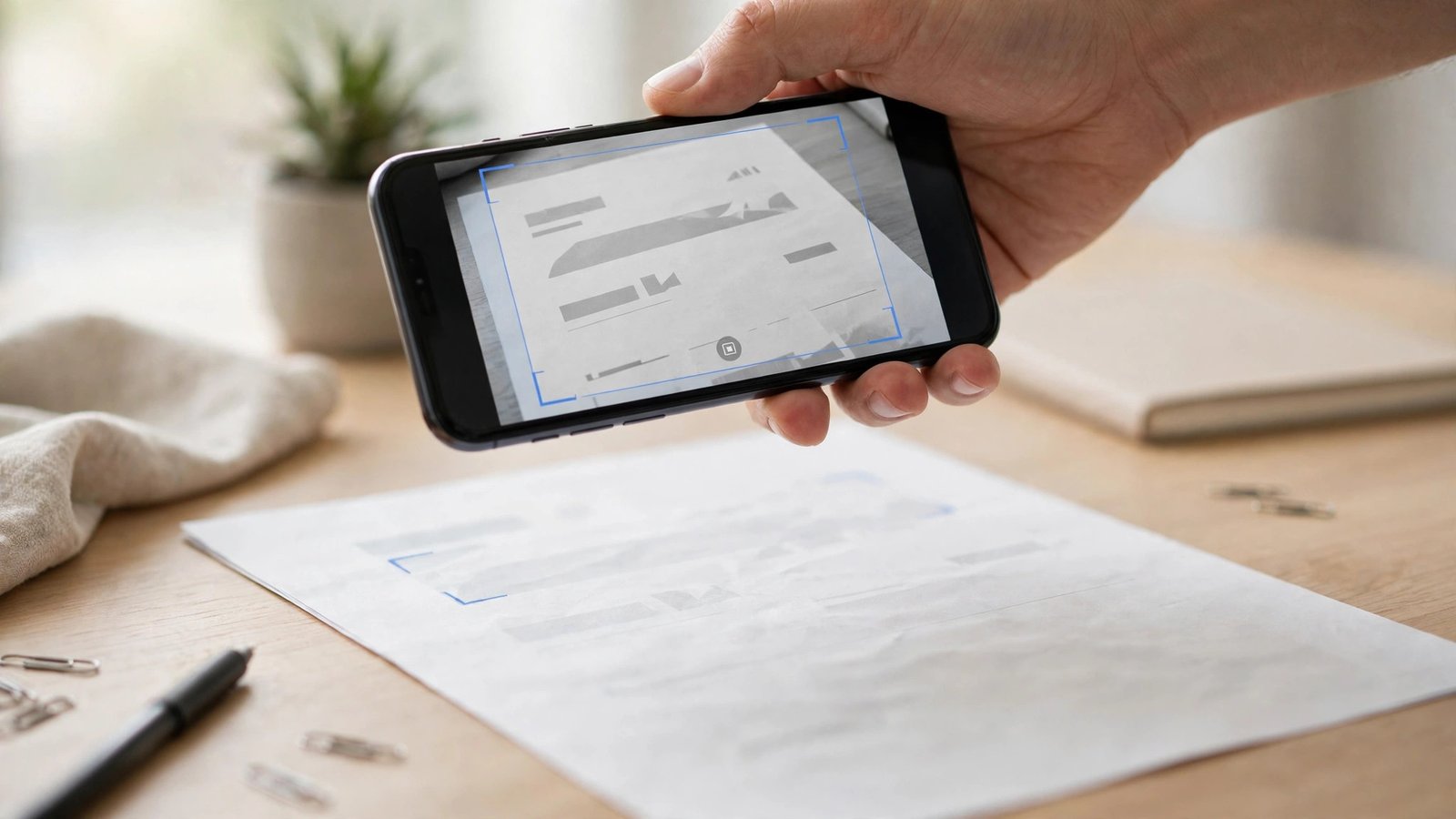
紙の書類をPDFにしたいときは、スマホのカメラでスキャンするのが一番手軽だ。専用のスキャナーアプリを使えば、紙の端を自動で検出して、傾きを補正し、読みやすいPDFにしてくれる。
iPhoneの場合は、標準の「メモ」アプリでスキャンができる。メモを開き、新規メモを作成して、カメラのアイコンから「書類をスキャン」を選ぶ。書類を画面に収めると自動で撮影され、複数ページを続けて取り込める。取り込んだ書類は「共有」からPDFとして保存したり、そのままメールやメッセージで送ったりできる。画質を上げたいときは、明るい場所で撮影し、書類が影にならないように注意するとよい。
Androidの場合は、Google ドライブのスキャン機能が便利だ。Google ドライブを開き、右下の「+」から「スキャン」を選んで書類を撮影する。撮影した書類はPDFとしてドライブに保存され、共有リンクを作って相手に送ることもできる。機種によっては、カメラアプリ自体に書類スキャンの機能が入っていることもある。
市販のスキャナーアプリを使う場合は、無料版と有料版の違いを確認しておきたい。無料版では、保存できるページ数や、透かしの有無に制限があることが多い。日常的に使うなら、まずは標準アプリで試し、足りないと感じたときに検討するとよい。
写真やWebページをPDFに変換する
写真をPDFにしたいときは、iPhoneの「写真」アプリから共有メニューを開き、「プリント」を選んで、プレビュー画面をピンチアウトするとPDFとして保存できる。複数の写真を選んで一つのPDFにまとめることもできる。Androidでは、Google フォトやギャラリーアプリの「印刷」から、プリンターの代わりに「PDFとして保存」を選ぶと、写真をPDFに変換できる。
WebページをPDFにしたいときは、ブラウザの共有メニューや印刷メニューから「PDFとして保存」を選ぶ。iPhoneのSafariでは、共有ボタンから「プリント」を開き、プレビューをピンチアウトしてPDF化する。AndroidのChromeでは、メニューから「共有」を開き、「印刷」を選んで「PDFとして保存」を指定する。レシピや記事をあとで読むために保存しておきたいときに便利だ。
WordやExcelなどのファイルをPDFに変換したいときは、Microsoft 365やGoogle ドキュメント、Google スプレッドシートのアプリが使える。ファイルを開き、共有やエクスポートのメニューから「PDFとして保存」や「PDFで送信」を選ぶだけだ。相手に編集してほしくない資料を送るときに役立つ。
PDFに文字や注釈を書き込む
受け取ったPDFに、住所や名前、日付などの文字を書き込みたいときがある。そんなときは、PDFの編集機能があるアプリを使う。iPhoneでは、「ファイル」アプリでPDFを開き、右上のマークアップのアイコンをタップすると、ペンやテキスト、図形で書き込める。テキストボックスを置いて文字を入力すれば、申込書の記入もスマホだけで済む。
Androidでは、Google ドライブでPDFを開くと、画面下のペンのアイコンから注釈を書き込める機種が多い。機種やアプリによって対応が違うため、うまくいかない場合は、Adobe Acrobat Readerなどの無料アプリを試してみるとよい。Adobe Acrobat Readerは、文字の書き込みやハイライト、コメントの追加に対応している。
書き込むときのコツは、文字の大きさと位置を整えることだ。テキストボックスは、拡大して置くと位置がずれにくい。書き込みが終わったら、必ず保存してから相手に送ろう。保存前にアプリを閉じると、書き込んだ内容が消えてしまうことがある。
PDFに署名を入れる
契約書や同意書など、署名が必要なPDFもスマホで対応できる。iPhoneの「ファイル」アプリでは、PDFを開いてマークアップから署名を追加できる。署名は指で画面に書いて保存しておくと、次回からは選ぶだけで使える。Androidでも、Adobe Acrobat Readerなどのアプリで署名を追加できる。
署名を入れるときは、署名欄の位置と大きさを確認しよう。署名が小さすぎると読みにくく、大きすぎると枠からはみ出してしまう。署名を入れたPDFは、コピーを保存しておくと安心だ。元のPDFと署名済みのPDFを分けておけば、やり直しも簡単になる。
なお、法的な効力が求められる契約書では、電子署名サービスや印鑑の押印が必要な場合もある。重要な書類は、相手に確認してから送ると確実だ。
複数のPDFを結合・分割する
複数のPDFを一つにまとめたいときや、必要なページだけを取り出したいときは、結合と分割の機能が役立つ。iPhoneでは、標準アプリだけでの結合は難しいため、無料のPDFアプリやWebサービスを使うのが一般的だ。Androidでも同様に、アプリやWebサービスを利用する。
Webサービスを使うときは、個人情報や重要な書類のアップロードに注意が必要だ。サービスの利用規約を確認し、アップロードしたファイルがサーバーに残らないか、削除される仕組みがあるかを確かめよう。機密性の高い書類は、オフラインで処理できるアプリを選ぶと安心だ。
困ったときの対処法
PDFが開けないときは、まずファイルが壊れていないか確認する。ダウンロードが途中で止まったファイルは、開けないことがある。もう一度ダウンロードし直すと直る場合が多い。
文字化けが起きるときは、PDFを作ったときのフォントが原因のことがある。作り直せる場合は、一般的なフォントで作成し直すと改善することが多い。相手から受け取ったPDFの文字化けは、別のアプリで開くと正しく表示されることもある。
ファイルサイズが大きすぎて送れないときは、PDFの圧縮を試してみよう。スキャンしたPDFは、解像度を下げることでサイズを小さくできる。無料の圧縮アプリやWebサービスがあるが、画質が落ちるため、大切な書類は元のファイルを残しておくのが安全だ。
Frequently Asked Questions
スマホだけでPDFを作ることはできますか
できます。iPhoneのメモアプリやAndroidのGoogle ドライブで、紙の書類をスキャンしてPDFにできます。写真やWebページ、Officeファイルも、共有メニューや印刷メニューからPDFに変換できます。
PDFの編集は無料でできますか
文字の書き込みや署名、ハイライトなどの基本的な編集は、無料アプリでできます。iPhoneのファイルアプリやAdobe Acrobat Readerの無料版が便利です。ページの結合や分割、高度な編集には、有料版や別のアプリが必要な場合があります。
スキャンしたPDFの文字が読みにくいときはどうすればいいですか
明るい場所で、書類が影にならないように撮影し直すと改善します。スキャンアプリの設定で、コントラストを上げるのも効果的です。それでも読みにくい場合は、撮影距離を近づけて、書類全体が画面に収まるように調整してください。



Post Comment