スマホで写真を編集する方法:iPhoneとAndroidで切り抜き・明るさ・フィルターを使いこなす
せっかく撮った写真が、少し暗かったり、傾いていたりして残念に感じることはないだろうか。実は、iPhoneとAndroidの標準アプリだけでも、写真の編集は十分にできる。切り抜きや明るさの調整、フィルターを使えば、印象が大きく変わる。このガイドでは、iPhoneの写真アプリとAndroidのGoogleフォトを中心に、スマホで写真を編集する基本の手順を順に解説する。特別なアプリを買わなくても、今日からきれいな写真に仕上げられる。
編集の前に知っておきたい基本の流れ
写真編集の基本の流れは、どのアプリでもほぼ同じだ。まず、編集したい写真を開いて編集ボタンをタップする。次に、切り抜き、明るさ、色、フィルターの順に整えていく。最後に、仕上がりを確認して保存する。編集は元の写真を壊さずに行われる仕組みになっており、最近のバージョンでは、編集後でも元の写真に戻すことができる。だから、失敗を恐れずにいろいろ試してかまわない。
編集するときのポイントは、一度に大きく変えすぎないことだ。明るさを少し上げる、傾きを少し直す、といった小さな調整の積み重ねが、自然な仕上がりにつながる。編集が終わったら、元の写真と見比べてみよう。どちらが良いか迷ったら、控えめな方を選ぶのが無難だ。SNSに載せる写真も、印刷する写真も、同じ考え方で整えられる。
iPhoneの写真アプリで編集する手順
iPhoneでは、写真アプリを開いて編集したい写真を選び、画面下の編集ボタンをタップする。最初に試してほしいのが切り抜きだ。切り抜きのアイコンをタップすると、写真の四隅をドラッグして不要な部分を切り取れる。傾いている写真は、角度のスライダーで水平を直す。縦横比を変えれば、SNSの正方形や壁紙用のサイズにも合わせられる。
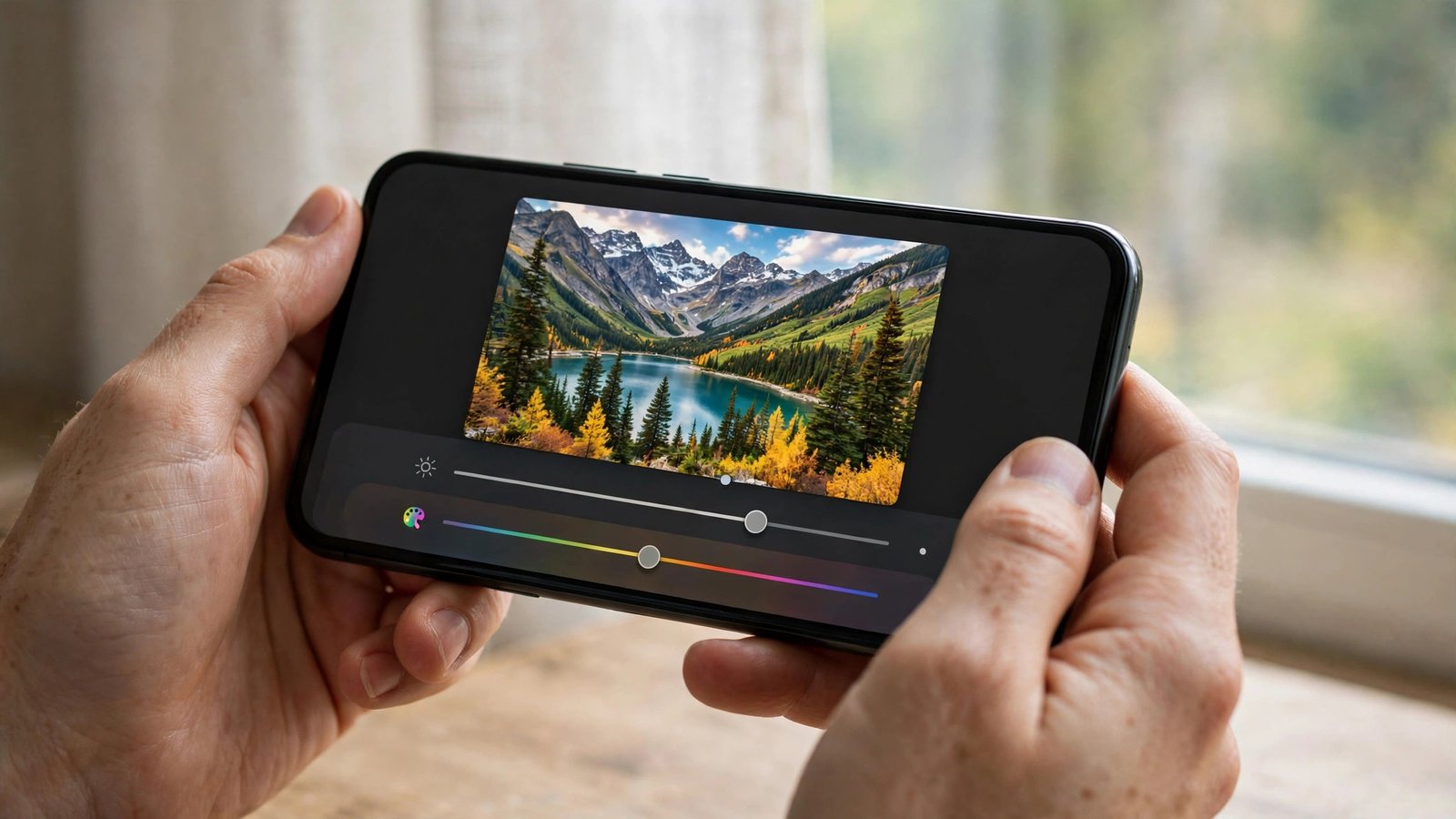
次に、明るさと色を整える。写真アプリには、露出、明るさ、コントラスト、彩度などのスライダーが並んでいる。暗い写真は露出か明るさを少し上げ、色がくすんでいる写真は彩度を少し上げる。自動補正のボタンもあるので、まずは自動で整えてから、気になる部分だけ手で調整するのが効率的だ。フィルターも用意されており、タップするだけで写真の雰囲気を変えられる。ビビッドやドラマチックなど、種類を試して好みのものを選ぼう。
ポートレートモードで撮った写真は、背景のぼかしの強さをあとから変えられる。編集画面で被写界深度のスライダーを動かすと、背景のぼかし具合が変わる。人物の写真では、背景を少しぼかすだけで主役が引き立つ。編集が終わったら「完了」をタップして保存する。元に戻したいときは、編集画面から「元に戻す」を選べばよい。
AndroidのGoogleフォトで編集する手順
Androidでは、Googleフォトが標準の編集アプリとして使える。写真を開いて編集ボタンをタップすると、切り抜き、調整、フィルターなどの項目が並ぶ。切り抜きでは、不要な部分を切り取り、傾きを直すことができる。自動で水平を整えてくれる機能もあり、タップ一つで傾きを補正できる。
明るさと色の調整では、明るさ、コントラスト、彩度、色温度などのスライダーを使う。暗い写真は明るさを上げ、白っぽくなった写真はコントラストを少し上げると引き締まる。Googleフォトには「自動」ボタンがあり、タップするだけで全体のバランスを整えてくれる。フィルターも豊富で、写真の雰囲気に合わせて選べる。最近のバージョンでは、背景のぼかしや被写体の明るさを個別に調整できる機能も増えている。
Googleフォトの編集は、Googleアカウントに保存された写真にも適用できる。編集した写真は自動で保存され、元の写真に戻すこともできる。端末のメーカーによっては、独自のギャラリーアプリに編集機能が付いている場合もある。使い慣れたアプリで同じように、切り抜き、明るさ、色、フィルターの順に整えればよい。
きれいに仕上げるコツ:切り抜きと明るさと色
写真をきれいに仕上げるコツは、切り抜き、明るさ、色の三つを順に整えることだ。切り抜きでは、主役を大きく見せる。余計なものが写り込んでいる場合は、切り取ってしまう。主役を画面の中心から少しずらすと、構図に動きが出る。傾いている写真は、水平線や建物の線を目安に直すと安定感が出る。
明るさの調整では、暗すぎず明るすぎないバランスを目指す。明るさを上げすぎると白く飛んでしまい、下げすぎると暗く沈む。スライダーを少しずつ動かして、ちょうどよいところを探す。色の調整では、彩度を上げすぎないことが大切だ。彩度を上げすぎると不自然な色になるので、少しだけ上げるのがコツだ。色温度を変えると、写真全体の雰囲気が暖かくなったり冷たくなったりする。夕方の写真は暖かめ、曇りの日の写真は少し暖かめにすると、印象がよくなることが多い。
フィルターとポートレートのぼかしを使いこなす
フィルターは、手軽に写真の雰囲気を変えられる便利な機能だ。モノクロにすれば落ち着いた印象になり、鮮やかなフィルターを使えば元気な印象になる。ただし、フィルターを強くかけすぎると不自然になるので、強さのスライダーがある場合は少し弱めに調整するのがおすすめだ。同じフィルターを複数の写真に使うと、アルバム全体に統一感が出る。
ポートレートのぼかしは、人物やペットの写真で効果的だ。背景をぼかすと主役が引き立ち、写真に奥行きが出る。ぼかしの強さは、編集画面で調整できる。強くしすぎると不自然になるので、背景がほんのりぼける程度が自然だ。料理や小物の写真でも、背景を少しぼかすと主役が際立つ。ぼかしはあくまで主役を引き立てるためのものだと考え、控えめに使うのがコツだ。
保存と共有のときに気をつけること
編集した写真を保存するときは、元の写真が残るかどうかを確認しておこう。iPhoneの写真アプリもGoogleフォトも、編集後でも元の写真に戻せる仕組みになっている。ただし、編集した写真を別のアプリで上書き保存すると、元に戻せなくなる場合がある。元に戻したい可能性がある写真は、編集前の状態でバックアップしておくと安心だ。
SNSに載せるときは、写真に位置情報が含まれていないかを確認しておこう。位置情報が入ったまま共有すると、撮影場所が分かってしまう。共有前に、写真の詳細から位置情報を消すか、共有の設定で位置情報を含めないようにする。家族や友だちに送るときも、同じように気をつけるとよい。編集した写真は、バックアップを取っておくことも忘れないようにしよう。クラウドに自動で保存される設定になっていれば、端末を変えても写真は残る。
Frequently Asked Questions
スマホの標準アプリだけで写真編集はできますか
はい、できます。iPhoneの写真アプリとAndroidのGoogleフォトには、切り抜き、明るさと色の調整、フィルター、ポートレートのぼかしといった基本の機能がそろっています。特別なアプリを買わなくても、日常の写真は十分にきれいにできます。より高度な編集をしたい場合にだけ、専用の編集アプリを検討すればよいでしょう。
編集した写真を元の状態に戻せますか
iPhoneの写真アプリもGoogleフォトも、編集後でも元の写真に戻すことができます。編集画面から元に戻す操作を選べば、編集前の状態に戻ります。ただし、編集した写真を別のアプリで上書き保存すると、元に戻せなくなる場合があるので、大切な写真は編集前にバックアップしておくと安心です。
フィルターを使うときの注意点はありますか
フィルターは手軽に雰囲気を変えられますが、強くかけすぎると不自然な仕上がりになります。強さのスライダーがある場合は、少し弱めに調整するのがおすすめです。同じフィルターを複数の写真に使うと、アルバム全体に統一感が出ます。まずは控えめにかけて、仕上がりを確認しながら調整してみましょう。


Post Comment