
Zo stel je Niet storen en Focus in op iPhone en Android: rust zonder iets belangrijks te missen
Je telefoon trilt, piept en licht op, vaak op de slechtste momenten. Tijdens een vergadering, in de avond of midden in de nacht. Gelukkig hoef je je telefoon niet op stil te zetten en alles te missen. Met Niet storen en Focus bepaal je zelf wanneer je rust krijgt en welke meldingen er toch doorheen mogen. In deze gids stel je dat stap voor stap in, op iPhone en Android.
Het idee is simpel: je maakt een regel die meldingen tegenhoudt, maar met uitzonderingen voor de mensen en apps die er echt toe doen. Zo slaap je door zonder dat je je zorgen maakt dat je een belangrijk telefoontje van familie mist.
Stap 1: Kies de modus die bij je moment past
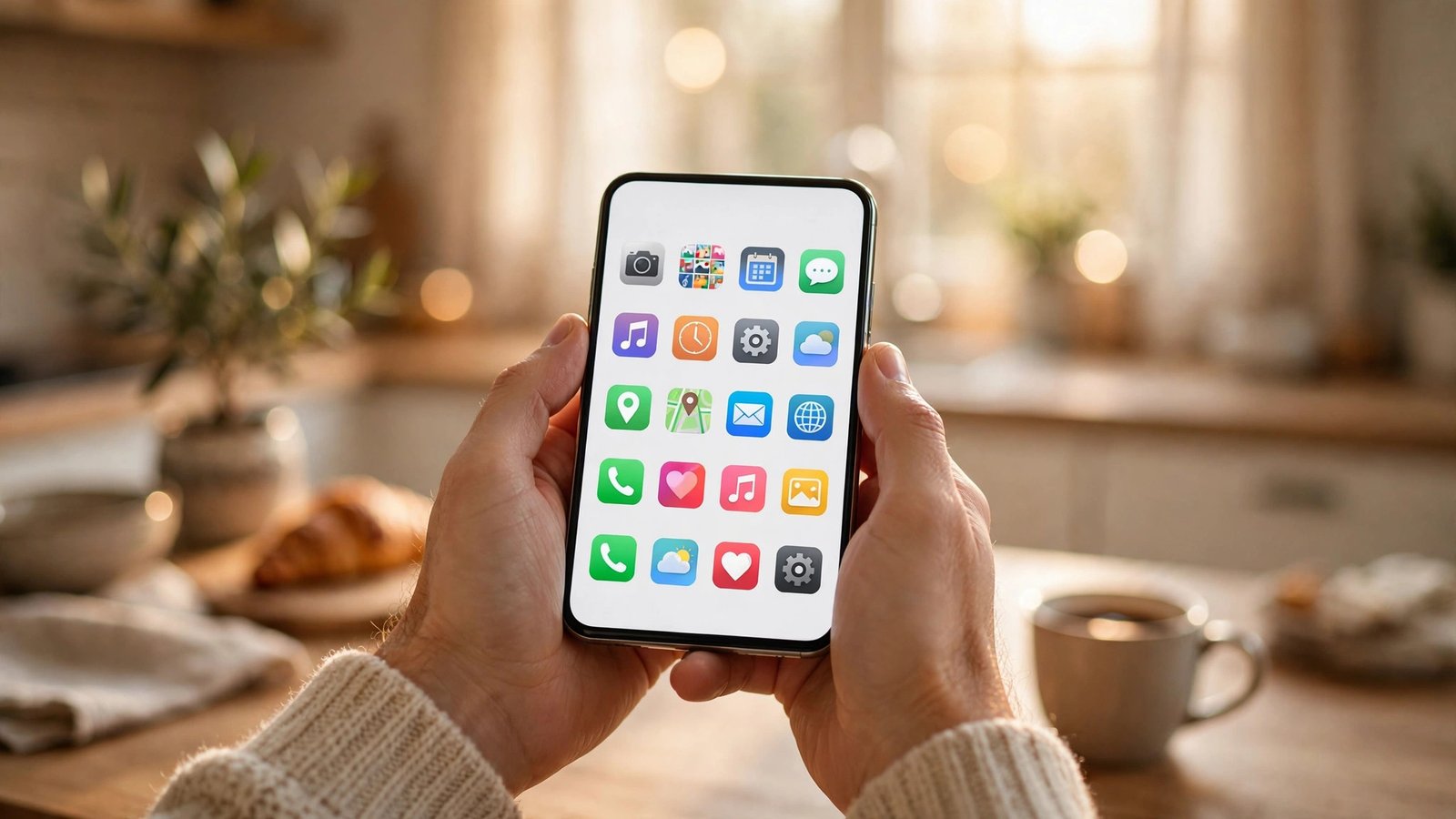
Op de iPhone heet de functie Focus. Je vindt hem via Instellingen en dan Focus, of via het Bedieningspaneel door van rechtsboven naar beneden te vegen. Daar staan in de meeste recente versies standaardmodi zoals Niet storen, Werk, Persoonlijk en Slaap. Kies Niet storen als je een algemene stilte wilt, Slaap als het om de nacht gaat en Werk als je alleen werkmeldingen wilt toelaten.
Op Android heet de functie meestal Niet storen. Je opent hem via Instellingen en dan Geluid of Meldingen, afhankelijk van je toestel. In de meeste recente versies staat er een tegel Niet storen in het snelle instellingenmenu dat je ziet als je van boven naar beneden veegt. Tik daarop om hem direct aan of uit te zetten, of houd de tegel ingedrukt om de instellingen te openen.
Kies eerst één situatie om mee te beginnen, bijvoorbeeld de nacht. Een modus die je goed hebt ingesteld, is meer waard dan drie halve regels die je nooit gebruikt.
Stap 2: Bepaal wie je altijd mag bereiken
Dit is de belangrijkste stap. Open de modus die je hebt gekozen en zoek naar de instelling voor mensen of contacten. Op de iPhone tik je op de modus, daarna op Personen, en kies je wie meldingen mag sturen. Je kunt daar specifieke contacten toevoegen, zoals je partner, je ouders of je kinderen. Ook kun je instellen dat herhaalde oproepen van hetzelfde nummer binnen een paar minuten toch doorkomen, handig voor noodgevallen.
Op Android zoek je in de Niet storen instellingen naar Uitzonderingen of Contacten die mogen storen. Daar kun je aangeven dat oproepen van contacten met ster, of van al je opgeslagen contacten, altijd doorkomen. Berichten kun je apart instellen: zo kun je oproepen van familie toelaten, maar smsjes en appmeldingen blokkeren.
Neem hier even de tijd voor. Wie er niet in staat, komt er tijdens de stille uren niet doorheen. Wie er wel in staat, kan je altijd bereiken.
Stap 3: Kies welke apps toch geluid mogen maken
Naast mensen kun je ook apps uitzonderingen geven. Op de iPhone doe je dat in dezelfde Focus modus, onder Apps. Voeg daar bijvoorbeeld je wekker, je agenda of een app voor de deurbel toe als je die meldingen niet wilt missen. Alle andere apps blijven stil tot de modus weer uitgaat.
Op Android vind je deze optie bij Niet storen onder Apps of Meldingen van apps. Tik op een app en kies of die tijdens Niet storen geluid mag maken. Let op: veel apps vragen zelf al om meldingsrechten, maar de Niet storen regel gaat daar overheen. Een app die hier niet staat, blijft stil, ook al staat de app zelf op meldingen aan.
Een praktische tip: houd de lijst met uitzonderingen kort. Hoe meer apps erdoor mogen, hoe minder rust de modus oplevert. Begin met maximaal drie apps.
Stap 4: Zet een planning op automatisch
Een modus die je elke avond handmatig moet aanzetten, vergeet je vroeg of laat. Stel daarom een planning in. Op de iPhone ga je in de Focus modus naar Planning toevoegen en kies je dagen en tijden, bijvoorbeeld elke dag van 22:00 tot 07:00 uur voor Slaap. Je kunt ook een locatie koppelen, zodat Werk automatisch aangaat als je op kantoor aankomt.
Op Android heet dit Schema of Planning binnen Niet storen. Daar stel je een regel in met dagen en tijden, bijvoorbeeld doordeweeks van 23:00 tot 07:00 uur en in het weekend wat later. In de meeste recente versies kun je meerdere schema’s naast elkaar zetten, bijvoorbeeld een voor de nacht en een voor je werktijden.
Test de planning een keer: zet de modus aan, laat iemand je bellen die niet op de uitzonderingenlijst staat, en controleer dat je telefoon stil blijft. Bel daarna vanaf een nummer dat wel is toegestaan en controleer dat die oproep doorkomt.
Stap 5: Stel je startscherm en meldingen netjes in
Op de iPhone kun je per Focus modus ook instellen welke startschermpagina’s je ziet en of meldingen op het vergrendelscherm worden verborgen. Zo zie je tijdens Werk alleen je werkapps en tijdens Slaap helemaal geen meldingsbadges. Dat helpt om niet alsnog in de verleiding te komen om “even snel” te kijken.
Op Android kun je in de Niet storen instellingen aangeven of meldingen visueel worden verborgen, dus geen pop-ups en geen pictogrammen op het scherm. Sommige toestellen bieden ook een aparte Bedtijdmodus of Digitale balans functie, waarmee het scherm ‘s avonds grijstinten krijgt en afleidende apps worden geblokkeerd. Die combinatie werkt goed samen met Niet storen.
Als alles staat, merk je het verschil snel: minder onderbrekingen, maar geen angst dat je iets belangrijks mist. En als een modus een keer niet bevalt, pas je hem gewoon aan. De instellingen staan er om jou te dienen, niet andersom.
Frequently Asked Questions
Wat is het verschil tussen Niet storen en Focus op de iPhone?
Niet storen is een van de Focus modi op de iPhone. Focus is de verzamelnaam: je kunt meerdere modi maken, zoals Werk, Slaap en Persoonlijk, elk met eigen toegestane contacten en apps. Niet storen is de algemene variant zonder thema.
Komen noodoproepen nog door als Niet storen aanstaat?
Dat hangt af van je uitzonderingen. Oproepen van contacten die je hebt toegestaan, komen altijd door. Op de iPhone kun je daarnaast instellen dat een tweede oproep van hetzelfde nummer binnen drie minuten toch overgaat. Op Android kun je oproepen van opgeslagen contacten of contacten met ster toestaan.
Waarom krijg ik toch meldingen als Niet storen aanstaat?
Meestal staat de app of het contact dan op de uitzonderingenlijst, of de modus stond niet aan op het moment van de melding. Controleer de planning en de lijst met toegestane apps en mensen. Sommige wekkers en agenda apps hebben een eigen uitzondering die je apart moet uitzetten.



Post Comment