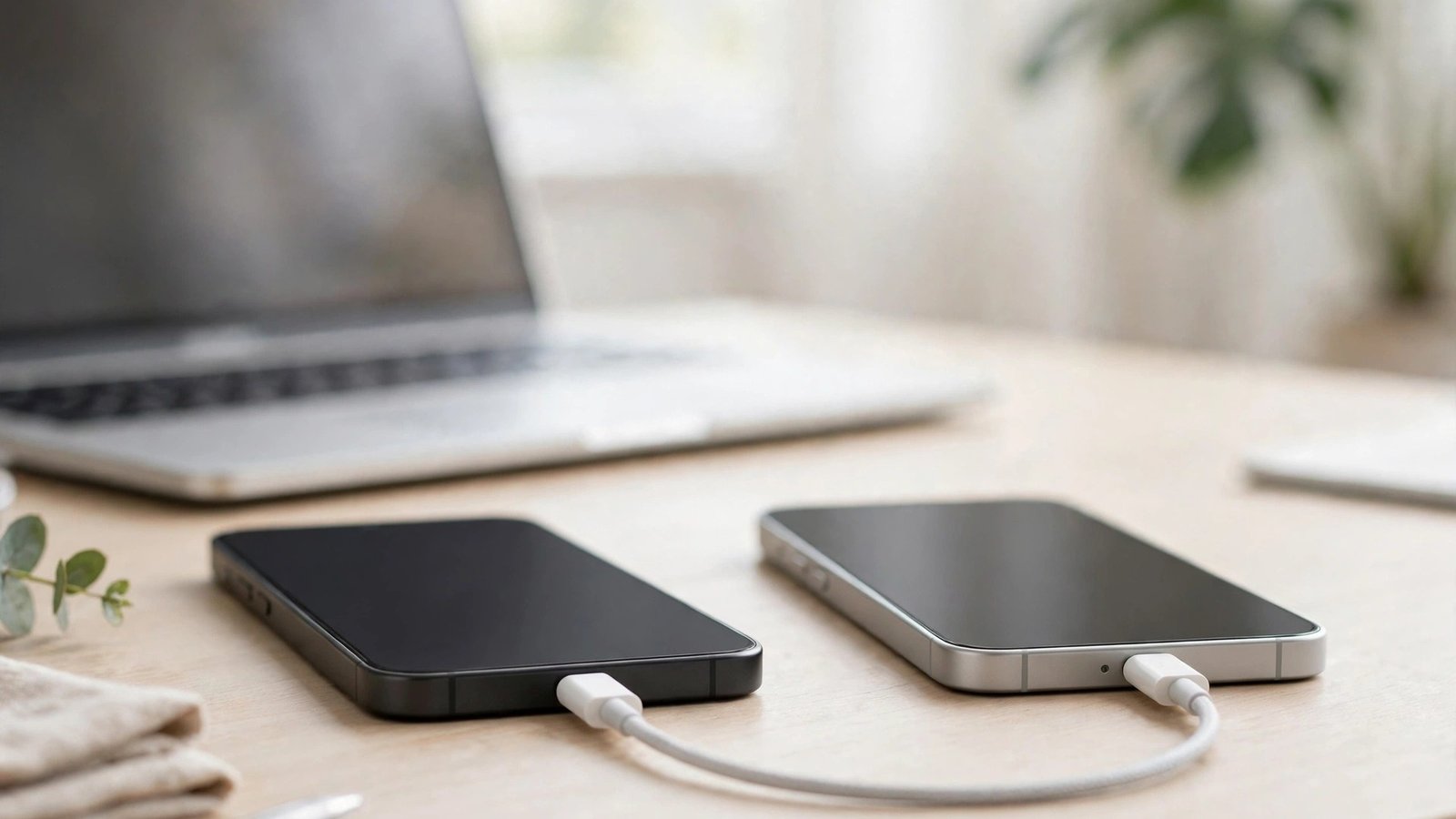
Zo maak je een volledige back-up van je iPhone en Android: foto’s, chats en instellingen veilig
Een telefoon die kapot gaat, kwijtraakt of wordt gestolen, is vervelend genoeg. Pas echt pijnlijk wordt het als je foto's, chats en contacten kwijt bent. Een goede back-up voorkomt dat. Met een paar instellingen zorg je dat je iPhone of Android automatisch een kopie bewaart in de cloud, zodat je op een nieuwe telefoon binnen een uur weer verder kunt waar je gebleven was.
In deze gids maak je een volledige back-up: niet alleen je foto's of alleen je WhatsApp, maar je hele toestel, inclusief instellingen, apps en wachtwoorden waar dat kan. Het kost je eenmalig een kwartiertje, daarna gaat het vanzelf.
Stap 1: Controleer of je genoeg cloudruimte hebt
Een back-up heeft ruimte nodig. Op de iPhone gaat dat via iCloud, waar je standaard 5 GB gratis krijgt. Dat is voor de meeste mensen te weinig voor een volledige back-up met foto's. Ga naar Instellingen, tik op je naam en dan op iCloud, en bekijk hoeveel ruimte je back-up nodig heeft en hoeveel je nog vrij hebt.
Op Android gaat de back-up via je Google-account, waar je standaard 15 GB krijgt, gedeeld met Gmail en Google Drive. Ga naar Instellingen, dan Google en dan Back-up, en bekijk de grootte van je back-up. Is er te weinig ruimte, dan kun je oude foto's of grote video's eerst opschonen, of kiezen voor een betaald abonnement met meer opslag. Voor een paar euro per maand heb je in de meeste gevallen ruim voldoende.
Sla deze controle niet over. Een back-up die halverwege stopt door ruimtegebrek, lijkt te werken maar is incompleet.
Stap 2: Zet de automatische back-up aan op iPhone
Op de iPhone ga je naar Instellingen, tik je op je naam en dan op iCloud. Tik op iCloud-reservekopie en zet de schakelaar aan. Tik daarna op Maak nu reservekopie om meteen een eerste volledige kopie te maken. Laat je telefoon tijdens die eerste back-up aan de oplader liggen en verbonden met wifi, want het kan even duren.
Controleer in hetzelfde scherm of je foto's worden meegenomen. In de meeste recente versies staat iCloud-foto's apart aan of uit. Staat het aan, dan worden je foto's en video's in iCloud bewaard en tellen ze mee in je opslag. Staat het uit, dan horen ze wel bij de reservekopie, maar is het verstandig om ze daarnaast in een foto-app te bewaren.
WhatsApp heeft een eigen back-up die je apart moet aanzetten in WhatsApp zelf, onder Instellingen, Chats en Reservekopie chats. Die back-up loopt via iCloud en hoort niet automatisch bij de iPhone reservekopie. Zet hem aan als je je chats wilt behouden.
Stap 3: Zet de automatische back-up aan op Android
Op Android ga je naar Instellingen, dan Google en dan Back-up. Zet Back-up door Google One aan. Je telefoon bewaart dan je apps, belgeschiedenis, contacten, apparaatinstellingen en sms-berichten in je Google-account. Tik op Nu back-up maken om direct een eerste kopie te maken.
Voor je foto's en video's open je de Google Foto's app, ga je naar je profiel en zet je Back-up aan. Kies voor de oorspronkelijke kwaliteit als je elke pixel wilt behouden, of voor opslagbesparing als je liever ruimte bespaart. Beide opties bewaren je foto's veilig in de cloud.
WhatsApp op Android maakt zijn back-up via Google Drive. Open WhatsApp, ga naar Instellingen, Chats en Reservekopie chats, en zet de automatische back-up aan, bijvoorbeeld dagelijks. Zo blijven je gesprekken bewaard, ook als je overstapt naar een ander toestel.
Stap 4: Bewaar je wachtwoorden en tweefactorauthenticatie apart
Een back-up herstelt veel, maar niet alles. Je opgeslagen wachtwoorden komen mee als je iCloud-sleutelhanger op de iPhone of de Google wachtwoordmanager op Android gebruikt, maar je tweefactorauthenticatie voor apps als je bank of e-mail kan achterblijven. Dat is de meest voorkomende reden dat mensen na een overstap tijdelijk niet in hun accounts komen.
Ga daarom door je belangrijkste apps en noteer waar je tweefactorauthenticatie hebt ingesteld. Veel authenticator apps bieden een eigen cloudback-up aan, zet die aan als dat kan. Bewaar daarnaast de herstelcodes die diensten je ooit hebben gegeven, op papier of in een wachtwoordmanager, maar niet alleen op de telefoon zelf.
Test tot slot of je reservekopie echt werkt. Op de iPhone zie je in iCloud-reservekopie de datum en tijd van de laatste geslaagde kopie. Op Android zie je dat in de Back-up instellingen. Pas als daar een recente datum staat, is je back-up geslaagd.
Stap 5: Herstel je back-up op een nieuwe telefoon
Als je een nieuwe telefoon instelt, vraagt het toestel vanzelf of je wilt herstellen uit een back-up. Op de iPhone kies je tijdens de installatie voor Herstel uit iCloud-reservekopie en log je in met je Apple ID. Op Android kies je tijdens de installatie voor herstellen uit je Google-account. Je apps, instellingen en foto's komen dan automatisch terug.
Laat de telefoon tijdens het herstel aan de oplader en op wifi. Grote fotobibliotheken kunnen een tijdje nodig hebben om volledig te downloaden, maar je kunt het toestel in de tussentijd al gewoon gebruiken. Controleer daarna of je chats, contacten en foto's er allemaal zijn, en log opnieuw in bij je bank en andere apps die om veiligheidsredenen een nieuwe aanmelding vragen.
Met deze vijf stappen ben je klaar. Je telefoon maakt voortaan automatisch back-ups, meestal 's nachts aan de oplader. Je hoeft er niet meer aan te denken, tot het moment dat je hem een keer hard nodig hebt. En dan ben je blij dat je dit een kwartiertje hebt gedaan.
Frequently Asked Questions
Hoe vaak moet ik een back-up maken?
Als de automatische back-up aanstaat, hoef je er niet over na te denken. Je telefoon maakt dan meestal elke nacht een kopie als hij aan de oplader ligt en met wifi verbonden is. Controleer af en toe of de datum van de laatste back-up recent is.
Zit WhatsApp automatisch in mijn telefoonback-up?
Nee, niet volledig. WhatsApp heeft een eigen back-up die je apart moet aanzetten: op de iPhone via iCloud, op Android via Google Drive. Zonder die instelling ben je je chats kwijt als je overstapt, ook al heb je een volledige telefoonback-up.
Wat gebeurt er met mijn foto's als mijn cloudopslag vol raakt?
Dan stopt de back-up met bijwerken en krijg je een melding dat je opslag vol is. Je oude foto's blijven bewaard, maar nieuwe foto's worden niet meer gekopieerd. Maak ruimte vrij of neem een groter opslagabonnement om de back-up weer te laten doorlopen.



Post Comment