WLAN-Passwort auf iPhone und Android anzeigen und sicher teilen: So geht es ohne Zettel
Besuch ist da, das neue Tablet will ins WLAN, oder ein Familienmitglied fragt nach dem Passwort für den Router. Und plötzlich steht man da und weiß es nicht mehr. Das Passwort steht meist auf einem Aufkleber am Router, aber der Router steht im Keller, der Aufkleber ist verblasst, oder das Passwort wurde längst geändert. Zum Glück müssen Sie es nicht neu erfinden. Wenn Ihr Handy bereits mit dem WLAN verbunden ist, können Sie das Passwort in den meisten aktuellen Versionen direkt auf dem Gerät anzeigen oder sicher an ein anderes Gerät weitergeben.
In dieser Anleitung sehen Sie, wie das auf iPhone und Android geht, wie Sie das Passwort als QR-Code teilen und worauf Sie achten sollten, damit Sie es nicht versehentlich an die falschen Personen weitergeben.
Schritt 1: Das WLAN-Passwort auf dem iPhone anzeigen
Öffnen Sie auf dem iPhone die Einstellungen und tippen Sie auf WLAN. Suchen Sie das Netzwerk, mit dem Sie verbunden sind. Es steht ganz oben und trägt ein Häkchen. Tippen Sie auf das kleine Informationssymbol rechts neben dem Netzwerknamen. Auf der Detailseite finden Sie den Punkt Passwort. Tippen Sie darauf. Das iPhone fragt dann nach Face ID, Touch ID oder Ihrem Gerätecode, bevor es das Passwort im Klartext zeigt.
Diese Abfrage ist bewusst so gebaut. Sie schützt davor, dass jemand, der kurz Ihr entsperrtes Handy in der Hand hat, einfach alle gespeicherten Passwörter ablesen kann. Tippen Sie auf das Passwort, um es zu kopieren, oder lesen Sie es ab und tippen Sie es auf dem anderen Gerät ein. Achten Sie darauf, Groß- und Kleinschreibung genau zu übernehmen, denn WLAN-Passwörter unterscheiden zwischen großen und kleinen Buchstaben.
Schritt 2: Das WLAN-Passwort auf Android anzeigen
Auf Android ist der Weg je nach Hersteller leicht unterschiedlich, aber das Prinzip ist gleich. Öffnen Sie die Einstellungen und tippen Sie auf Netzwerk und Internet oder Verbindungen, dann auf WLAN. Tippen Sie auf das verbundene Netzwerk oder auf das Zahnradsymbol daneben. Dort finden Sie in den meisten aktuellen Versionen einen Punkt wie Teilen oder QR-Code anzeigen. Tippen Sie darauf und bestätigen Sie mit Fingerabdruck, PIN oder Muster.
Das Handy zeigt dann einen QR-Code, der Netzwerkname und Passwort enthält. Unter dem Code steht in den meisten Versionen auch das Passwort im Klartext, sodass Sie es ablesen oder kopieren können. Bei Samsung-Geräten finden Sie den QR-Code ebenfalls in den WLAN-Details des verbundenen Netzwerks, bei Google Pixel unter den WLAN-Einstellungen des jeweiligen Netzwerks. Wenn Ihr Hersteller den Klartext nicht anzeigt, reicht der QR-Code für die meisten Fälle aus, weil das andere Gerät ihn direkt scannen kann.
Schritt 3: Das Passwort per QR-Code teilen
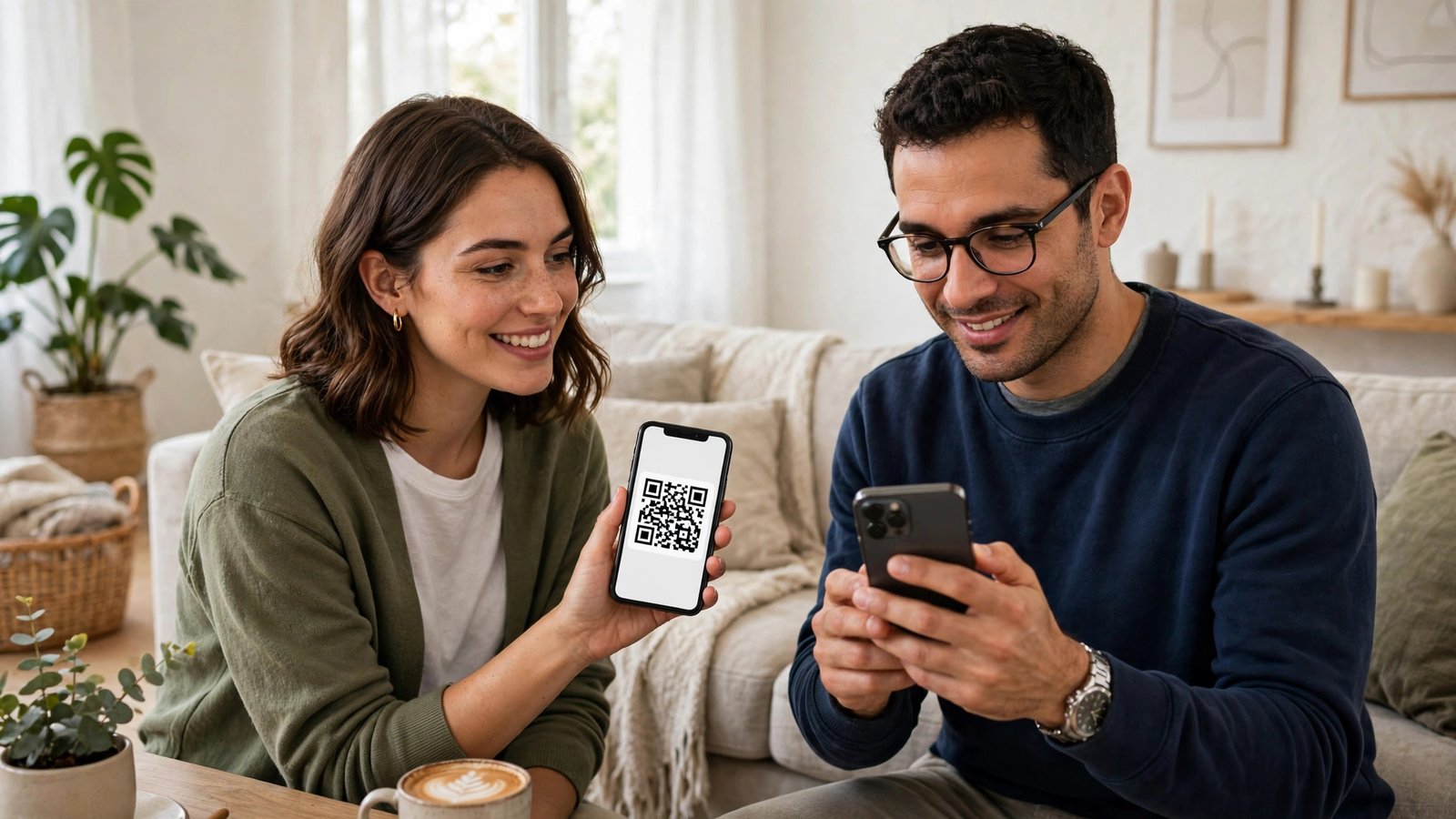
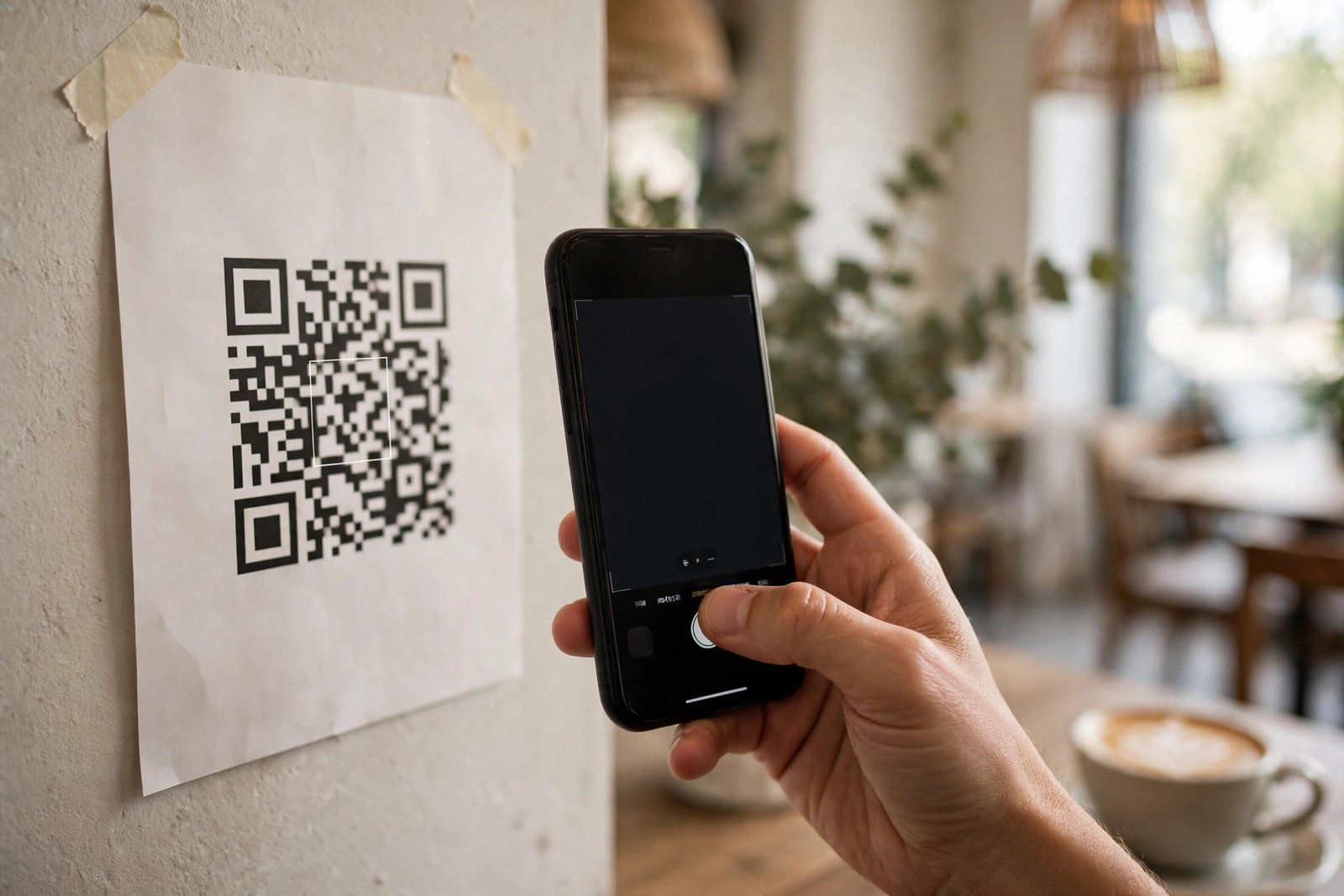
Der QR-Code ist die bequemste Art, ein WLAN-Passwort weiterzugeben. Das andere Gerät muss dafür nur die Kamera öffnen und den Code scannen. Auf dem iPhone reicht die normale Kamera-App: Halten Sie sie auf den QR-Code, tippen Sie auf die angezeigte WLAN-Meldung und bestätigen Sie die Verbindung. Auf Android funktioniert das in den meisten aktuellen Versionen ebenfalls über die Kamera-App oder über die WLAN-Einstellungen, wo es einen Punkt zum Scannen eines QR-Codes gibt.
So erstellen Sie den Code: Zeigen Sie auf Ihrem Handy den QR-Code des verbundenen Netzwerks an, wie in Schritt 1 oder 2 beschrieben. Lassen Sie die andere Person den Code mit der Kamera scannen. Das Gerät fragt dann, ob es sich mit dem Netzwerk verbinden soll. Bestätigen Sie, und die Verbindung steht, ohne dass jemand das Passwort eintippen muss. Das vermeidet Tippfehler, die bei langen Passwörtern mit Sonderzeichen besonders häufig sind.
Schritt 4: Das Passwort am Router finden oder ändern
Wenn kein Gerät mehr mit dem WLAN verbunden ist, hilft nur noch der Router selbst. Auf der Unter- oder Rückseite vieler Router klebt ein Aufkleber mit dem ursprünglichen WLAN-Namen und dem ursprünglichen Passwort. Wenn das Passwort nach der Einrichtung geändert wurde, steht es dort nicht mehr. Dann müssen Sie sich in die Router-Einstellungen einloggen, meist über eine Adresse wie fritz.box bei einer Fritzbox oder über die IP-Adresse des Routers, die Sie in den WLAN-Details Ihres Handys unter Router oder Gateway finden.
Melden Sie sich mit dem Router-Passwort an, das ebenfalls auf dem Aufkleber stehen kann oder von Ihnen bei der Einrichtung festgelegt wurde. Unter WLAN oder Funkeinstellungen finden Sie dort den Netzwerkschlüssel im Klartext oder können ihn ändern. Wenn Sie das Passwort ändern, müssen sich alle Geräte neu verbinden. Planen Sie das deshalb für einen Moment, in dem niemand gerade eine wichtige Videokonferenz oder einen Download laufen hat.
Schritt 5: Gästen sicheren Zugang geben, ohne das Hauptpasswort zu teilen
Wenn regelmäßig Besuch kommt, ist ein Gast-WLAN die sauberste Lösung. Viele Router, darunter die in Deutschland weit verbreiteten Fritzboxen, bieten ein separates Gastnetz an. Gäste surfen dann über ein eigenes Netzwerk mit eigenem Passwort, haben aber keinen Zugriff auf Ihre Drucker, Netzwerkspeicher oder Smart-Home-Geräte. Das schützt Ihre privaten Geräte, auch wenn ein Gastgerät einmal mit Schadsoftware infiziert sein sollte.
Richten Sie das Gastnetz in den Router-Einstellungen ein, vergeben Sie ein eigenes, einfaches Passwort und teilen Sie dieses Passwort per QR-Code, wie in Schritt 3 beschrieben. So müssen Sie Ihr Hauptpasswort nie an Gäste weitergeben und können das Gastpasswort bei Bedarf ändern, ohne alle eigenen Geräte neu verbinden zu müssen. Wenn Ihr Router kein Gastnetz anbietet, hilft als Alternative ein zweites, einfaches Passwort für das Hauptnetz, das Sie regelmäßig wechseln, sobald viele Gäste es kennen.
Häufige Fehler und wie Sie sie vermeiden
Der häufigste Fehler ist ein Tippfehler. WLAN-Passwörter sind oft lang und enthalten ähnliche Zeichen wie die Ziffer Null und der Buchstabe O oder die Ziffer Eins und ein kleines L. Wenn die Verbindung immer wieder scheitert, prüfen Sie genau diese Zeichen. Kopieren und Einfügen, wo möglich, ist sicherer als Abtippen.
Häufig gestellte Fragen
Kann ich das WLAN-Passwort sehen, ohne mit dem Netzwerk verbunden zu sein?
Auf den meisten Handys nur eingeschränkt. Die Anzeige in den WLAN-Einstellungen funktioniert in der Regel nur für das aktuell verbundene Netzwerk. Für gespeicherte, aber nicht verbundene Netzwerke hilft der Router-Aufkleber oder die Router-Einstellungen weiter.
Ist das Teilen per QR-Code sicher?
Ja, für den normalen Haushalt ist es sicher, solange nur vertraute Personen den Code scannen können. Wer den Code scannt, erhält Zugang zum WLAN. Teilen Sie den Code deshalb nicht öffentlich, etwa in sozialen Netzwerken oder auf einem Foto, das viele Menschen sehen.
Was tun, wenn das Passwort auf dem Router-Aufkleber nicht mehr stimmt?
Dann wurde das Passwort nach der Einrichtung geändert. Melden Sie sich in den Router-Einstellungen an, etwa über fritz.box bei einer Fritzbox, und lesen Sie dort den aktuellen Netzwerkschlüssel ab oder vergeben Sie ein neues Passwort. Alle Geräte müssen sich danach neu verbinden.


Post Comment