スマホの片手モードを使いこなす方法:iPhoneとAndroidで大きな画面を楽に操作する
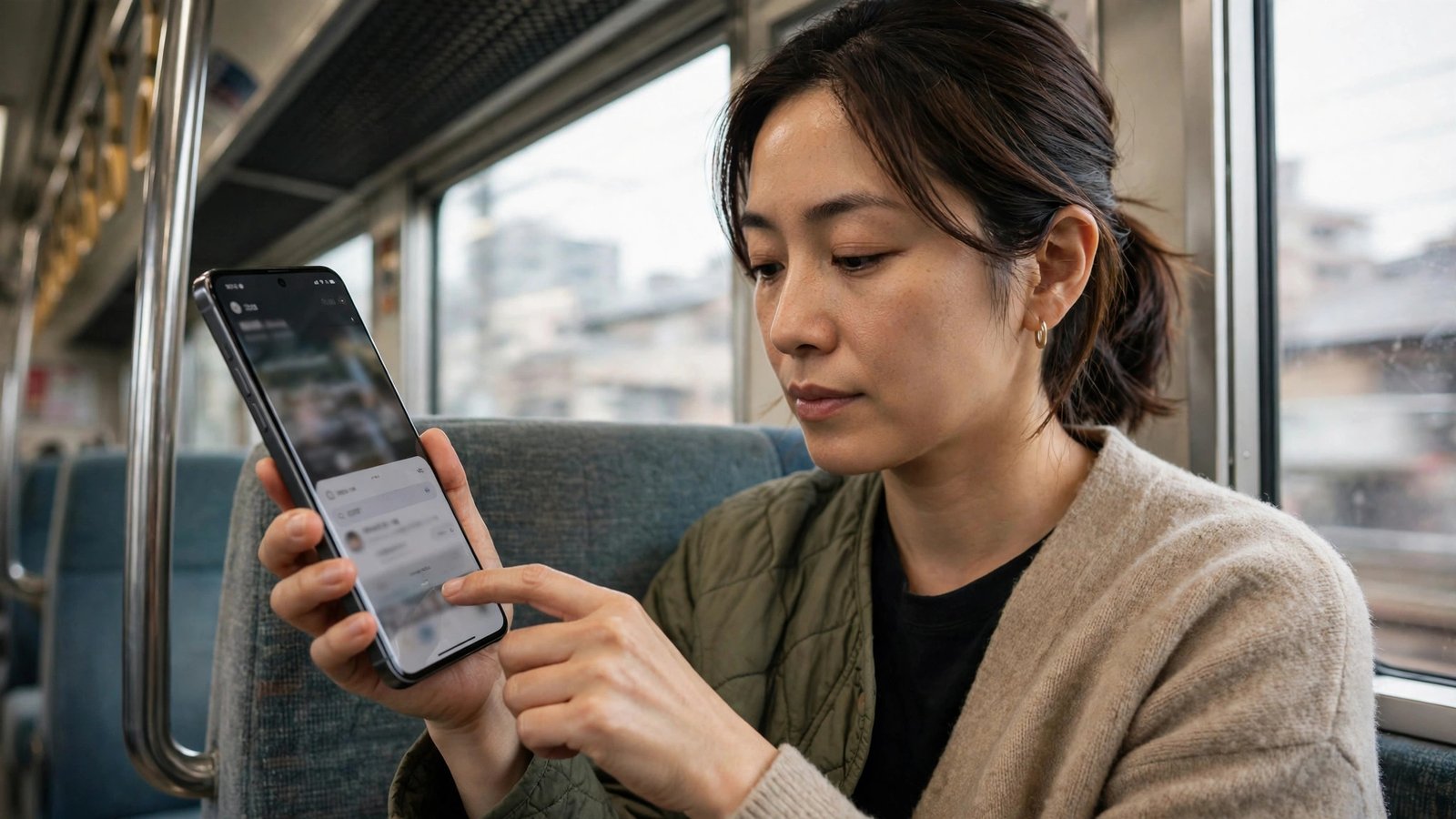
電車のつり革につかまりながら、買い物袋を持ちながら、片手だけでスマホを操作したい場面は意外と多いものです。最近のスマホは画面が大きく、上のほうにあるボタンに指が届かないこともあります。そんなときに役立つのが片手モードです。画面全体を下に寄せたり、表示を小さくしたりすることで、親指の届く範囲で操作できるようになります。今回は、iPhoneとAndroidそれぞれの設定手順と、使いこなしのコツを紹介します。
片手モードとは何か
片手モードは、画面の表示位置やサイズを一時的に変えて、片手での操作をしやすくする機能です。iPhoneでは「簡易アクセス」という名前で提供されています。Androidでは、メーカーによって「片手モード」や「片手操作」などの名前で呼ばれていますが、考え方は同じです。
仕組みは機種によって少し違います。iPhoneの簡易アクセスでは、画面全体が下にスライドし、上の部分が空きます。Androidの片手モードでは、画面全体が小さくなって片側に寄る機種が多く、左右どちらに寄せるかを選べることもあります。どちらも、一時的な表示の変更であり、アプリの内容そのものが変わるわけではありません。
片手モードは、画面が大きい機種ほど効果を感じやすい機能です。もともと両手で使っていた人でも、移動中や荷物を持っているときにだけ使う、といった使い方ができます。設定は一度済ませれば、あとは簡単な操作で切り替えられます。
iPhoneで簡易アクセスを設定する手順
まず、iPhoneの設定を確認しましょう。簡易アクセスがオフになっていると、操作をしても画面が下がりません。
手順は次のとおりです。まず「設定」アプリを開きます。次に「アクセシビリティ」を選び、「タッチ」を開きます。そのなかにある「簡易アクセス」をオンにします。これで準備は完了です。機種やiOSのバージョンによって、項目の場所が多少違う場合があります。その場合は、設定アプリの検索欄に「簡易アクセス」と入力すると見つけやすいでしょう。
使い方も簡単です。ホームボタンがない機種では、画面の下端にあるホームバーを下向きにスワイプします。すると、画面全体が下に下がります。もう一度同じ操作をするか、画面上部の空いた部分をタップすると、元の表示に戻ります。ホームボタンがある機種では、ホームボタンを軽く2回タップすることで切り替えられます。強く押し込むのではなく、軽く触れる感覚です。
簡易アクセスがうまく動かない場合は、まず設定がオンになっているかを確認してください。ケースの縁が高いと、下端のスワイプがしにくいこともあります。その場合は、指の腹を使ってゆっくりスワイプしてみてください。
Androidで片手モードを設定する手順
Androidの片手モードは、メーカーや機種によって設定場所が違います。代表的な手順を紹介しますが、自分の機種と異なる場合は、設定アプリの検索機能を使うのが確実です。
まず「設定」アプリを開き、検索欄に「片手」と入力します。「片手モード」や「片手操作」といった項目が見つかれば、それを選びます。項目を開いたら、スイッチをオンにします。機種によっては、画面を小さくする割合や、左寄せか右寄せかを選べる場合もあります。利き手に合わせて選ぶと、親指が届きやすくなります。
起動方法も機種によって違います。よくあるのは、ホームバーを下向きにスワイプする方法や、ナビゲーションボタンの操作です。メーカーによっては、画面の隅を斜めにスワイプすることで起動する機種もあります。設定画面に起動方法の説明が表示されることが多いので、オンにしたときに表示される案内を確認しておきましょう。
片手モードを終了するには、画面の黒い余白部分をタップする方法が一般的です。もしくは、もう一度同じ起動操作を行うことで元に戻る機種もあります。使い始めのうちは、終了方法も一緒に覚えておくと安心です。
片手モードを便利に使うコツ
片手モードを使いこなすコツは、場面に合わせて切り替えることです。常にオンにしておく必要はありません。片手で操作したいときだけ一時的に使い、両手が空いたら元に戻す。そんな使い方が、画面の見やすさと操作のしやすさのバランスを保ちます。
次に、よく使う操作を片手モードと組み合わせることです。たとえば、通知の確認や、メッセージへの短い返信、地図アプリでの目的地の確認などは、片手モードとの相性がよい操作です。一方で、長文の入力や写真の細かい編集は、両手で落ち着いて行ったほうが失敗が少なくなります。
さらに、画面の明るさや文字サイズとの組み合わせも考えてみてください。画面が小さく表示されると、文字が少し読みにくく感じることがあります。その場合は、文字サイズを少し大きくしておくと、片手モードでも読みやすくなります。設定は好みに合わせて調整してかまいません。
片手モードが向かない場面と注意点
片手モードは便利ですが、すべての場面に向いているわけではありません。歩きながらのスマホ操作そのものが危険な場面では、片手モードを使っても安全にはなりません。駅のホームや横断歩道、階段などでは、まず立ち止まってから操作するようにしてください。
また、片手モードでは画面が小さく表示されるため、タップミスが起きやすくなることもあります。送金や購入の確定ボタンなど、取り消しが難しい操作は、片手モードのまま行わず、両手で確認してから進めるのが安心です。特に、金額や宛先が表示される画面では、表示が小さくなっていないかを確認しましょう。
ケースや保護フィルムが操作のしにくさの原因になっていることもあります。画面の端がケースに隠れてスワイプしにくい場合は、ケースの形状を見直すことも一つの方法です。操作のしやすさは、設定だけでなく、持ち方や周辺アイテムでも変わります。
それでも届かないときの工夫
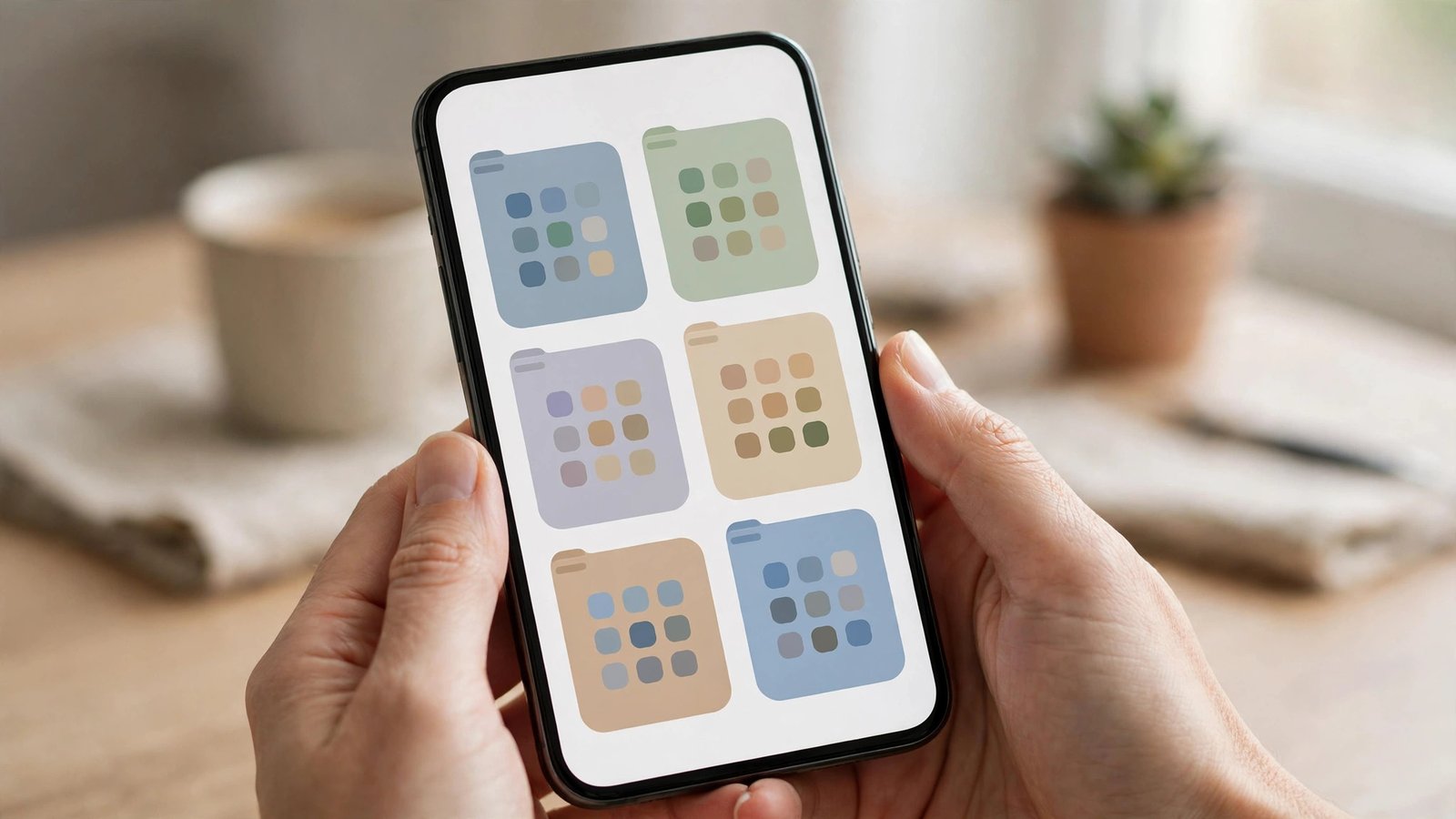
片手モードを使っても、どうしても指が届かない部分がある場合は、ほかの設定と組み合わせてみてください。たとえば、よく使うアプリをホーム画面の下のほうに配置しておけば、片手モードを使わなくても届きやすくなります。フォルダに入れて整理する際も、使用頻度の高いアプリは下段に置くのがおすすめです。
また、音声入力や音声アシスタントの活用も有効です。短いメッセージの返信や検索なら、キーボードを操作しなくても済む場合があります。両手がふさがっているときは、無理に画面を操作せず、音声で済ませる選択肢も覚えておきましょう。
機種によっては、画面の表示サイズそのものを調整できる設定もあります。表示サイズを少し小さくすると、一画面に入る情報量が増えますが、文字が小さくなります。逆に大きくすると読みやすくなりますが、届きにくい範囲が広がります。自分の手の大きさや使い方に合わせて、片手モードとあわせて調整してみてください。
まずは設定をオンにして試してみよう
片手モードは、一度設定すればいつでも使える、気軽な機能です。移動中や荷物を持っているとき、片手しか空いていない場面でこそ力を発揮します。設定の場所さえ分かれば、使い方はとても簡単です。
今日のうちに、自分のスマホで片手モードをオンにして、実際に画面を下げたり小さくしたりしてみてください。起動と終了の操作を一度試しておくだけで、必要なときに迷わず使えるようになります。大きな画面のスマホも、片手モードがあればぐっと扱いやすくなります。
Frequently Asked Questions
iPhoneの簡易アクセスはどうやって使いますか
設定アプリのアクセシビリティからタッチを開き、簡易アクセスをオンにします。ホームボタンのない機種ではホームバーを下向きにスワイプすると画面が下がり、もう一度同じ操作か画面上部の空き部分のタップで元に戻ります。
Androidの片手モードはどこで設定しますか
設定アプリの検索欄に「片手」と入力し、表示された片手モードの項目をオンにします。起動方法や寄せる方向は機種によって違うため、設定画面の案内を確認してください。
片手モードを使うとアプリの表示は変わりますか
表示の位置やサイズが一時的に変わるだけで、アプリの内容そのものは変わりません。操作を終えたら、余白のタップや同じ操作で元の表示に戻すことができます。


Post Comment