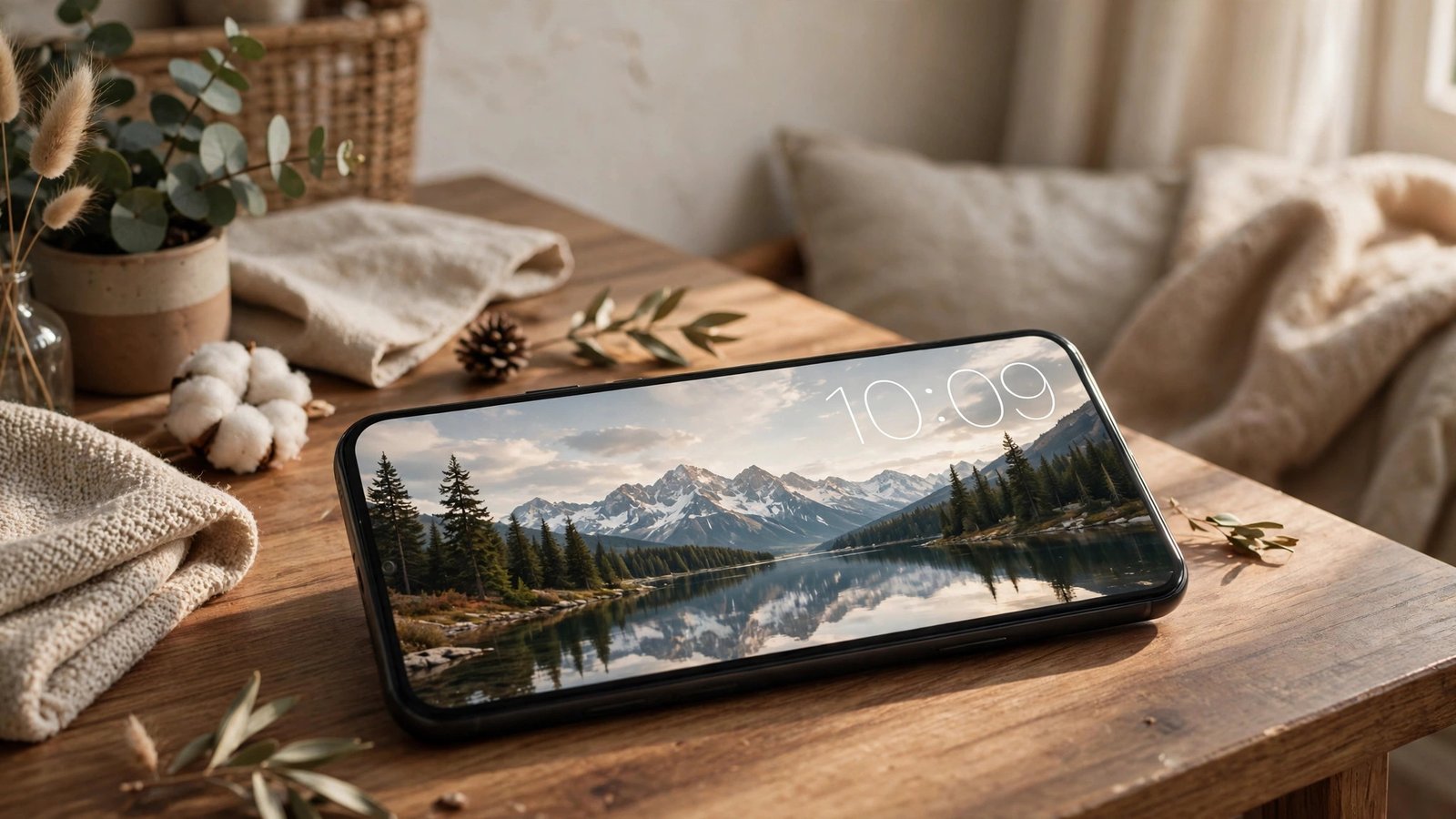
スマホの壁紙とロック画面をカスタマイズする方法:写真とウィジェットで自分らしく整える
スマホは一日に何十回も目にする道具です。だからこそ、壁紙とロック画面が自分好みだと、使うたびに少し気分が上がります。お気に入りの写真を使ったり、時計や天気をひと目で分かるようにしたり。カスタマイズの方法は、実はとても簡単です。今回は、iPhoneとAndroidの壁紙とロック画面の変え方と、見やすく整えるコツを紹介します。
壁紙を変える前に決めておきたいこと
壁紙を変える前に、まずどんな画面にしたいかをざっくり決めておくと、迷わずに済みます。たとえば、写真を主役にしたいのか、シンプルな色や模様で落ち着かせたいのか。写真を使う場合は、人物やペット、風景など、お気に入りの一枚をあらかじめ決めておきましょう。
次に、ホーム画面とロック画面で同じ壁紙を使うのか、別々にするのかも考えてみてください。ロック画面は時計や通知が表示される場所です。写真の顔や大切な部分が時計と重ならないように、配置を考える必要があります。ホーム画面はアプリアイコンが並ぶ場所です。アイコンが見やすくなるよう、ごちゃごちゃしていない写真や、落ち着いた色合いの壁紙を選ぶと整って見えます。
最後に、元の壁紙に戻せることを覚えておきましょう。壁紙の変更はいつでも元に戻せます。気軽に試して、しっくりこなければ変え直す。そんな気楽な気持ちで始めるのが、カスタマイズを楽しむコツです。
iPhoneで壁紙とロック画面を変える手順
iPhoneでは、設定アプリから壁紙を変える方法と、ロック画面を長押しして変える方法があります。ここでは、設定アプリからの手順を紹介します。
まず「設定」アプリを開き、「壁紙」を選びます。次に「新しい壁紙を追加」をタップします。すると、写真や用意された壁紙の一覧が表示されます。自分の写真を使う場合は、写真の一覧から使いたい一枚を選びます。写真を選んだら、指で動かして位置を調整したり、ピンチ操作で拡大や縮小をしたりできます。
位置が決まったら、画面右上の「追加」をタップします。すると、ホーム画面とロック画面のどちらに設定するかを選ぶ画面が表示されます。両方に同じ壁紙を使う場合は「両方に設定」を、別々にしたい場合はそれぞれを選びます。ロック画面では、時計のフォントや色を変更できる場合もあります。最近のバージョンでは、時計の表示スタイルを変えたり、写真の上に時計を重ねるような表示にしたりできる機能も用意されています。
ロック画面を長押しして変える方法も便利です。ロック画面を表示した状態で、画面を長押しすると、壁紙の編集画面が開きます。ここから新しい壁紙を追加したり、すでに作ったロック画面を切り替えたりできます。複数のロック画面を作って、気分に合わせて切り替える楽しみ方もできます。
Androidで壁紙とロック画面を変える手順
Androidの手順はメーカーによって少し違いますが、基本的な流れは共通しています。ホーム画面の何もない場所を長押しすると、メニューが表示されます。そのなかの「壁紙」や「壁紙とスタイル」といった項目を選びます。
壁紙の選択画面が開いたら、自分の写真を使うか、用意された壁紙を使うかを選びます。写真を使う場合は、ギャラリーから一枚を選び、表示範囲を調整します。位置や大きさを調整したら、ホーム画面とロック画面のどちらに設定するかを選びます。両方に設定することも、別々に設定することもできます。
メーカーによっては、壁紙に合わせてアイコンやシステムの色合いが自動で変わる機能もあります。壁紙の色からテーマカラーを提案してくれる機種もあり、画面全体の統一感を手軽に出せます。派手になりすぎると感じた場合は、テーマカラーの設定をオフにしたり、落ち着いた色の壁紙を選んだりするとよいでしょう。
設定アプリから変える方法もあります。設定アプリの検索欄に「壁紙」と入力すると、壁紙の設定項目が見つかります。ホーム画面の長押しがうまくいかない場合は、設定アプリから試してみてください。
写真を壁紙にするときの選び方と調整のコツ
写真を壁紙にする場合、写真の選び方が仕上がりを大きく左右します。まず大切なのは、見せたい部分がはっきりしている写真を選ぶことです。人物の顔やペットの表情、風景の主役が画面の中央付近にある写真は、壁紙にしても見栄えがよくなります。
次に、明るさと色合いにも気をつけましょう。とても明るい写真は、時計や通知の文字が見えにくくなることがあります。逆に、暗い写真は文字が見やすくなりますが、画面全体が重く見えることもあります。時計の文字色を白や黒に変えられる場合は、写真の明るさに合わせて文字色も調整すると、読みやすさが保てます。
位置の調整も大切です。ロック画面では、時計が画面の上部に表示されることが多いため、写真の主役が上部に来ると時計と重なってしまいます。主役が少し下に来るように写真を動かすか、拡大しすぎないように調整しましょう。ホーム画面では、アプリアイコンが並ぶため、写真の細かい部分はアイコンに隠れてしまいます。シンプルな構図の写真ほど、アイコンとぶつからずにすっきり見えます。
ウィジェットと時計表示で使いやすくする
壁紙のカスタマイズは、見た目だけでなく使いやすさにもつながります。ホーム画面にウィジェットを置けば、アプリを開かなくても天気やカレンダー、よく使うメモを確認できます。ロック画面にも、機種によっては小さなウィジェットを表示できます。
ウィジェットを置くときのコツは、数を絞ることです。あれもこれもと置いてしまうと、画面がごちゃごちゃして、かえって見にくくなります。毎日必ず確認するものだけを選びましょう。たとえば、今日の天気と今日の予定。それだけでも、朝の確認がぐっと楽になります。
時計の表示も、自分に合ったものを選びましょう。大きな数字でひと目で分かる表示がよい人もいれば、シンプルな小さな表示がよい人もいます。ロック画面の時計のフォントや色を変えられる機種では、壁紙の色に合わせて読みやすい組み合わせを選んでください。日付や曜日の表示があると、予定の確認にも役立ちます。
ウィジェットや時計は、壁紙とセットで考えると整いやすくなります。写真を主役にしたい場合は、ウィジェットを少なめに。情報をひと目で確認したい場合は、落ち着いた色の壁紙にして、ウィジェットを読みやすく配置する。目的に合わせてバランスを取ることが大切です。
見やすさを保つためのポイント
おしゃれな壁紙でも、見にくければ使いにくくなります。見やすさを保つためのポイントをいくつか紹介します。
一つ目は、文字とのコントラストです。時計や通知の文字が壁紙に溶け込んで読みにくい場合は、文字色を変えるか、写真の位置をずらすか、少し暗めの写真を選びましょう。機種によっては、壁紙を少し暗く表示する設定や、文字に影を付ける設定もあります。
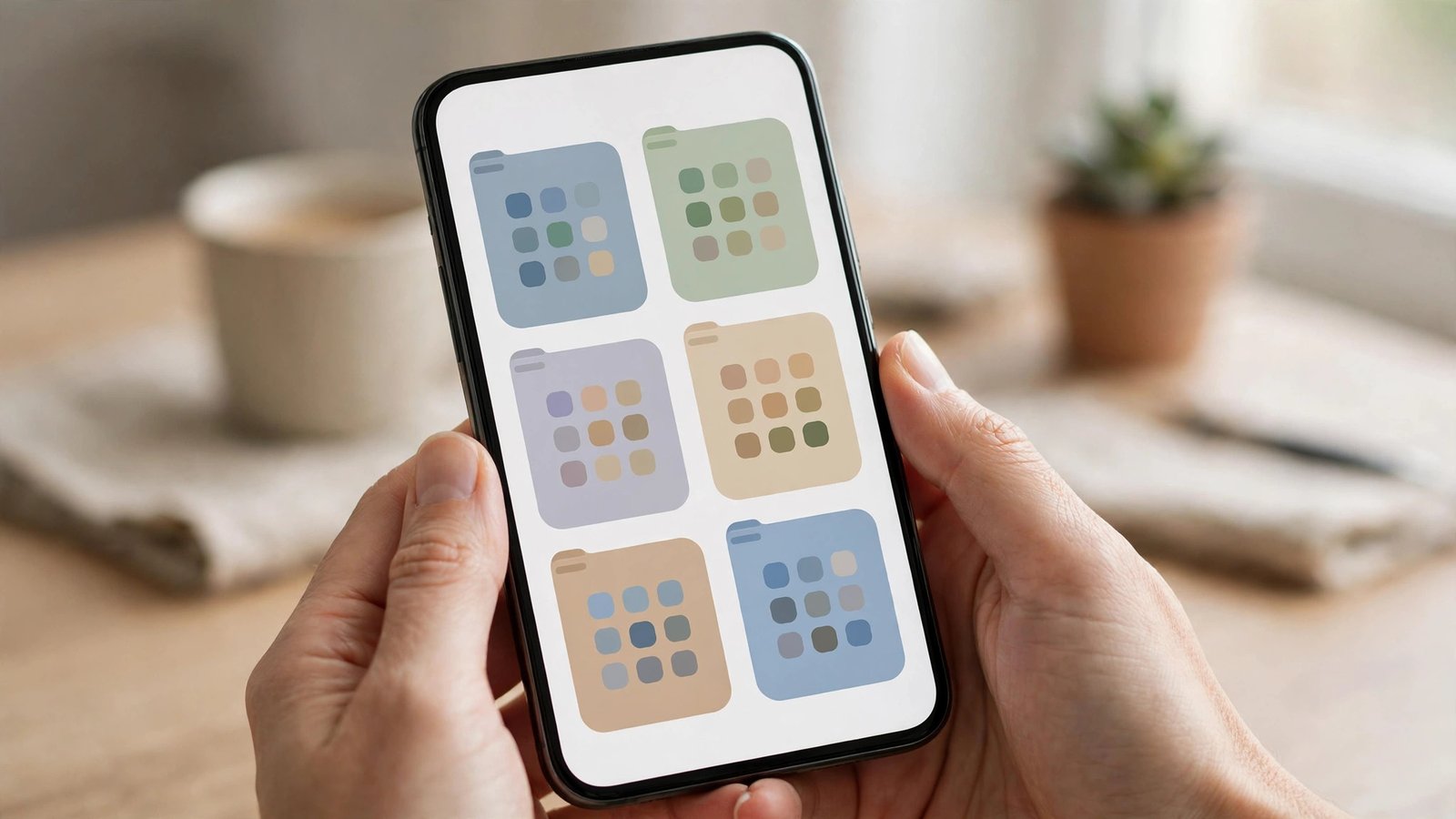
二つ目は、アイコンの見やすさです。ホーム画面の壁紙が派手すぎると、アイコンが見つけにくくなります。アイコンの名前が読みにくいと感じたら、壁紙をシンプルなものに変えるか、アイコンの配置を見直してみてください。よく使うアプリは下の段にまとめると、指も届きやすくなります。
三つ目は、通知の見やすさです。ロック画面に通知がたくさん表示される人は、写真の中央部分が通知で隠れてしまうことがあります。大切な写真を使いたい場合は、通知の表示を必要なものだけに絞ることも検討してみてください。通知の整理は、壁紙の見栄えだけでなく、集中力の面でも役立ちます。
気分に合わせて切り替える楽しみ方
壁紙のカスタマイズは、一度決めたら終わりではありません。季節や気分に合わせて変えることで、スマホを使う楽しみが広がります。たとえば、旅行の写真を使えば、思い出を毎日目にできます。季節の風景に変えれば、画面から季節感を感じられます。
複数のロック画面を作っておける機種では、仕事用とプライベート用で切り替える使い方もできます。仕事中はシンプルな壁紙にしておき、休みの日はお気に入りの写真に変える。そんな切り替えが、気持ちの切り替えにもつながります。
家族やペットの写真を使う場合は、写真の扱いにも気をつけましょう。ロック画面は、ほかの人の目にも触れる場所です。公開したくない写真や、個人情報が写り込んでいる写真は、壁紙に使わないようにしてください。お気に入りの一枚を選ぶときは、写っている内容も一緒に確認しておくと安心です。
まずは一枚変えてみよう
壁紙とロック画面のカスタマイズは、設定アプリやホーム画面の長押しから、数分でできる手軽なものです。写真を一枚選び、位置を調整し、ホーム画面とロック画面に設定する。それだけで、毎日目にする画面が自分らしくなります。
今日のうちに、まずはロック画面だけでも変えてみてください。時計の文字が読みやすいか、写真の主役が隠れていないかを確認しながら調整すれば、きっと満足のいく仕上がりになります。壁紙が変わると、スマホを使うたびの気分も少し変わります。ぜひ、自分らしい一枚を見つけてみてください。
Frequently Asked Questions
ホーム画面とロック画面で違う壁紙を使えますか
はい、設定の際にホーム画面とロック画面を別々に選べます。iPhoneでもAndroidでも、壁紙を追加したあとに、どちらに設定するかを選ぶ画面が表示されます。
写真の顔が時計と重なってしまいます。どうすればよいですか
写真の位置を下にずらすか、拡大を少し弱めると、主役が時計と重なりにくくなります。時計の文字色を変えられる機種では、写真に合わせて読みやすい色を選ぶことも有効です。
壁紙を変えたら元に戻せますか
はい、いつでも設定から別の壁紙に変更できます。もともと用意されている壁紙も残っているため、気に入らなければすぐに元の状態に近い壁紙へ戻すことができます。


Post Comment