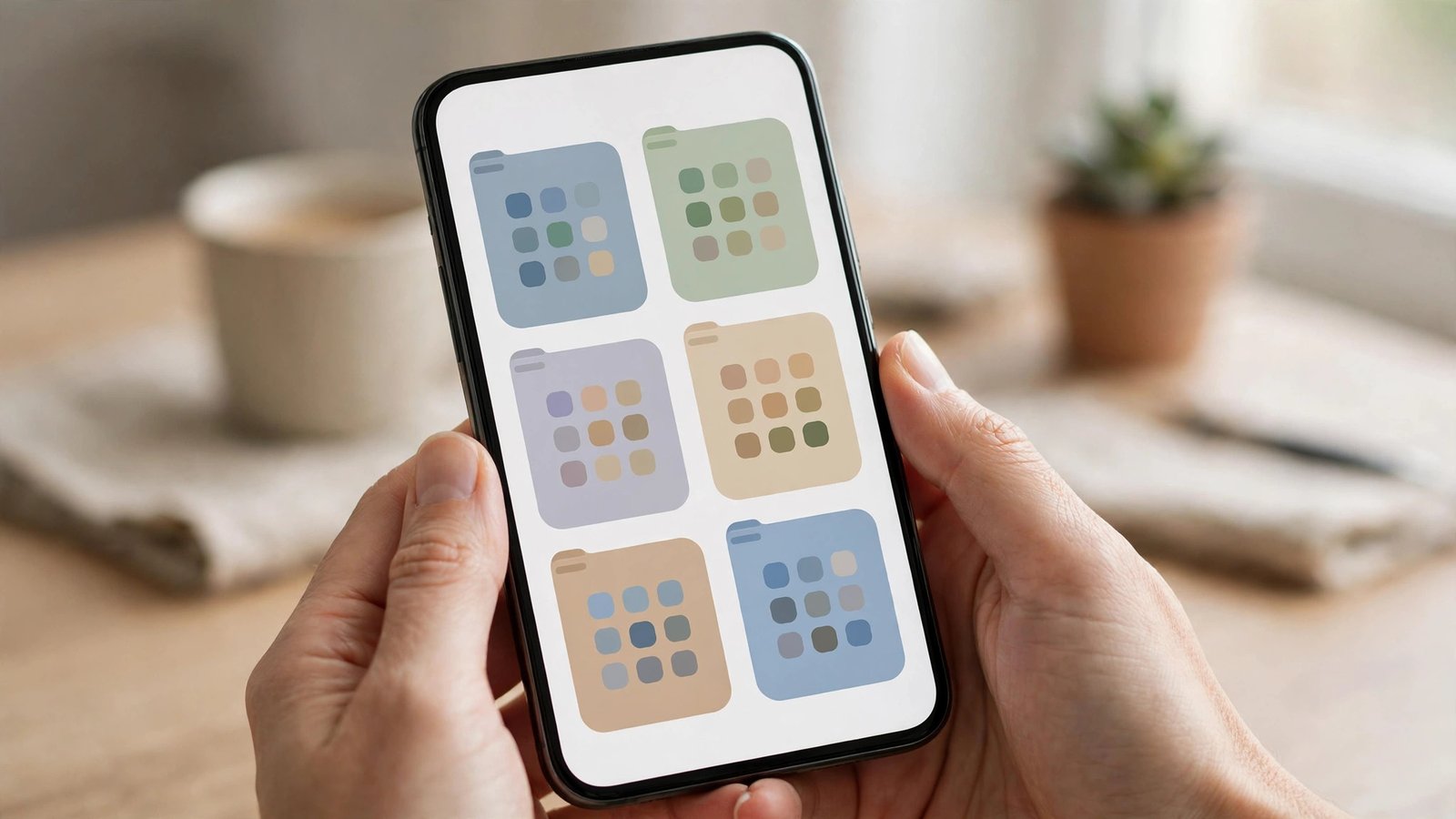
Organiser ses applications en dossiers sur iPhone et Android : le guide simple en France
Votre téléphone contient des dizaines d’applications, et vous passez un temps fou à chercher celle qu’il vous faut au moment où vous en avez besoin. Les dossiers changent tout : ils regroupent vos applis par usage, nettoient votre écran d’accueil et vous font gagner de précieuses secondes chaque jour. Voici comment les créer, les nommer et les entretenir sur iPhone et Android, sans rien supprimer par erreur.
Pourquoi ranger vos applications en dossiers
Un écran d’accueil encombré coûte plus qu’un peu de patience. Chaque recherche visuelle dans une grille de dizaines d’icônes demande un effort, et les applis que vous utilisez rarement finissent par occuper la place des applis utiles. Les dossiers résolvent ce problème avec une logique simple : une icône de dossier remplace plusieurs icônes d’applications, et chaque dossier porte un nom qui dit ce qu’il contient.
Le meilleur classement est celui qui suit vos habitudes, pas une théorie. Regroupez par moment de la journée ou par besoin : « Banque et papiers » pour vos applis financières et administratives, « Voyages » pour les transports et les hôtels, « Photo et vidéo » pour l’appareil photo et le montage. Évitez les dossiers fourre-tout nommés « Divers » : ils deviennent vite aussi fouillis que l’écran de départ.
Étape 1 : créer un dossier sur iPhone
Sur iPhone, la manipulation est la même dans les versions récentes d’iOS. Restez appuyé sur l’icône d’une application jusqu’à ce que les icônes se mettent à gigoter, puis faites glisser cette icône sur une autre application avec laquelle vous voulez la regrouper. Un dossier se crée tout seul, et le téléphone lui propose un nom automatique selon la catégorie des applis.
Pour ajouter d’autres applications, faites-les simplement glisser dans le dossier ouvert. Pour renommer le dossier, ouvrez-le, restez appuyé sur son nom en haut, puis tapez le nom de votre choix. Pour retirer une application, ouvrez le dossier, restez appuyé sur l’icône, puis faites-la glisser hors du dossier vers l’écran d’accueil. Appuyez ensuite sur « OK » ou sur un espace vide pour valider, selon votre version. Notez que retirer une appli d’un dossier ne la supprime jamais : elle retourne simplement sur votre écran d’accueil.
Étape 2 : créer un dossier sur Android
Sur Android, la manipulation ressemble beaucoup à celle de l’iPhone, avec de petites variations selon la marque du téléphone. Restez appuyé sur l’icône d’une application, puis faites-la glisser sur une autre application. Un dossier apparaît, souvent avec un nom suggéré. Sur certains téléphones, il faut d’abord choisir une option comme « Créer un dossier » ou « Regrouper » dans un petit menu.
Pour ajouter des applis, ouvrez le dossier et touchez le bouton « Ajouter » si votre téléphone en propose un, ou faites glisser les icônes directement dans le dossier. Pour renommer, ouvrez le dossier et touchez son nom pour le modifier. Sur les téléphones Samsung, Google Pixel et la plupart des autres marques, le principe reste le même, seuls les libellés changent légèrement. Si le glisser-déposer ne fonctionne pas, vérifiez que votre écran d’accueil n’est pas verrouillé : cette option se trouve en général dans les paramètres de l’écran d’accueil.
Étape 3 : nommer et trier vos dossiers comme un pro
Le nom d’un dossier doit répondre à une seule question : « Qu’est-ce que je cherche quand j’ouvre ce dossier ? » Préférez des noms courts et concrets : « Messages », « Musique », « Santé », « Travail ». Les emojis peuvent aider à repérer un dossier d’un coup d’oeil, mais gardez-en un seul par dossier pour que l’écran reste lisible.
À l’intérieur de chaque dossier, placez en premier les deux ou trois applis que vous ouvrez le plus. Les autres peuvent rester dans les pages suivantes du dossier. Une bonne habitude consiste à mettre les applis de distraction, comme les réseaux sociaux ou les jeux, dans un dossier un peu moins accessible, par exemple sur un deuxième écran d’accueil. Vous les trouverez toujours quand vous les cherchez vraiment, mais elles ne vous attireront plus l’oeil à chaque déverrouillage.
Étape 4 : utiliser la bibliothèque d’applis et le tiroir d’applications
Sur iPhone, la bibliothèque d’applis range automatiquement toutes vos applications par catégorie, sur un écran situé après votre dernier écran d’accueil. Vous pouvez y chercher une appli par son nom en glissant vers le bas. Cela veut dire que vous n’avez pas besoin de garder toutes vos applis sur l’écran d’accueil : gardez seulement vos dossiers et vos applis quotidiennes, le reste reste accessible par recherche.
Sur Android, le tiroir d’applications joue le même rôle : un geste vers le haut depuis le bas de l’écran affiche la liste complète de vos applis, souvent avec une barre de recherche en haut. Dans les deux cas, la recherche par nom est le filet de sécurité qui vous évite de paniquer si vous ne retrouvez plus une appli.
Étape 5 : entretenir vos dossiers une fois par mois
Un classement ne reste utile que si on l’entretient un minimum. Une fois par mois, prenez deux minutes pour faire le tour de vos dossiers. Supprimez les applis que vous n’avez pas ouvertes depuis des semaines, sauf celles dont vous avez besoin rarement mais vraiment, comme votre appli bancaire de secours ou votre appli de voyage. Déplacez les applis que vous ouvrez chaque jour hors des dossiers, directement sur l’écran d’accueil.
C’est aussi le bon moment pour vérifier les dossiers qui ont gonflé. Un dossier de plus de douze applis redevient difficile à parcourir : divisez-le en deux, par exemple « Photo » et « Vidéo », ou « Transports » et « Voyages ». Enfin, si une appli a changé de rôle dans votre vie, changez-la de dossier sans hésiter. Un classement qui suit vos habitudes vaut mieux qu’un classement parfait sur le papier.
Frequently Asked Questions
Créer un dossier supprime-t-il mes applications ?
Non. Un dossier ne fait que regrouper des icônes. Vos applications et leurs données restent intactes, et vous pouvez retirer une appli d’un dossier à tout moment en la faisant glisser vers l’écran d’accueil.
Combien de dossiers faut-il créer sur son téléphone ?
Dans la plupart des cas, six à huit dossiers suffisent pour ranger l’essentiel. Au-delà, on passe autant de temps à chercher le bon dossier qu’à chercher l’application elle-même. Mieux vaut quelques dossiers bien nommés que beaucoup de dossiers à moitié vides.
Que faire si je ne retrouve plus une application rangée ?
Utilisez la recherche : la bibliothèque d’applis sur iPhone ou le tiroir d’applications sur Android permettent de retrouver n’importe quelle appli en tapant son nom. Si elle n’apparaît toujours pas, vérifiez qu’elle n’a pas été désactivée dans les paramètres ou désinstallée par erreur.




Post Comment