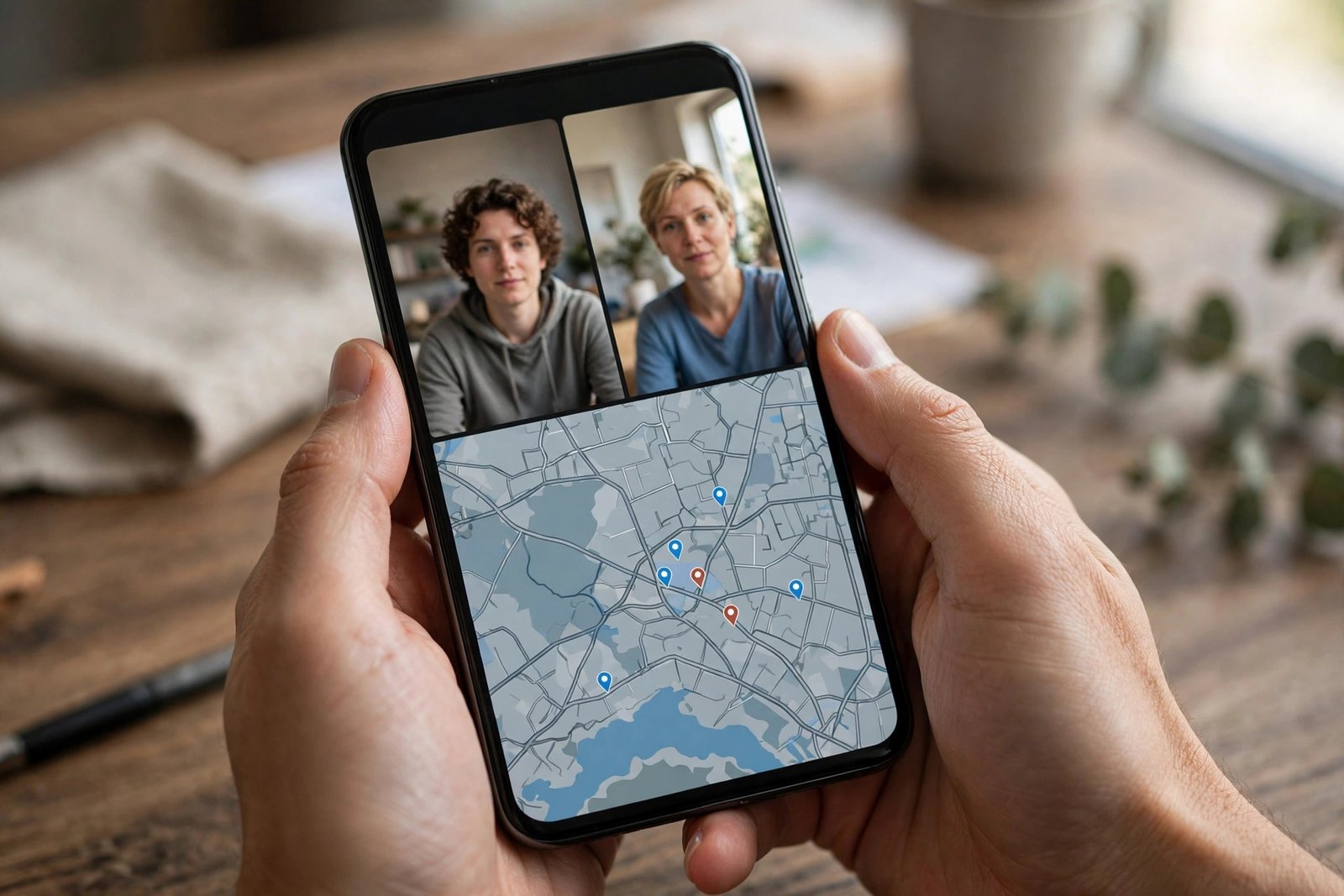
Écran partagé sur téléphone : utiliser deux applications en même temps sur iPhone et Android
Regarder une vidéo tout en répondant à un message, suivre un itinéraire tout en consultant une note, comparer deux produits sans jongler entre les applications : l’écran partagé rend tout cela possible. Sur Android, la fonction est intégrée depuis longtemps. Sur iPhone, elle n’existe pas sous la même forme, mais des alternatives efficaces couvrent presque tous les besoins. Voici comment procéder sur chaque appareil, sans installer d’application douteuse.
Ce que l’écran partagé permet vraiment
L’écran partagé divise votre écran en deux zones, chacune occupée par une application. Sur un téléphone Android, les deux applis tournent en même temps : vous pouvez par exemple garder une carte visible en haut pendant que vous écrivez un message en bas. C’est pratique pour recopier un code, suivre des indications, comparer des prix ou prendre des notes pendant un appel vidéo.
Attention à ne pas en attendre trop : un écran de téléphone reste petit, et deux applications à la fois demandent plus de batterie et de concentration. Certaines applications, comme les jeux gourmands ou les applis bancaires, peuvent refuser le mode partagé pour des raisons de sécurité ou de performance.
Étape 1 : activer l’écran partagé sur Android
Sur Android, ouvrez la première application que vous voulez utiliser, puis ouvrez la vue des applications récentes : en général, un geste vers le haut maintenu depuis le bas de l’écran, ou le bouton carré de la barre de navigation selon votre téléphone. Restez appuyé sur l’icône de l’application en haut de sa carte, puis choisissez « Écran partagé » ou « Ouvrir en écran partagé » dans le menu qui apparaît.
L’application se place alors dans la moitié haute de l’écran, et le téléphone vous invite à choisir la deuxième application. Touchez la deuxième appli : elle occupe l’autre moitié. Pour ajuster la taille de chaque zone, faites glisser la barre de séparation vers le haut ou vers le bas. Pour quitter le mode, faites glisser la barre jusqu’en haut ou en bas de l’écran, ou rouvrez la vue des applications récentes et fermez l’une des deux applis.
Étape 2 : les bonnes combinaisons sur Android
Certaines paires fonctionnent mieux que d’autres. Une carte avec une messagerie permet de partager un itinéraire sans quitter la navigation. Une vidéo avec un bloc-notes permet de prendre des notes pendant un cours ou un tutoriel. Un navigateur avec un comparateur de prix permet de vérifier une offre sans perdre la page d’origine. Testez vos paires habituelles et gardez celles qui vous font vraiment gagner du temps.
Deux réglages méritent votre attention. D’abord, le son : quand une vidéo tourne dans une moitié, son son continue pendant que vous tapez dans l’autre, ce qui peut gêner un appel. Pensez à couper le son de la vidéo ou à utiliser des écouteurs. Ensuite, la rotation : en mode paysage, les deux applis s’affichent côte à côte, ce qui est souvent plus confortable pour lire un document tout en écrivant.
Étape 3 : sur iPhone, les alternatives qui remplacent l’écran partagé
L’iPhone ne propose pas d’écran partagé pour deux applications dans les versions récentes d’iOS, et il vaut mieux le savoir avant de chercher un réglage qui n’existe pas. Plusieurs alternatives couvrent toutefois les besoins les plus courants. La première est le Picture in Picture : pendant un appel vidéo FaceTime ou une vidéo compatible, glissez vers le haut pour revenir à l’accueil, et la vidéo continue dans une petite fenêtre flottante que vous pouvez déplacer. Vous pouvez alors ouvrir une autre application tout en gardant la vidéo visible.
La deuxième alternative est la bascule rapide : glissez le long de la barre en bas de l’écran pour passer d’une appli récente à l’autre sans repasser par l’accueil. La troisième solution consiste à utiliser les widgets de l’écran d’accueil ou de l’écran verrouillé pour garder une information sous les yeux, comme un rappel, un itinéraire ou une météo, sans ouvrir l’application. Enfin, si vous possédez un iPad, la vraie fonction d’écran partagé existe : elle s’appelle Split View et se lance en faisant glisser une application depuis le Dock vers le bord de l’écran.
Étape 4 : Split View sur iPad, le vrai écran partagé Apple
Sur iPad, ouvrez la première application, puis faites glisser doucement une deuxième application depuis le Dock vers la gauche ou la droite de l’écran. Les deux applis s’affichent côte à côte, avec une barre de séparation que vous pouvez déplacer pour donner plus de place à l’une ou à l’autre. Pour remplacer l’une des deux applis, faites glisser une nouvelle appli depuis le Dock sur celle que vous voulez changer.
Pour quitter Split View, faites glisser la barre de séparation jusqu’à un bord de l’écran : l’application restante reprend tout l’écran. Vous pouvez aussi glisser une application vers le centre pour la transformer en fenêtre flottante, ce que l’on appelle Slide Over, pratique pour une messagerie ou une note consultée rapidement.
Les limites à connaître avant de vous lancer
Toutes les applications ne supportent pas l’écran partagé. Certaines applis vidéo, certains jeux et certaines applis sensibles bloquent le mode pour des raisons techniques ou de sécurité. Si l’option « Écran partagé » n’apparaît pas pour une application, c’est qu’elle ne le permet pas, et aucune manipulation dans les réglages ne pourra la forcer. C’est aussi le cas de la plupart des applis sur iPhone, où la fonction n’existe tout simplement pas.
Pensez également à la lisibilité : deux applications sur un petit écran fatiguent vite les yeux, surtout pour lire un long texte. Réservez l’écran partagé aux tâches courtes et précises, et revenez au plein écran pour les lectures longues.
Frequently Asked Questions
Pourquoi mon iPhone ne propose-t-il pas l’écran partagé ?
Parce que l’iPhone ne propose pas cette fonction dans les versions récentes d’iOS. Les alternatives sont le Picture in Picture pour la vidéo, la bascule rapide entre applis récentes, les widgets, et Split View si vous utilisez un iPad.
Toutes les applications Android acceptent-elles l’écran partagé ?
Non. Certaines applications, comme des jeux gourmands ou des applis bancaires, peuvent refuser le mode partagé pour des raisons de performance ou de sécurité. Si l’option n’apparaît pas dans le menu de l’application, c’est qu’elle ne le permet pas.
L’écran partagé consomme-t-il plus de batterie ?
Oui, un peu, puisque deux applications tournent en même temps. L’effet est surtout sensible avec le GPS ou la vidéo. Pour un usage prolongé, branchez le téléphone ou fermez la moitié de l’écran dont vous n’avez plus besoin.



Post Comment