Partager son Wi-Fi avec un code QR : le guide simple sur iPhone et Android
Un invité arrive, demande le Wi-Fi, et vous voilà à épeler un mot de passe interminable, avec une majuscule ici et un chiffre là. Le code QR règle le problème : l’invité scanne, le téléphone se connecte, personne n’a eu à taper quoi que ce soit. Voici comment le créer sur Android et sur iPhone, sans exposer votre réseau.
Sur Android : partager le réseau en deux gestes
Android propose le partage Wi-Fi par code QR directement dans les réglages, dans les versions récentes. C’est la méthode la plus rapide, et elle ne demande aucune application supplémentaire.
Étape 1 : ouvrir les réglages Wi-Fi
Allez dans Paramètres, puis Réseau et Internet, puis Wi-Fi. Repérez le réseau auquel votre téléphone est connecté. Touchez son nom pour ouvrir ses détails.
Étape 2 : afficher le code QR
Touchez le bouton « Partager », souvent représenté par un petit code QR. Le téléphone peut vous demander votre code de déverrouillage, votre empreinte ou votre visage : c’est normal, il s’agit de protéger l’accès à vos identifiants Wi-Fi. Le code QR s’affiche alors à l’écran.
Étape 3 : laisser l’invité scanner
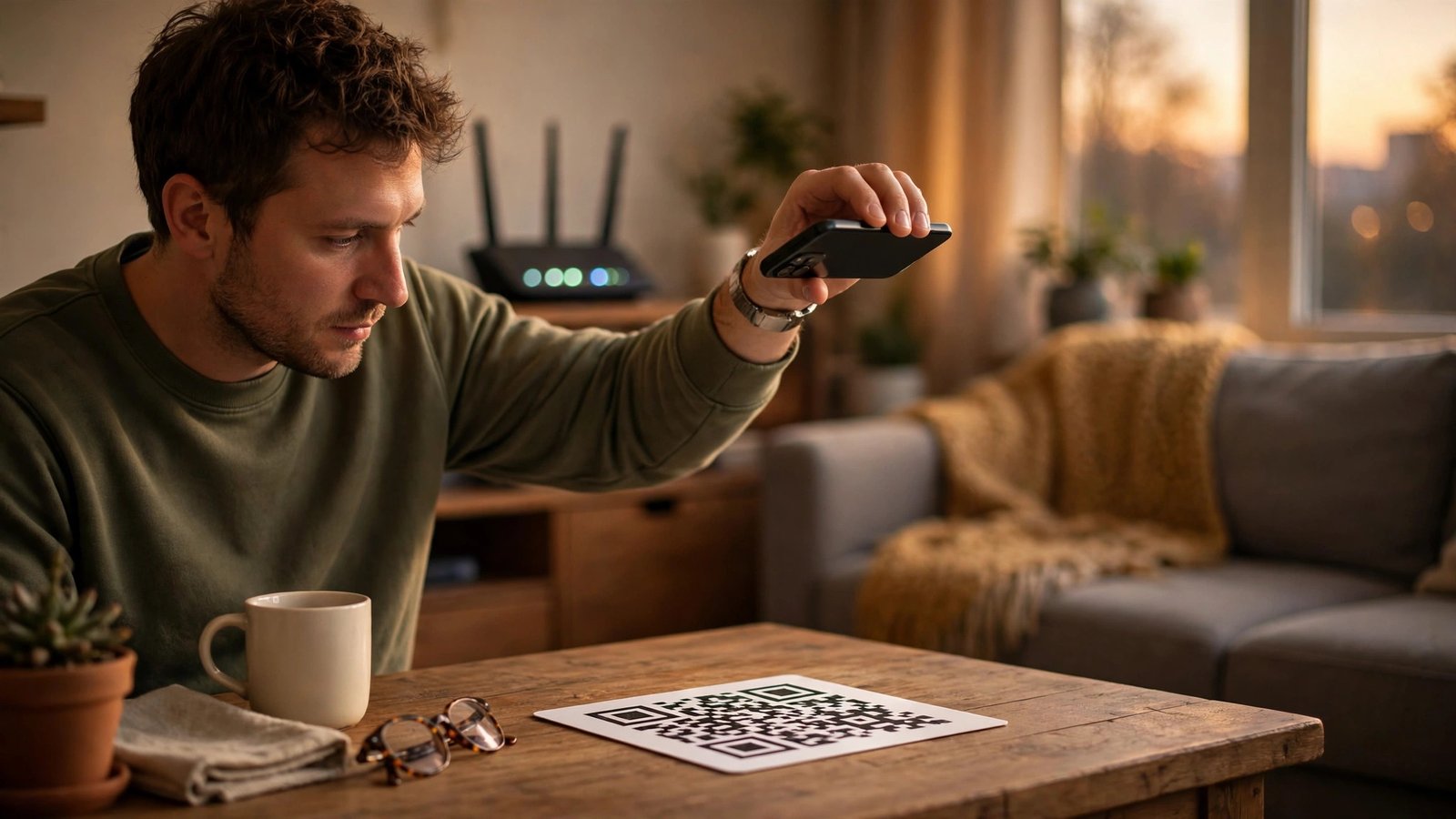
L’invité ouvre l’appareil photo de son téléphone et le pointe vers votre écran. Une proposition de connexion au réseau apparaît, il la valide, et son téléphone se connecte. Aucun mot de passe à taper, aucune faute de frappe possible. Vous pouvez aussi enregistrer une capture d’écran du code pour l’afficher plus tard, en gardant à l’esprit qu’elle donne accès à votre réseau.
Sur iPhone : créer le code avec Raccourcis
L’iPhone ne propose pas de partage Wi-Fi par code QR dans ses réglages. Il faut passer par l’application Raccourcis, installée par défaut, pour générer le code soi même.
Étape 1 : créer un raccourci
Ouvrez Raccourcis, touchez le bouton pour créer un raccourci, puis ajoutez une action « Texte ». Dans ce texte, écrivez exactement la ligne suivante, en remplaçant les éléments entre chevrons : WIFI:T:WPA;S:nom-de-votre-réseau;P:votre-mot-de-passe;; . Si votre réseau utilise un autre type de sécurité, remplacez WPA par WEP ou par nopass pour un réseau ouvert.
Étape 2 : générer le code QR
Ajoutez ensuite l’action « Générer un code QR » à partir du texte précédent, puis l’action « Aperçu rapide » pour afficher le résultat. Nommez le raccourci, par exemple « QR Wi-Fi maison », et enregistrez-le. Touchez-le : le code QR s’affiche en grand à l’écran.
Étape 3 : partager le code avec vos invités
Présentez l’écran à vos invités pour qu’ils le scannent avec leur appareil photo, comme sur Android. Vous pouvez aussi imprimer le code et le laisser dans la pièce où vous recevez, par exemple près de l’entrée ou dans la chambre d’amis. Le raccourci reste disponible dans Raccourcis pour les prochaines visites.
Partager sans exposer tout son réseau
Un code QR Wi-Fi contient votre mot de passe sous une forme lisible par machine. Quiconque le photographie peut se connecter, et le transmettre à d’autres. Pour un usage occasionnel entre proches, le risque reste faible. Pour des visiteurs de passage, la bonne pratique consiste à activer le réseau invité de votre box.
La plupart des box récentes, Freebox, Livebox ou box SFR, proposent un Wi-Fi invité séparé dans leurs réglages. Il donne accès à Internet sans donner accès à vos appareils domestiques, comme l’imprimante ou le disque partagé. Créez le code QR pour ce réseau invité plutôt que pour votre réseau principal, et vos invités naviguent sans jamais toucher à votre vie numérique privée.
Révoquer l’accès quand la visite est finie
Un code QR partagé ne s’autodétruit pas. Pour couper l’accès, deux solutions. La plus simple : désactiver le réseau invité dans les réglages de votre box une fois la visite terminée. La plus radicale : changer le mot de passe Wi-Fi, ce qui invalide tous les codes QR déjà distribués, mais oblige aussi vos propres appareils à se reconnecter.
Si vous avez imprimé un code QR, rangez-le ou détruisez-le après la visite. Un code oublié sur un frigo reste une porte d’entrée, même des mois plus tard.
Frequently Asked Questions
L’invité a-t-il besoin d’une application pour scanner le code ?
Non, dans la plupart des cas. L’appareil photo intégré des iPhone récents et des téléphones Android récents reconnaît les codes QR Wi-Fi et propose directement la connexion. Seuls les téléphones très anciens peuvent demander une application de lecture de codes QR.
Le code QR révèle-t-il mon mot de passe en clair ?
Il ne l’affiche pas à l’écran, mais il le contient sous forme codée. Un téléphone qui scanne le code se connecte sans afficher le mot de passe, mais une personne motivée peut le décoder avec un lecteur de QR. C’est la raison de préférer le réseau invité pour les visiteurs.
Comment empêcher quelqu’un de se reconnecter plus tard ?
Désactivez le réseau invité dans les réglages de votre box, ou changez le mot de passe du réseau concerné. Le code QR déjà partagé devient alors inutilisable. Pensez aussi à retirer de la liste des appareils connus, si votre box le propose, les appareils que vous ne reconnaissez pas.




Post Comment