Créer une sonnerie personnalisée sur iPhone et Android : le guide simple
La sonnerie par défaut de votre téléphone, vous l’avez entendue mille fois, et elle ressemble à celle de tout le monde dans le métro. Une sonnerie personnalisée, créée à partir de votre morceau préféré ou d’un son qui vous plaît, règle ce problème en quelques minutes. Ce guide vous montre la méthode sur iPhone et sur Android, avec les bons formats et les réglages à connaître pour que votre sonnerie s’applique vraiment.
Étape 1 : choisir et préparer votre extrait audio
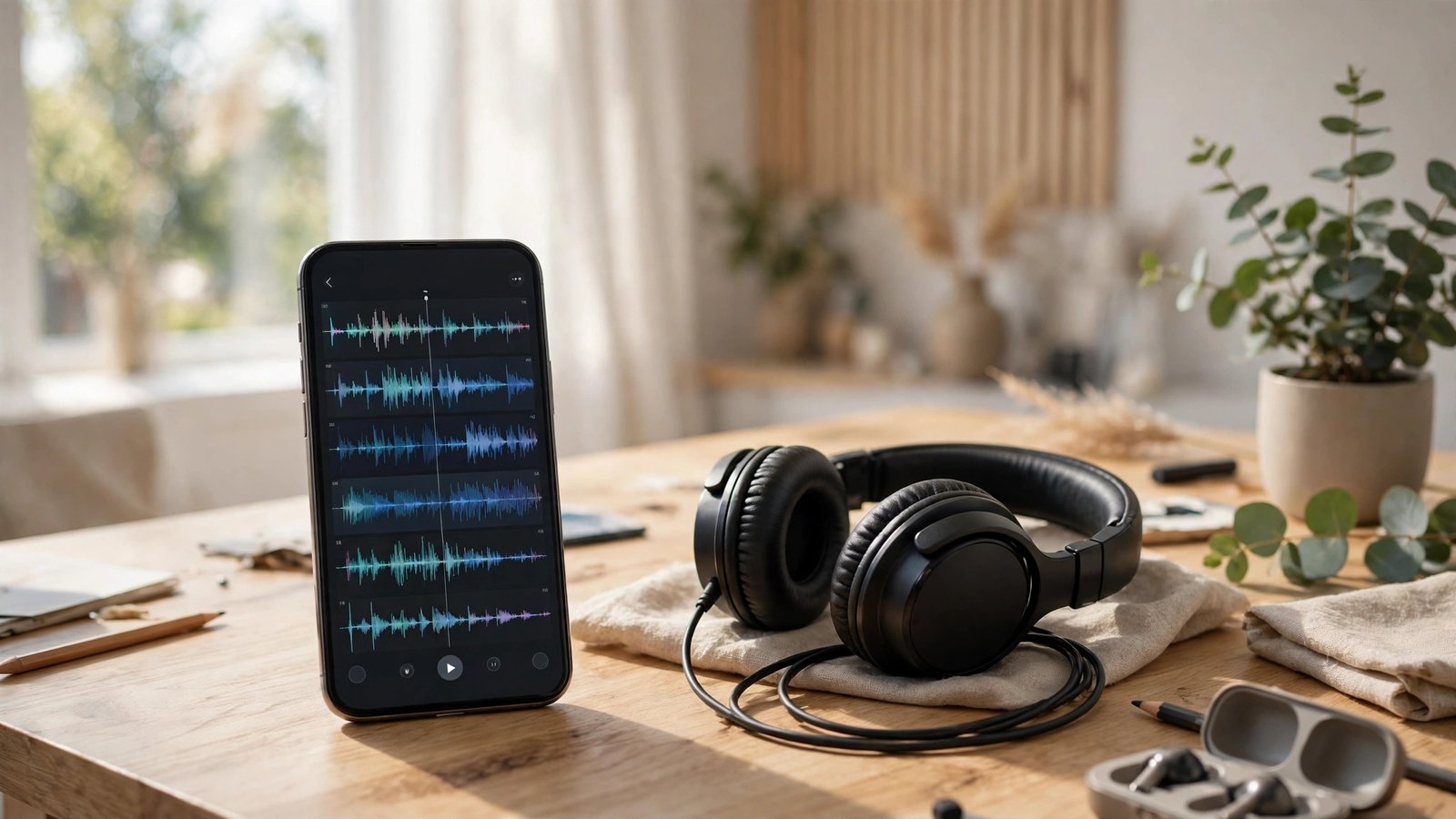
Tout commence par le son que vous voulez entendre. Choisissez un extrait court, de vingt à trente secondes au maximum : une sonnerie trop longue devient vite agaçante, et la plupart des téléphones bouclent ou coupent l’extrait de toute façon. Préférez un passage qui démarre fort, avec un refrain ou un motif reconnaissable dès les premières secondes, plutôt qu’une longue introduction silencieuse.
Si votre extrait vient d’un fichier audio que vous possédez, gardez-le à portée de main sur votre téléphone. Sur iPhone, le fichier doit se retrouver dans votre bibliothèque musicale ou dans l’application Fichiers. Sur Android, un fichier audio stocké dans la mémoire du téléphone suffit. Attention à un point important : n’utilisez que des morceaux dont vous avez le droit d’usage personnel, comme un titre que vous avez acheté ou un son libre de droits. Les plateformes de streaming ne permettent généralement pas d’exporter leurs titres pour en faire une sonnerie.
Étape 2 : créer la sonnerie sur iPhone avec GarageBand
Sur iPhone, la méthode la plus fiable passe par GarageBand, l’application gratuite d’Apple. Ouvrez GarageBand, créez un nouveau projet avec l’instrument de votre choix, puis importez votre extrait audio depuis l’application Fichiers ou votre bibliothèque. Placez l’extrait sur la piste, ajustez son début et sa fin pour ne garder que le passage voulu, puis touchez la flèche vers le bas en haut de l’écran et choisissez « Mes morceaux ».
Maintenez ensuite votre doigt sur le morceau, choisissez « Partager », puis « Sonnerie », et confirmez l’export. Dans la plupart des versions récentes, le téléphone vous propose alors d’utiliser ce son immédiatement comme sonnerie standard, ou de l’attribuer à un contact précis. Si vous préférez le faire plus tard, retrouvez votre sonnerie dans Réglages, puis Sons et vibrations, puis Sonnerie, où elle apparaît en haut de la liste. La procédure peut varier légèrement selon la version de votre système, mais les grandes étapes restent les mêmes.
Étape 3 : créer la sonnerie sur Android
Sur Android, c’est encore plus direct, car le système accepte les fichiers audio classiques. Copiez votre extrait, au format MP3 par exemple, dans le dossier Sonneries de votre téléphone, accessible depuis l’application Fichiers. Si le dossier n’existe pas, vous pouvez le créer à la racine de la mémoire interne en le nommant Ringtones : Android le reconnaît dans la plupart des versions récentes.
Ouvrez ensuite Paramètres, puis Sons et vibrations, puis Sonnerie du téléphone, et choisissez votre fichier dans la liste. Certains téléphones proposent aussi de découper l’extrait directement depuis le lecteur audio ou depuis les paramètres de sonnerie. Si votre téléphone ne voit pas le fichier, vérifiez qu’il se trouve bien dans le dossier Sonneries et redémarrez l’application Paramètres : la liste se rafraîchit généralement aussitôt.
Étape 4 : attribuer des sonneries différentes à vos contacts
Une sonnerie personnalisée devient vraiment utile quand chaque personne importante possède la sienne. Sur iPhone, ouvrez la fiche d’un contact, touchez Modifier, puis Sonnerie, et choisissez le son que vous lui attribuez. Sur Android, ouvrez le contact dans l’application Contacts ou Téléphone, touchez Modifier, puis cherchez l’option Sonnerie dans les paramètres du contact.
Cette astuce change le quotidien : vous savez qui appelle sans même regarder votre écran. Réservez une sonnerie discrète à vos contacts professionnels, un son joyeux à vos proches, et gardez la sonnerie standard pour les numéros inconnus. Si un contact possède plusieurs numéros, la sonnerie s’applique à la fiche entière, quel que soit le numéro utilisé pour vous appeler.
Étape 5 : régler le volume et vérifier que tout fonctionne
Une sonnerie parfaite avec un volume trop bas ne sert à rien. Sur iPhone, vérifiez le curseur « Sonnerie et alertes » dans Réglages, puis Sons et vibrations, et assurez-vous que l’option « Modifier avec les boutons » correspond à votre habitude : si elle est désactivée, les boutons latéraux ne règlent que le volume des médias. Sur Android, le volume de la sonnerie se règle dans Paramètres, puis Sons et vibrations, avec un curseur dédié, séparé du volume des médias et des notifications.
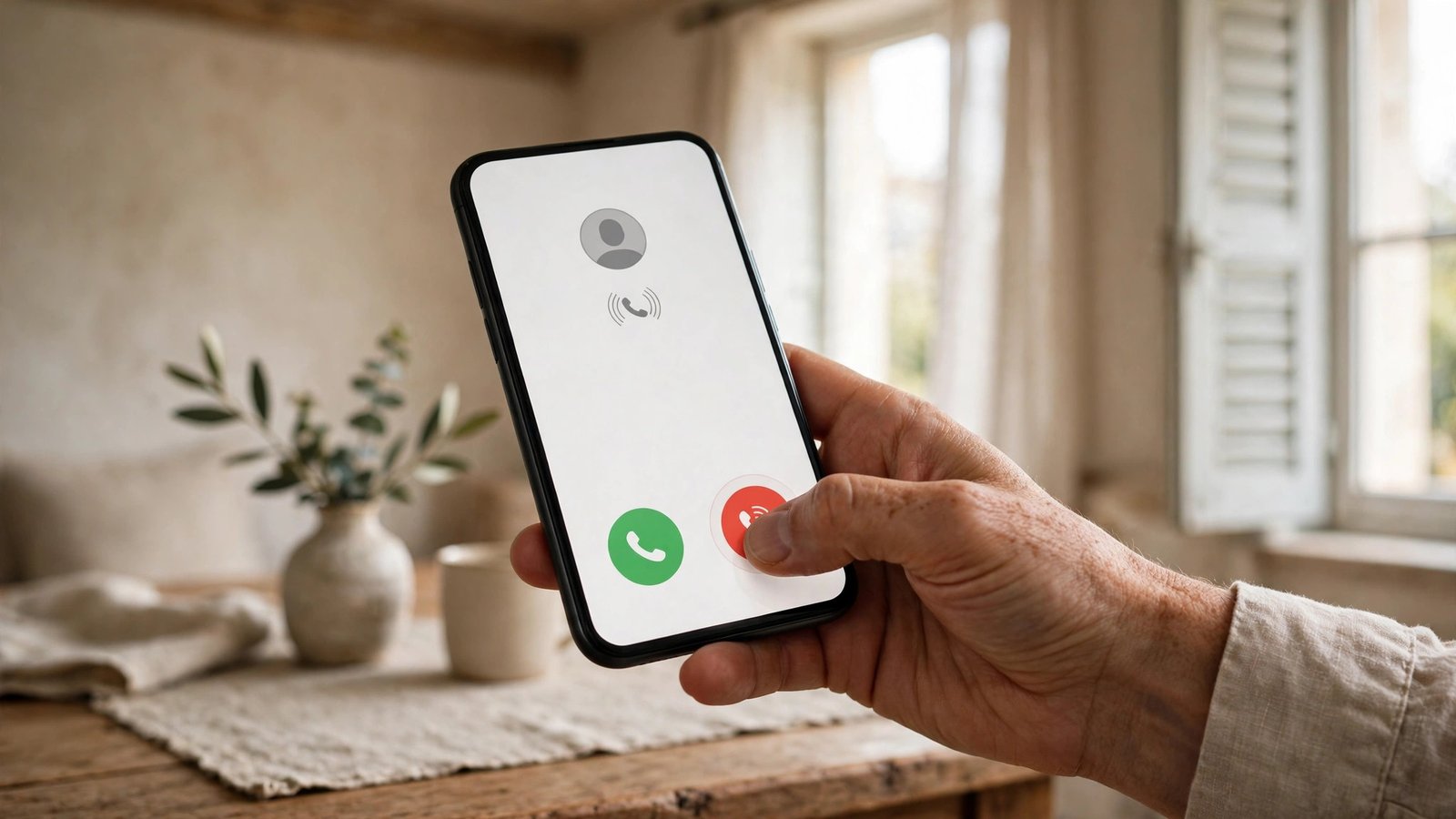
Faites un test réel : demandez à un proche de vous appeler, ou appelez-vous depuis un autre téléphone. Vérifiez que la sonnerie démarre bien, qu’elle est assez forte et qu’elle ne coupe pas après deux secondes. Si le son ne se déclenche pas, vérifiez d’abord que le mode silencieux ou le mode Ne pas déranger n’est pas activé, c’est la cause la plus fréquente d’une sonnerie qui semble absente.
Frequently Asked Questions
Quelle durée idéale pour une sonnerie personnalisée ?
Vingt à trente secondes suffisent largement. Au-delà, l’extrait devient répétitif et la plupart des téléphones le coupent ou le répètent en boucle. Choisissez un passage qui démarre fort, pour reconnaître l’appel dès les premières secondes.
Peut-on utiliser un morceau écouté en streaming comme sonnerie ?
En général, non. Les titres des plateformes de streaming sont protégés et ne peuvent pas être exportés pour créer une sonnerie. Utilisez un fichier audio que vous possédez, comme un titre acheté ou un son libre de droits, puis suivez les étapes de ce guide.
Pourquoi ma sonnerie n’apparaît-elle pas dans la liste ?
Sur iPhone, vérifiez que l’export depuis GarageBand est bien terminé et que la sonnerie figure dans Réglages, puis Sons et vibrations, puis Sonnerie. Sur Android, vérifiez que le fichier se trouve dans le dossier Sonneries ou Ringtones de la mémoire interne, puis rouvrez les paramètres de sonnerie pour rafraîchir la liste.



Post Comment