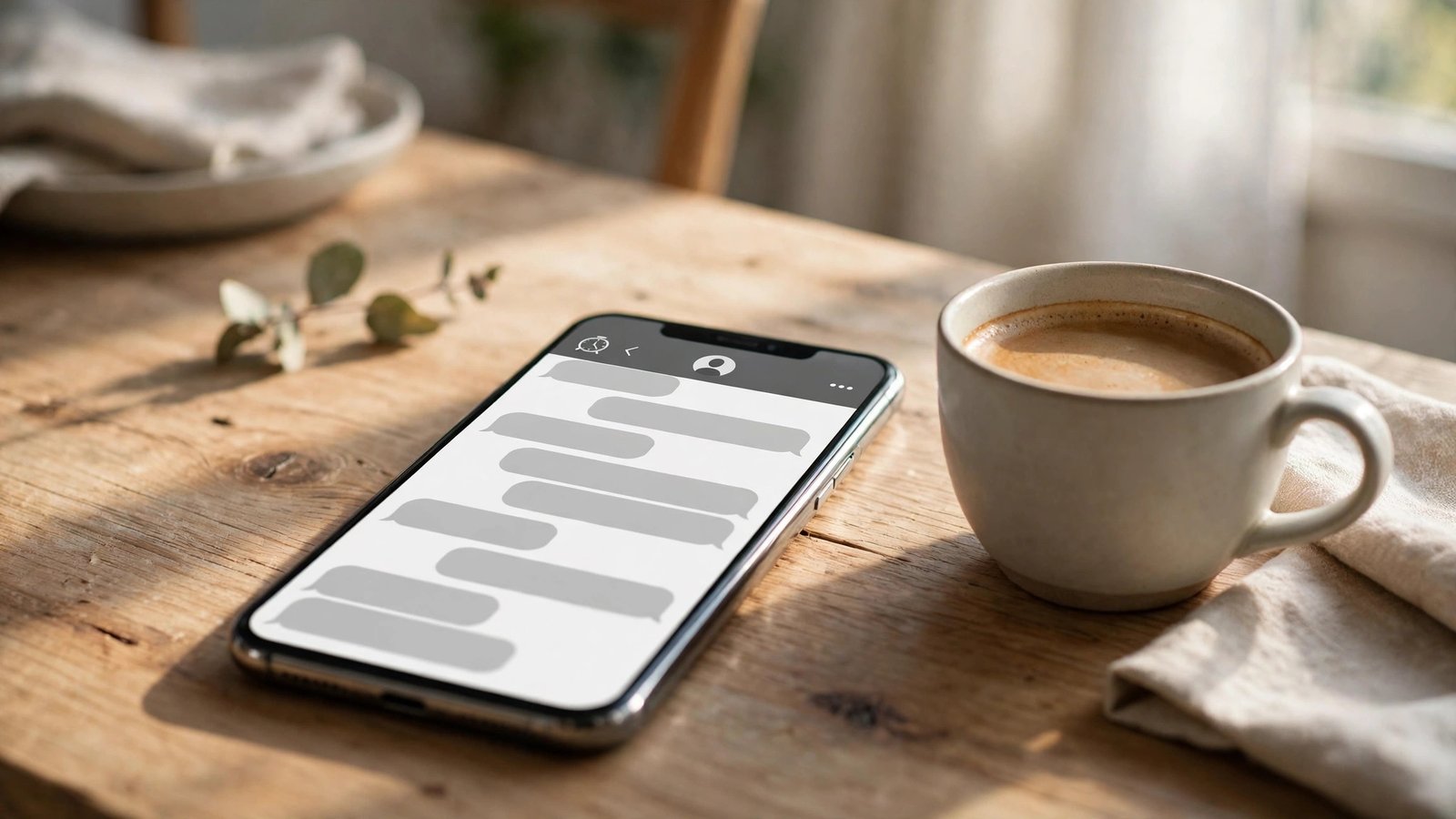
Programmer l’envoi d’un SMS sur iPhone et Android : le guide pas à pas
Un anniversaire à minuit, un rappel à envoyer pendant une réunion, un message à ne pas oublier demain matin. Programmer un SMS, c’est l’écrire quand on y pense et le laisser partir à l’heure choisie. La méthode dépend de votre téléphone : simple et directe sur Android, détournée mais efficace sur iPhone.
Sur Android : programmer l’envoi avec Google Messages
Dans les versions récentes, Google Messages propose l’envoi différé sans application supplémentaire. La fonction s’appelle « Programmer l’envoi » et elle fonctionne pour les SMS comme pour les messages RCS, selon le destinataire et la connexion disponible.
Étape 1 : écrire le message
Ouvrez Google Messages et lancez une conversation, nouvelle ou existante. Rédigez votre texte normalement, comme si vous alliez l’envoyer tout de suite. Ne touchez pas encore au bouton d’envoi.
Étape 2 : choisir la date et l’heure
Faites un appui long sur le bouton d’envoi. Un menu apparaît avec l’option « Programmer l’envoi ». Touchez-la, puis choisissez la date et l’heure de départ dans le sélecteur proposé. Vous pouvez aussi sélectionner l’un des créneaux suggérés, comme demain matin ou demain soir.
Étape 3 : confirmer l’envoi programmé
Validez. Le message apparaît dans la conversation avec une petite horloge et la mention de l’heure prévue. Il partira seul à ce moment là, sans autre action de votre part. Sur les téléphones Samsung, la démarche est très proche dans les versions récentes de Samsung Messages, avec une option d’envoi différé dans le menu du bouton d’envoi.
Étape 4 : modifier ou annuler avant l’heure prévue
Vous avez changé d’avis ? Faites un appui long sur le message programmé dans la conversation. Vous pouvez alors le modifier, l’envoyer immédiatement ou le supprimer. Une fois l’heure passée, le message est parti et ne peut plus être rappelé.
Sur iPhone : passer par l’application Raccourcis
L’application Messages d’Apple ne propose pas d’envoi différé natif. La solution passe par l’application Raccourcis, installée par défaut, avec une automatisation déclenchée à une heure précise.
Étape 1 : créer une automatisation
Ouvrez Raccourcis, touchez l’onglet Automatisation, puis le bouton pour en créer une. Choisissez « Heure de la journée » et réglez l’heure d’envoi souhaitée. Pensez à vérifier le jour prévu : une automatisation horaire se répète par défaut, il faudra donc la supprimer après son premier déclenchement si vous ne voulez qu’un seul envoi.
Étape 2 : ajouter l’action d’envoi
Touchez « Ajouter une action », recherchez « Envoyer un message » et sélectionnez-la. Indiquez le destinataire dans le champ prévu, puis rédigez votre texte dans le champ du message. Relisez bien le numéro et le contenu avant de continuer.
Étape 3 : laisser l’automatisation s’exécuter seule
Dans les réglages de l’automatisation, désactivez l’option « Demander avant d’exécuter » si elle est proposée, pour que le message parte sans validation manuelle. Confirmez, sans notification si vous préférez un envoi discret. Le message partira à l’heure choisie, en SMS ou en iMessage selon le destinataire et sa configuration.
Étape 4 : supprimer l’automatisation après l’envoi
Revenez dans l’onglet Automatisation une fois le message parti et supprimez l’automatisation créée. Sans cette étape, le même message repartira à la même heure, selon la répétition choisie. C’est l’étape que l’on oublie le plus souvent, et c’est elle qui évite les doublons embarrassants.
Les limites à connaître avant de programmer
Un message programmé ne part que si le téléphone est allumé et connecté au réseau à l’heure prévue. En mode avion ou sans réseau, l’envoi attendra le retour de la connexion, avec un possible décalage. Les messages programmés ne traversent pas une réinitialisation du téléphone, et ils ne sont pas synchronisés entre vos appareils comme un brouillon classique.
Autre point : un SMS programmé ne se transforme pas en message confidentiel. Il apparaît dans la conversation comme n’importe quel message envoyé. Si le contenu est sensible, mieux vaut l’envoyer vous même au bon moment, plutôt que de le laisser partir seul.
Frequently Asked Questions
Le SMS part-il si mon téléphone est éteint à l’heure prévue ?
Non. Le téléphone doit être allumé et relié au réseau mobile ou au Wi-Fi pour les RCS à l’heure programmée. S’il est éteint ou en mode avion, l’envoi est retardé jusqu’au retour de la connexion, et l’heure réelle peut donc différer de l’heure prévue.
Puis-je modifier ou annuler un SMS programmé ?
Oui, tant que l’heure d’envoi n’est pas passée. Sur Android, faites un appui long sur le message programmé dans Google Messages pour le modifier, l’envoyer tout de suite ou le supprimer. Sur iPhone, supprimez ou modifiez l’automatisation dans Raccourcis avant son déclenchement.
Peut-on programmer un iMessage de la même façon ?
Pas directement dans l’application Messages. La méthode Raccourcis décrite ici envoie le message au destinataire choisi, en iMessage si le destinataire utilise un appareil Apple avec iMessage activé, sinon en SMS. Il n’existe pas de bouton d’envoi différé natif dans Messages sur iPhone.


Post Comment