Dokumente mit dem Handy scannen und als PDF speichern: So geht es auf iPhone und Android
Ein Vertrag, eine Rechnung oder ein handschriftlicher Zettel: Oft brauchen Sie ein Dokument schnell als Datei, aber kein Scanner ist in der Nähe. Ihr Handy reicht völlig aus. Sowohl iPhone als auch Android haben eingebaute Scanfunktionen, die ein Foto in ein sauberes PDF verwandeln. Sie müssen dafür keine neue App kaufen und keine Werbung in einer Gratis-App ertragen.
Der Trick liegt in der richtigen App und in ein paar einfachen Handgriffen beim Aufnehmen. Ein Scan ist mehr als ein Foto: Die App erkennt die Ränder des Blatts, richtet das Bild gerade aus und erhöht den Kontrast, damit der Text gut lesbar bleibt. Wenn Sie diese Schritte einmal kennen, scannen Sie ein mehrseitiges Dokument in wenigen Minuten.
Schritt 1: Das Dokument richtig vorbereiten
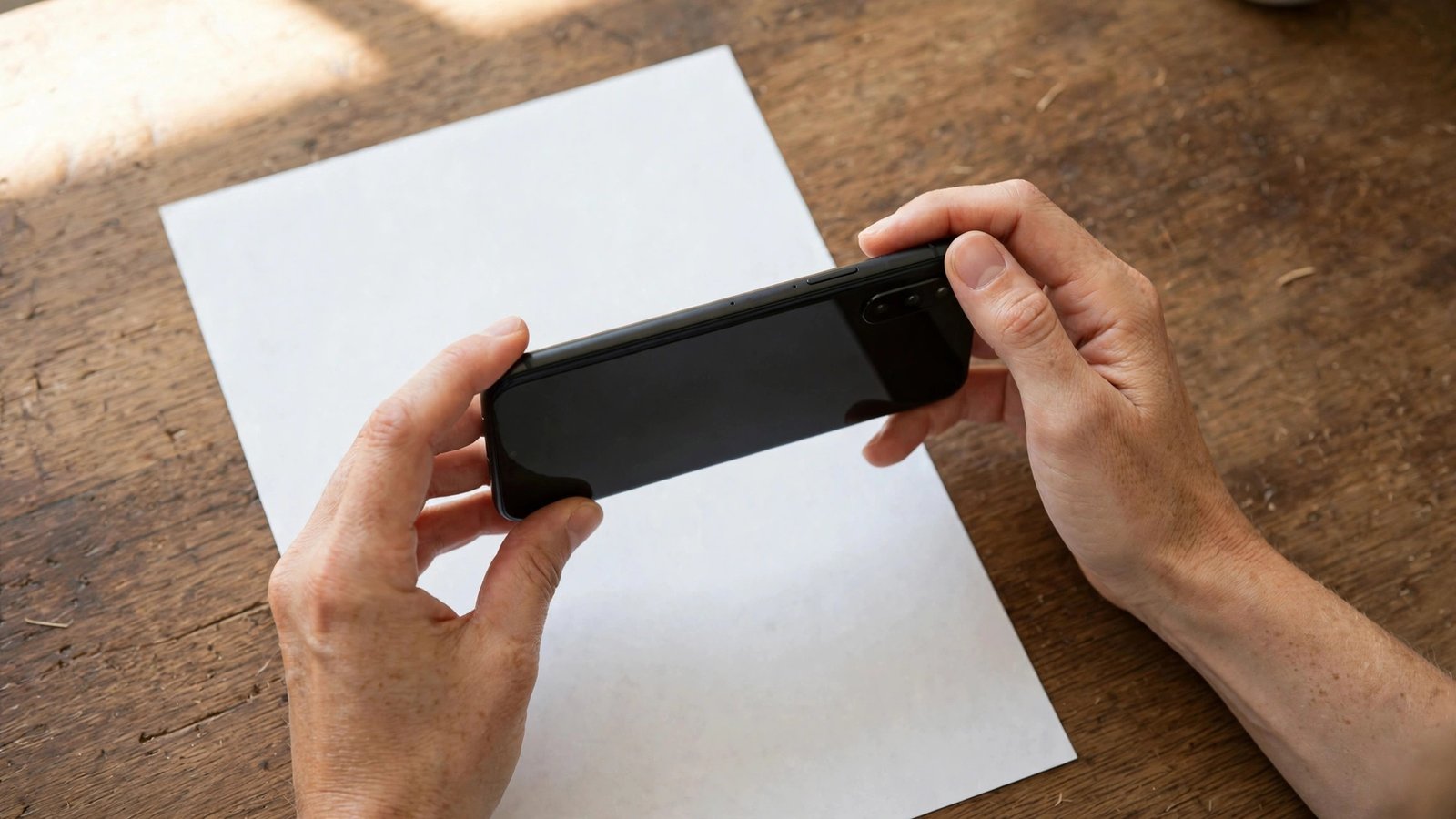
Legen Sie das Blatt auf eine ebene, gut beleuchtete Fläche. Ein Tisch am Fenster bei Tageslicht funktioniert meist besser als Kunstlicht von oben, das Schatten wirft. Achten Sie darauf, dass der Hintergrund sich vom Papier abhebt: Ein weißes Blatt auf einem weißen Tisch wird von der App schlechter erkannt als auf einer dunklen Unterlage.
Glätten Sie geknickte Seiten so gut es geht und entfernen Sie Büroklammern oder Klebezettel, die über den Text ragen. Wenn das Dokument mehrere Seiten hat, legen Sie die Seiten in der richtigen Reihenfolge bereit. So müssen Sie beim Scannen nicht suchen und die Seiten landen in der richtigen Reihenfolge im PDF.
Schritt 2: Auf dem iPhone mit der Notizen-App scannen
Auf dem iPhone öffnen Sie die Notizen-App und erstellen eine neue Notiz. Tippen Sie auf das Kamera-Symbol und wählen Sie Dokument scannen. Halten Sie das Handy ruhig über das Blatt, bis die App die Ränder erkennt und gelb markiert. In den meisten Fällen löst die App automatisch aus, sobald das Blatt sauber im Bild liegt.
Wenn die automatische Erkennung nicht passt, tippen Sie selbst auf den Auslöser und ziehen die Ecken des Rahmens mit dem Finger an die Blattränder. Danach können Sie Filter wählen: Farbe für Fotos und farbige Dokumente, Graustufen für normale Texte oder Schwarz-Weiß für besonders hohen Kontrast. Tippen Sie auf Behalten, um die Seite zu übernehmen, und wiederholen Sie den Vorgang für jede weitere Seite.
Sind alle Seiten gescannt, tippen Sie oben auf Sichern. Die Seiten werden in der Notiz als ein Dokument zusammengefasst. Um daraus ein PDF zu machen, tippen Sie in der Notiz auf das Teilen-Symbol und wählen Sie Als PDF sichern oder drucken und dort die PDF-Option. Danach können Sie die Datei per Mail, Messenger oder in Ihre Dateien-App schicken.
Schritt 3: Auf Android mit Google Drive scannen
Auf Android ist Google Drive die einfachste eingebaute Lösung, die auf den meisten Geräten bereits vorhanden ist. Öffnen Sie Google Drive, tippen Sie auf das Plus-Zeichen und wählen Sie Scannen. Halten Sie das Handy über das Dokument, bis die Ränder erkannt werden, und lösen Sie aus. Auch hier können Sie den Rahmen nachträglich anpassen, indem Sie die Ecken ziehen.
Nach dem Aufnehmen bietet Drive eine Zuschnitt- und Farboption an. Wählen Sie Farbe, wenn das Original farbig ist, oder Schwarz-Weiß für reinen Text. Tippen Sie auf das Häkchen, um die Seite zu übernehmen, und auf das Plus-Zeichen, um weitere Seiten hinzuzufügen. Am Ende tippen Sie auf Speichern. Drive legt das Dokument als PDF in Ihrem Google-Konto ab, von wo aus Sie es herunterladen, teilen oder ausdrucken können.
Auf Samsung-Geräten gibt es zusätzlich eine Scanfunktion in der Kamera-App oder in Samsung Notes, die ähnlich funktioniert. Der Ablauf ist derselbe: Dokument erkennen, Ränder anpassen, als PDF speichern. Nutzen Sie die App, die auf Ihrem Gerät am schnellsten zur Hand ist, das Ergebnis ist vergleichbar.
Schritt 4: Qualität prüfen, bevor Sie das PDF verschicken
Öffnen Sie das fertige PDF und blättern Sie jede Seite durch. Achten Sie darauf, dass kein Text am Rand abgeschnitten ist und dass die Seiten in der richtigen Reihenfolge stehen. Lesen Sie mindestens eine Zeile pro Seite, denn ein unscharfes Bild fällt erst beim Zoomen auf.
Wenn eine Seite schief oder unscharf ist, scannen Sie nur diese Seite neu. In den meisten Apps können Sie einzelne Seiten löschen und ersetzen, ohne das ganze Dokument neu zu erstellen. Achten Sie bei handschriftlichen Notizen besonders auf den Kontrast: Die Schwarz-Weiß-Einstellung macht Bleistift oft blasser, hier ist Graustufen oder Farbe die bessere Wahl.
Geben Sie der Datei einen sprechenden Namen, bevor Sie sie verschicken, zum Beispiel Rechnung-Stromanbieter-November-2026 oder Vertrag-Mietwohnung. Ein klarer Dateiname spart Ihnen und dem Empfänger später viel Sucherei, vor allem wenn das PDF in einem E-Mail-Postfach landet.
Schritt 5: Scans sicher ablegen und teilen
Speichern Sie wichtige Scans nicht nur auf dem Handy, sondern auch in einem Cloud-Dienst oder auf einem Computer. So gehen sie nicht verloren, wenn das Handy kaputtgeht oder gestohlen wird. Für vertrauliche Dokumente wie Ausweise oder Verträge ist ein passwortgeschützter Ordner oder ein verschlüsselter Cloud-Speicher die sicherere Wahl als ein offener Messenger-Chat.
Beim Teilen gilt: Schicken Sie sensible Dokumente nur an Empfänger, denen Sie vertrauen, und lieber per E-Mail oder über einen geschützten Link als über eine öffentliche Plattform. Prüfen Sie vor dem Senden noch einmal, ob wirklich nur die Seiten im PDF sind, die der Empfänger sehen soll. Ein versehentlich mitgescanntes Blatt mit privaten Notizen lässt sich nach dem Versand nicht zurückholen.
Frequently Asked Questions
Brauche ich eine extra Scanner-App?
Nein, in den meisten Fällen nicht. iPhone-Nutzer können die Notizen-App verwenden, Android-Nutzer Google Drive oder die Scanfunktion des Herstellers. Extra Apps lohnen sich nur, wenn Sie regelmäßig große Mengen scannen oder Funktionen wie Texterkennung und automatische Ordner brauchen.
Warum ist mein Scan unscharf?
Meist liegt es an Bewegung oder schlechtem Licht. Halten Sie das Handy mit beiden Händen ruhig, stützen Sie die Ellbogen auf dem Tisch ab und scannen Sie bei hellem Tageslicht. Wischen Sie auch die Kameralinse kurz ab, denn Fingerabdrücke auf der Linse sind eine häufige Ursache für milchige Bilder.
Kann ich aus einem Scan auch Text kopieren?
Das geht mit Texterkennung, kurz OCR genannt. Google Drive erkennt Text in hochgeladenen PDFs teilweise automatisch, und viele Notizen-Apps bieten eine Textsuche in Scans an. Für zuverlässige Texterkennung eignen sich spezielle Apps, aber für das reine Ablegen und Verschicken eines Dokuments reicht ein sauberes PDF völlig aus.



Post Comment