Zo print je vanaf je telefoon: AirPrint op iPhone en printen op Android stap voor stap
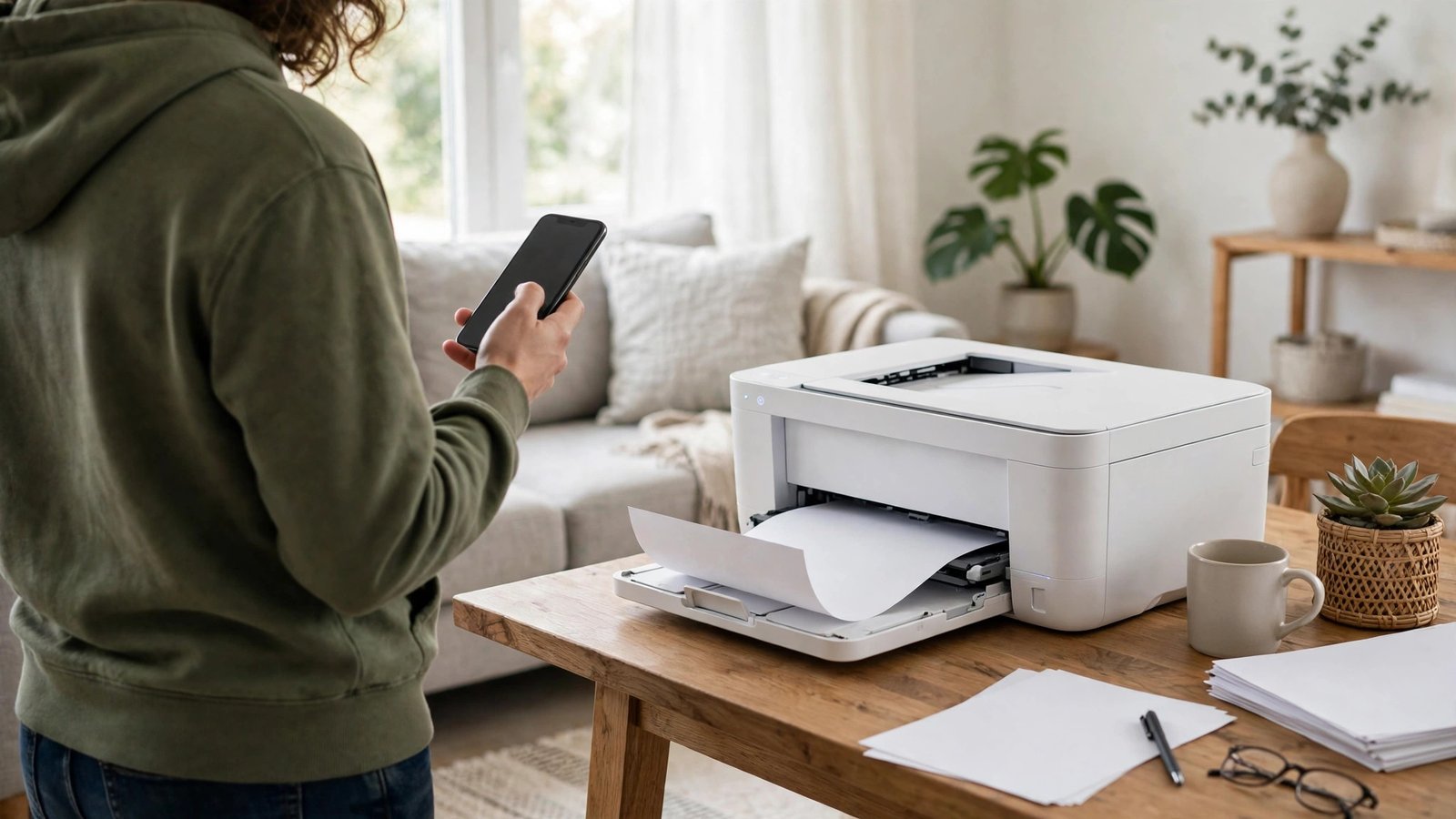
Je staat bij de printer met je telefoon in je hand en een document dat nu op papier moet. Vroeger betekende dat: bestand naar jezelf mailen, achter een computer gaan zitten en hopen dat alles werkte. In de meeste recente versies van iOS en Android hoeft dat niet meer. Je telefoon kan rechtstreeks met een moderne printer praten, zolang beide op hetzelfde wifinetwerk zitten. Dit stappenplan laat zien hoe het werkt op iPhone en op Android, en wat je doet als de printer niet verschijnt.
Stap 1: Controleer of je printer geschikt is
De belangrijkste voorwaarde is dat je printer wifigeschikt is en hetzelfde netwerk gebruikt als je telefoon. Op een iPhone heet de techniek AirPrint. Vrijwel alle printers die de afgelopen jaren zijn verkocht van bekende merken ondersteunen dit, en je hoeft er meestal geen app voor te installeren. Kijk in de handleiding of op de printer zelf naar het wifi lampje of het wifi symbool. Brandt dat niet, verbind de printer dan eerst met je wifinetwerk via het bedieningspaneel van de printer of via de installatie app van de fabrikant. Die eenmalige stap is vaak de reden dat printen later ineens wel lukt.
Op Android werkt het vergelijkbaar, alleen heet het geen AirPrint. Android heeft een ingebouwde printservice die met veel netwerkprinters werkt. Sommige fabrikanten bieden daarnaast een eigen app aan, en die kan handig zijn als je printer niet automatisch wordt gevonden. Begin echter altijd met de ingebouwde functie, want die is het snelst.
Zorg ook dat je telefoon echt op wifi zit en niet alleen op mobiele data. Een telefoon op 4G of 5G ziet een printer op je thuisnetwerk niet, ook al sta je ernaast. Dat is de meest voorkomende oorzaak van een printer die onvindbaar lijkt.
Stap 2: Printen vanaf een iPhone met AirPrint
Open het document, de foto of de webpagina die je wilt printen. Tik op de deelknop, het vierkantje met de pijl omhoog, of op de drie puntjes in de app die je gebruikt. Kies Afdrukken of Print. Je telefoon zoekt nu naar AirPrint printers op je netwerk. Tik op Printer selecteren en kies je printer. Verschijnt hij niet, wacht dan een paar seconden en probeer het opnieuw.
Stel daarna het aantal exemplaren in en controleer de andere opties. Je kunt vaak kiezen tussen kleur en zwart wit, enkelzijdig of dubbelzijdig, en een papierformaat zoals A4. Tik op Afdrukken rechtsboven om de opdracht te versturen. Wil je de afdruktaak volgen of annuleren, open dan de appkiezer en tik op het Afdrukcentrum dat tijdens het printen verschijnt, of ga naar Instellingen en zoek naar de lopende afdruktaak. Voor een pdf of een mail werkt het precies hetzelfde: deelknop, Afdrukken, printer kiezen, klaar.
Kun je geen printer selecteren, controleer dan of je printer misschien op een gastnetwerk zit terwijl je telefoon op het hoofdnetwerk zit. Sommige routers houden die netwerken strikt gescheiden, waardoor apparaten elkaar niet zien.
Stap 3: Printen vanaf een Android telefoon
Op Android verschilt de precieze plek van de printknop een beetje per app en per merk, maar het patroon is overal hetzelfde. Open het document of de foto, tik op de drie puntjes of het deelmenu en kies Afdrukken. Je telefoon toont nu de beschikbare printers. Staat je printer er niet bij, tik dan op Alle printers of Printer toevoegen en wacht tot de zoekopdracht klaar is. Kies je printer, stel het aantal exemplaren en de kleur in en tik op het printsymbool of op Afdrukken.
Werkt de ingebouwde functie niet, schakel dan de printservice van de fabrikant in. Ga naar Instellingen, zoek naar Afdrukken of Printen en tik op Printservice toevoegen. Schakel de service van je printermerk in en herhaal daarna de stappen hierboven.
Let op bij pdf bestanden uit een mailapp: sommige mailapps tonen de printoptie pas als je de bijlage eerst opent in een pdf lezer. Download de bijlage, open hem, en gebruik daarna het deelmenu in de pdf lezer om te printen.
Stap 4: Los de meest voorkomende problemen op
Verschijnt je printer nergens, begin dan met de simpele controles. Staat de printer aan en zit hij op hetzelfde wifinetwerk als je telefoon? Start de printer en de router een keer opnieuw op als je twijfelt. Controleer ook of de printer papier heeft en geen foutmelding toont, want een printer met een lege lade meldt zich soms helemaal niet aan.
Print de printer wel, maar ziet het resultaat er vreemd uit, controleer dan het papierformaat en de kleurinstelling in het printmenu. Een document dat is opgemaakt voor een ander formaat kan anders worden afgesneden of heel klein worden afgedrukt.
Blijft printen mislukken, stuur het bestand dan naar een computer die wel met de printer is verbonden en print het daar. Dat is een omweg, maar het haalt de druk van de ketel als je haast hebt.
Stap 5: Print veilig en zuinig
Print alleen wat je echt op papier nodig hebt, en denk even na voordat je gevoelige documenten afdrukt op een gedeelde printer, bijvoorbeeld op kantoor of in een copyshop. Haal je afdrukken direct op en laat ze niet in de uitvoerlade liggen. Thuis is dat minder spannend, maar ook daar geldt: een document met persoonlijke gegevens hoort niet onbeheerd rond te slingeren.
Wil je inkt besparen, kies dan waar mogelijk voor zwart wit en dubbelzijdig printen voor alledaagse documenten, en bewaar kleur voor foto's en documenten die je echt in kleur nodig hebt.
Frequently Asked Questions
Heb ik een app nodig om vanaf mijn telefoon te printen?
Meestal niet. Op een iPhone werkt AirPrint zonder extra app, en op Android werkt de ingebouwde printservice met veel netwerkprinters. Alleen als je printer niet wordt gevonden, kan de app van de fabrikant helpen, bijvoorbeeld voor de eerste installatie of voor extra opties zoals scannen.
Waarom ziet mijn telefoon de printer niet?
In de meeste gevallen zitten telefoon en printer niet op hetzelfde wifinetwerk, bijvoorbeeld omdat de telefoon op mobiele data staat of de printer op een gastnetwerk. Zet beide apparaten op hetzelfde netwerk, start de printer een keer opnieuw op en zoek daarna opnieuw naar printers.
Kan ik ook printen zonder wifi, bijvoorbeeld via een kabel?
Een directe kabel tussen telefoon en printer is in de praktijk lastig, omdat telefoons geen gewone printerpoort hebben. De makkelijkste omweg is het bestand naar een computer sturen die wel met de printer is verbonden, of het document via een clouddienst openen op die computer en daar afdrukken.




Post Comment