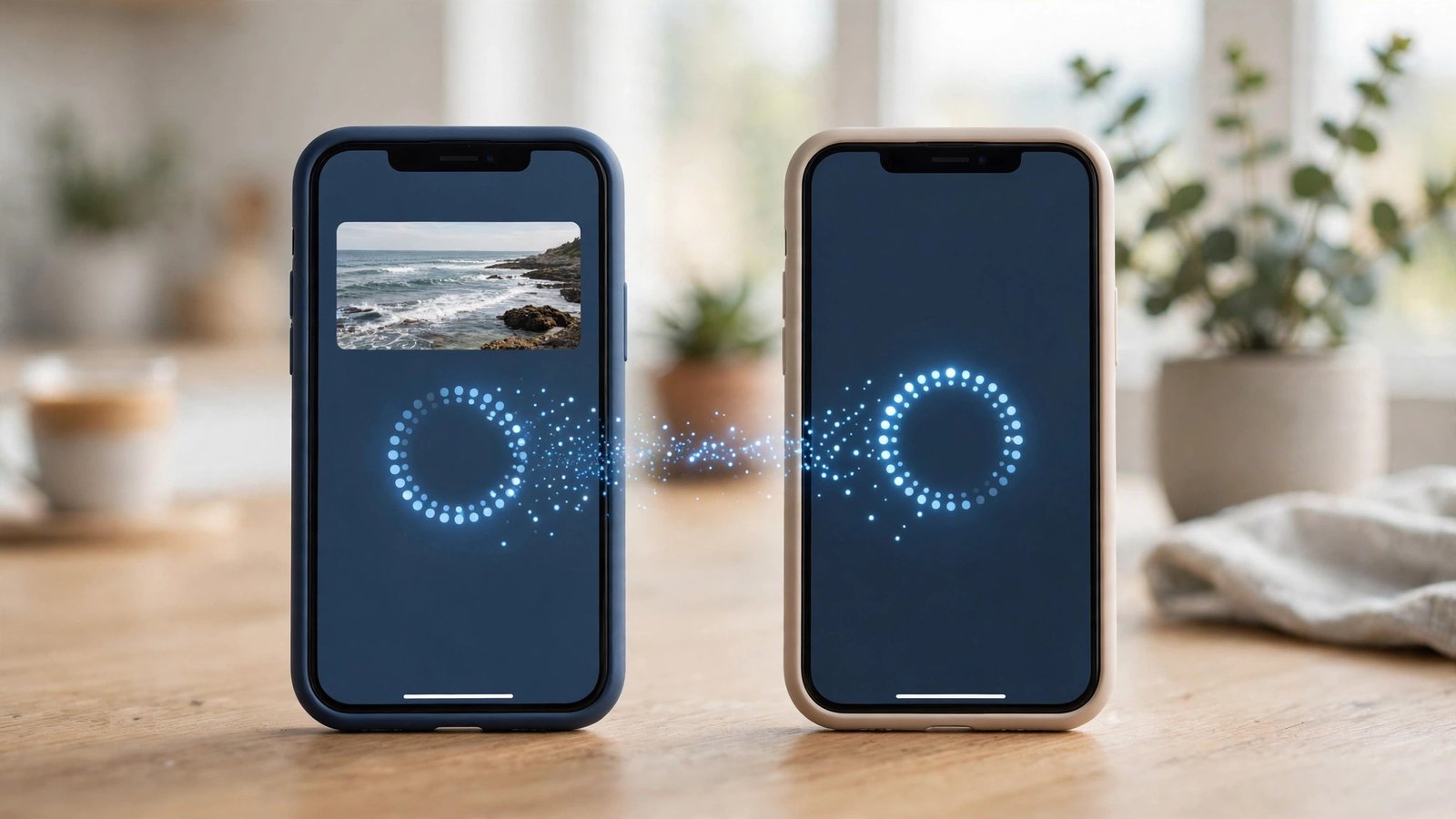
スマホで大きなファイルや動画を送る方法:AirDropとNearby Shareとクラウド共有の使い分け
スマホで撮った動画を友だちに送ろうとしたら、サイズが大きすぎて送れなかった経験はありませんか。メールには添付できる容量の上限があり、メッセージアプリでも大きな動画は圧縮されたり、送信に失敗したりします。送れないのはスマホの故障ではなく、送り方と容量の組み合わせが合っていないだけのことが多いです。
この記事では、近くにいる相手に送る方法、離れた相手に送る方法、そして画質を保ちたい場合の方法を分けて紹介します。iPhone同士、Android同士、iPhoneとAndroidの間での違いも整理します。状況に合った送り方を選べば、大きなファイルでもスムーズに共有できます。
まず知っておきたいこと:大きなファイルが送れない理由
ファイルが送れない主な理由は、アプリやサービスの容量制限です。メールでは添付ファイルの合計容量に上限があり、数十メガバイトを超えると送信できないことがあります。メッセージアプリでは、動画が自動で圧縮され、画質が落ちることもあります。
また、通信環境も影響します。モバイル回線が弱い場所では、大きなファイルの送信に時間がかかったり、途中で止まったりします。Wi-Fiにつながっているときに送ると安定しやすいです。送る前に、ファイルのサイズを確認しておくと、どの方法が適しているか判断しやすくなります。サイズは、写真や動画の詳細画面やファイルアプリで確認できます。
iPhone同士ならAirDropが一番手軽
iPhone同士で近くにいる相手に送る場合は、AirDropが便利です。Wi-FiとBluetoothを使って直接送るため、インターネット回線を使わず、画質を保ったまま送れるのが特徴です。
手順1:送る側は写真や動画を開き、共有ボタンをタップします。 手順2:共有画面でAirDropの欄に表示された相手を選びます。 手順3:受け取る側の画面に表示された「受け入れる」をタップします。送信が始まり、完了すると写真アプリに保存されます。
受け取る側でAirDropが見つからない場合は、設定で受信設定を確認してください。コントロールセンターのAirDropを「連絡先のみ」や「すべての人」にすると見つかりやすくなります。送ったあとは、受信設定を「受信しない」に戻しておくと安心です。公共の場所では、知らない人からの送信を受け取らない設定にしておきましょう。
Android同士ならNearby Shareを使う
Android同士で近くにいる相手に送る場合は、Nearby Shareが便利です。AirDropと同じように、近くの端末に直接ファイルを送れます。多くの最近のAndroid端末に標準で入っています。
手順1:送る側はファイルや写真を開き、共有ボタンをタップします。 手順2:共有先の一覧からNearby Shareを選びます。 手順3:近くにいる相手の端末が表示されたらタップします。受け取る側が承認すると送信が始まります。
機種によっては、Nearby Shareの名前や表示場所が少し違う場合があります。共有画面に表示されないときは、設定アプリで「Google」や「接続済みのデバイス」からNearby Shareの設定を確認してください。Bluetoothと位置情報をオンにする必要がある機種もあります。
iPhoneとAndroidの間ではクラウド共有が確実
iPhoneとAndroidの間では、AirDropやNearby Shareをそのまま使うことはできません。その場合は、クラウド共有が確実な方法です。GoogleドライブやiCloud、OneDriveなどのクラウドにファイルをアップロードし、共有リンクを相手に送ります。
手順1:ファイルアプリやクラウドアプリで、送りたいファイルや動画を選びます。 手順2:共有リンクを作成します。このとき、リンクを知っている人だけが見られる設定になっているか確認してください。 手順3:リンクをメッセージやメールで相手に送ります。相手はリンクを開いてダウンロードできます。
クラウド共有の利点は、相手の機種を問わないことと、大きなファイルでも送れることです。注意点は、リンクの公開範囲です。「リンクを知っている全員」が見られる設定のままにすると、リンクが転送された場合にほかの人にも見られてしまいます。家族や友だちだけに送る場合は、共有範囲を限定し、送り終わったらリンクを無効にするか、ファイルを削除する習慣をつけると安心です。
画質を保ちたい場合の選び方
動画の画質を保ちたい場合は、圧縮される送り方を避けるのがポイントです。メッセージアプリで直接送ると、通信量を抑えるために画質が下げられることがあります。元の画質で残したい場合は、AirDropやNearby Share、クラウド共有の元のファイル送信を選んでください。
クラウドにアップロードするときも、設定によっては画質が調整される場合があります。写真アプリのバックアップ設定で「元の画質」を選んでいるか確認すると安心です。相手に「元の画質で送ってほしい」と伝えるだけでも、圧縮されたコピーが届く失敗を減らせます。
送る前に確認したいチェックリスト
大きなファイルを送る前に、次の点をさっと確認してください。まず、Wi-Fiにつながっているかどうかです。モバイル回線だけでは時間がかかり、途中で止まることがあります。次に、受け取る側の空き容量です。相手のスマホに空きが少ないと、ダウンロードが完了しないことがあります。事前に「容量は大丈夫」と一言伝えておくとスムーズです。
さらに、ファイル名も確認しておきましょう。日付や内容が分かる名前にしておくと、相手があとから探しやすくなります。旅行の動画や子どもの発表会など、複数のファイルを送る場合は、フォルダにまとめてから共有すると整理しやすくなります。
Frequently Asked Questions
メールで大きな動画を送ることはできますか
小さな動画であれば送れることもありますが、大きな動画は容量制限で送れないことが多いです。メールアプリが大きな添付をクラウド経由に切り替える場合もありますが、確実な方法とはいえません。大きな動画はAirDropやNearby Share、クラウド共有を使うのがおすすめです。
AirDropで相手が表示されないときはどうすればいいですか
両方の端末でWi-FiとBluetoothがオンになっているか、AirDropの受信設定が「受信しない」になっていないかを確認してください。近くにいても表示されない場合は、受信設定を一時的に「すべての人」にすると見つかりやすくなります。送信が終わったら、設定を元に戻しておきましょう。
クラウドの共有リンクは安全ですか
リンクを知っている人が開ける設定では、リンクが転送されるとほかの人にも見られる可能性があります。共有範囲を特定の人に限定し、必要な期間だけ公開するのが安全です。送り終わったらリンクを無効にしたり、ファイルを削除したりする習慣をつけてください。


Post Comment