スマホの文字サイズと画面表示を見やすく調整する方法:iPhoneとAndroidの完全ガイド
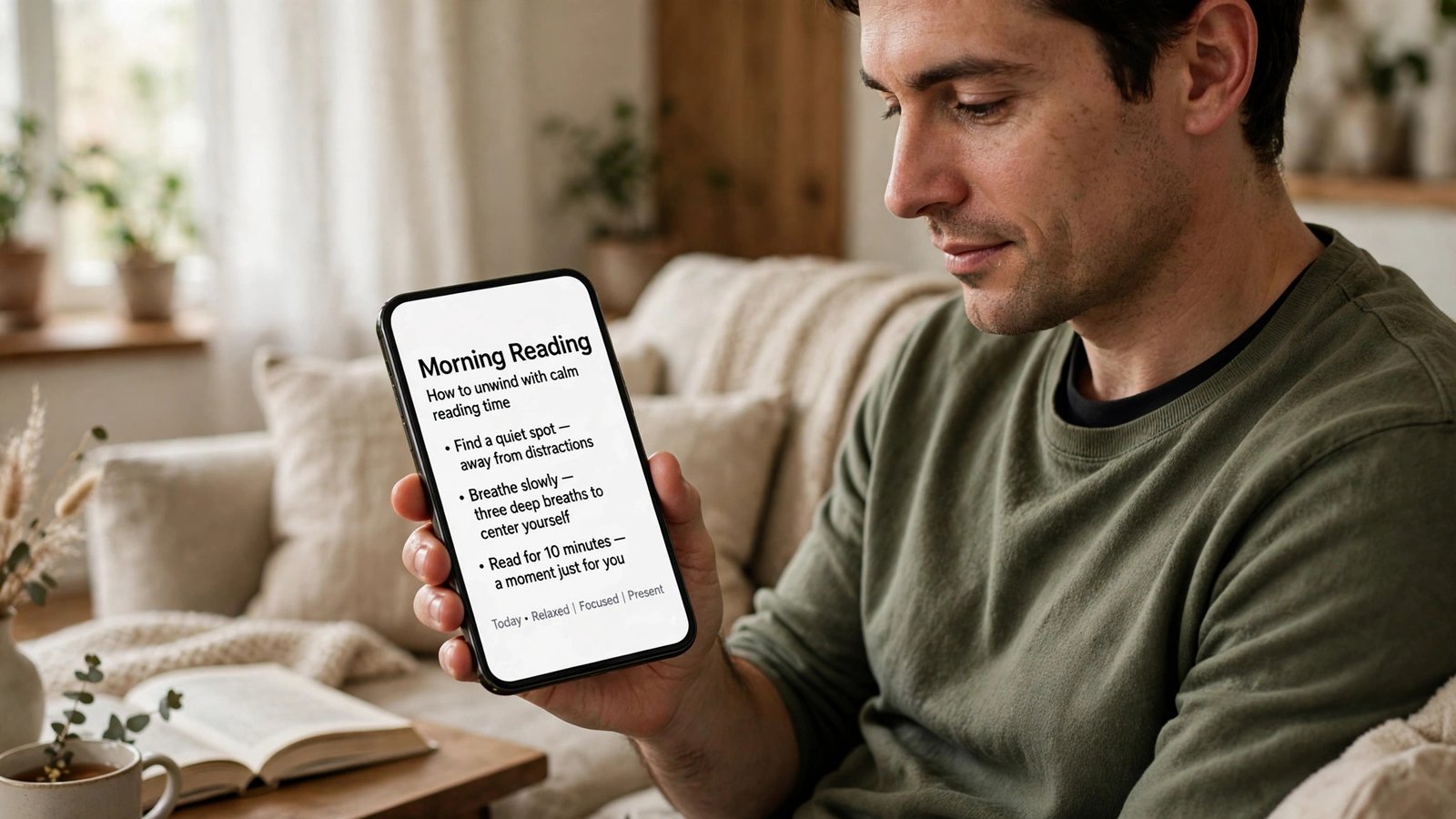
スマホの文字が小さくて読みづらい、目が疲れやすい、そんな悩みは設定でかなり改善できます。文字サイズを大きくするだけで、メッセージやウェブページ、アプリの表示がぐっと読みやすくなります。難しい操作は必要ありません。iPhoneとAndroidのそれぞれで、どこを触ればいいかを知っておくだけで十分です。
この記事では、文字サイズの変更方法、太字表示の使い方、画面の表示全体を拡大する設定、そして読みやすさを保つためのコツを紹介します。機種やOSのバージョンによってメニューの名前が少し違う場合がありますが、基本の流れは共通です。自分のスマホに合わせて読み進めてください。
まず確認したいこと:文字サイズと表示サイズの違い
スマホの設定には、似た名前が2つあります。1つは「文字サイズ」で、文章の文字だけを大きくしたり小さくしたりします。もう1つは「表示サイズ」や「画面ズーム」で、アイコンやボタンも含めて画面全体の表示を変えます。
文字だけ大きくしたい場合は文字サイズを調整します。ボタンやアイコンまで大きくして操作しやすくしたい場合は表示サイズもあわせて調整します。両方を少しずつ変えると、バランスのいい見た目になりやすいです。いきなり最大にすると、画面に収まる情報が減ってスクロールが増えるため、少しずつ試すのがおすすめです。
iPhoneで文字サイズを変更する方法
iPhoneでは、設定アプリから文字の大きさを変えられます。手順は次のとおりです。
手順1:設定アプリを開き、「画面表示と明るさ」を選びます。 手順2:「テキストサイズ」をタップします。 手順3:画面下のスライダーを右に動かして、文字を大きくします。プレビューで実際の大きさを確認しながら調整してください。 手順4:文字をさらに大きくしたい場合は、設定の「アクセシビリティ」から「画面表示とテキストサイズ」を開き、「さらに大きな文字」をオンにします。これでスライダーの範囲が広がります。
太字にしたい場合は、同じ「画面表示と明るさ」の画面で「太字テキスト」をオンにします。文字がくっきりして、見出しやメニューが読みやすくなります。設定を変えたあとは、普段使うアプリを開いて読みやすさを確かめてみてください。
Androidで文字サイズを変更する方法
Androidの手順はメーカーによって少し違いますが、基本は設定アプリの「ディスプレイ」から進みます。
手順1:設定アプリを開き、「ディスプレイ」や「画面設定」を選びます。 手順2:「フォントサイズ」や「文字サイズ」をタップします。 手順3:スライダーを動かして、ちょうどいい大きさに調整します。プレビュー文が表示される機種では、実際の読みやすさを確認できます。 手順4:画面全体を大きくしたい場合は、「表示サイズ」も少し大きくしてみてください。文字サイズと表示サイズの両方を調整すると、操作ボタンも押しやすくなります。
機種によっては、「ユーザー補助」や「アクセシビリティ」の中に文字サイズの設定がある場合もあります。「ディスプレイ」に見当たらないときは、設定画面の検索欄に「文字サイズ」と入力すると見つけやすくなります。
太字やコントラストでさらに読みやすくする
文字を大きくしてもまだ読みづらい場合は、太字とコントラストの見直しが役立ちます。iPhoneでは「アクセシビリティ」の「画面表示とテキストサイズ」で、太字テキストのほか、コントラストを上げる設定を選べます。ボタンに形をつける設定をオンにすると、タップできる場所が分かりやすくなります。
Androidでは、機種によって「ハイコントラストテキスト」や「太字」などの設定があります。文字と背景の色の差がはっきりすると、明るい場所でも読みやすくなります。画面の明るさを自動調整にしておくと、屋外と室内のどちらでも見やすさを保ちやすいです。
色の見え方に困っている場合は、色覚に合わせた補正やグレースケール表示が用意されている機種もあります。無理に我慢せず、アクセシビリティの設定を一度のぞいてみるのがおすすめです。
ブラウザだけ文字を大きくしたい場合
スマホ全体ではなく、ウェブページだけ文字を大きくしたいこともあります。その場合はブラウザの設定が便利です。多くのブラウザでは、ページの表示倍率や文字サイズを個別に変えられます。
たとえば、ページを開いた状態でブラウザのメニューから「テキストサイズ」や「表示サイズ」を調整すると、そのサイトだけ読みやすくなります。ニュース記事をよく読む人は、ブラウザ側の調整を覚えておくと、ほかのアプリの表示を変えずに済みます。全体設定とブラウザ設定を組み合わせれば、自分の読み方に合ったバランスが見つかります。
読みやすさを保つコツ:明るさと持ち方も見直す
文字サイズを変えても目が疲れる場合は、画面の明るさと姿勢も見直してみてください。画面が暗すぎると文字が沈んで見え、明るすぎるとまぶしく感じます。自動調整をオンにして、周りの明るさに合わせるのが基本です。
夜にスマホを使う場合は、夜間モードやダークモードを試すのも一つの方法です。背景が暗くなると、強い光が目に入りにくくなります。ただし、ダークモードが必ずしも読みやすいとは限らないため、自分が楽に感じるほうを選んでください。
長時間の利用では、ときどき目を休ませることも大切です。画面から目を離し、遠くを見る時間を入れると、疲れのたまり方が変わります。文字サイズの調整は、目を大切にするための最初の一歩です。
Frequently Asked Questions
文字サイズを大きくするとアプリの表示が崩れることはありますか
一部のアプリでは、文字が大きくなるとボタンや文章の配置が変わることがあります。多くのアプリは大きな文字に対応していますが、表示が窮屈に感じる場合は、文字サイズを一段階小さく戻すか、表示サイズとのバランスを調整してください。最大まで大きくするより、少しずつ試すのが安心です。
文字サイズの変更はすべてのアプリに反映されますか
多くのアプリはシステムの文字サイズ設定に従います。ただし、アプリ独自の文字サイズ設定を持つものもあります。特定のアプリだけ文字が変わらない場合は、そのアプリ内の設定に文字サイズの項目がないか確認してください。ブラウザや読書アプリは独自設定を持つことが多いです。
高齢の家族のスマホも同じ手順で設定できますか
基本の流れは同じです。設定アプリから文字サイズを大きくし、太字をオンにすると読みやすくなります。本人の目の前で一緒に調整し、メッセージや電話の画面で実際に読めるか確かめると安心です。変更後に困らないよう、元に戻す手順も一緒に伝えておくと親切です。


Post Comment