Gesplitst scherm gebruiken op iPhone en Android: zo gebruik je twee apps tegelijk
Je zit in een videovergadering en wilt tegelijk je aantekeningen erbij pakken. Of je volgt een routebeschrijving terwijl je een berichtje stuurt dat je iets later bent. Steeds wisselen tussen apps kost tijd en je raakt de draad kwijt. Met een gesplitst scherm los je dat op: je zet twee apps naast elkaar of boven elkaar op hetzelfde scherm. In deze gids lees je hoe dat werkt op iPhone en Android, en wat je kunt doen als het even niet lukt.
Wat een gesplitst scherm precies doet
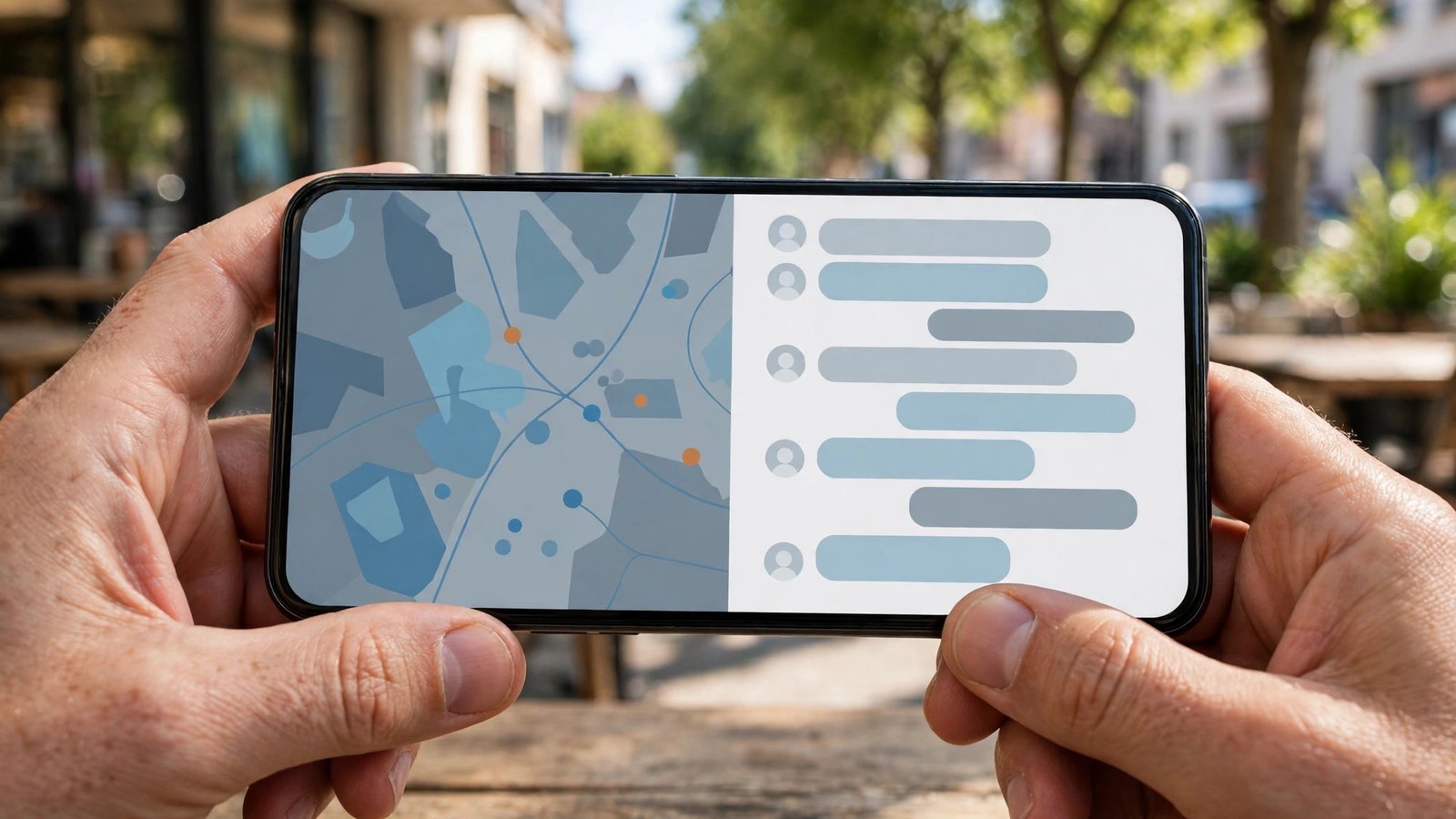
Een gesplitst scherm verdeelt je telefoonscherm in twee delen, met in elk deel een andere app. Op de meeste Android telefoons staan de apps boven en onder elkaar als je je telefoon rechtop houdt, en naast elkaar als je hem draait. Op een iPhone werkt dit anders: Apple biedt geen klassiek gesplitst scherm voor twee gewone apps op de iPhone, maar je kunt wel op een andere manier twee dingen tegelijk doen, bijvoorbeeld met beeld in beeld voor video of met een app die boven een andere app zweeft. In de stappen hieronder lees je voor beide systemen wat er wel kan.
Het is handig om eerst te bedenken waarvoor je het wilt gebruiken. Voor lezen en noteren, navigeren en berichten, of een recept volgen terwijl een video speelt, is een gesplitst scherm ideaal. Voor taken waarbij je veel moet typen in beide apps is het minder fijn, want elke app krijgt maar de helft van het scherm en het toetsenbord neemt daar nog een deel van in. Begin dus met een simpele combinatie en kijk wat voor jou werkt.
Stap 1: Zo zet je een gesplitst scherm aan op Android
Op de meeste Android telefoons werkt het zo. Open eerst de app die je als eerste wilt gebruiken. Veeg daarna omhoog vanaf de onderkant van het scherm en houd even vast, tot het overzicht met recente apps verschijnt. Bij sommige telefoons tik je op de knop met vierkantjes naast de homeknop. Tik vervolgens op het icoon van de app bovenaan de voorbeeldweergave, of houd de voorbeeldweergave ingedrukt, en kies voor gesplitst scherm of een vergelijkbare optie. De precieze naam verschilt per merk: Samsung noemt het bijvoorbeeld een andere term dan Google of OnePlus, maar de bedoeling is hetzelfde.
Kies daarna de tweede app uit de lijst met recente apps, of open een app uit je appbibliotheek. De tweede app vult nu de andere helft van het scherm. Je kunt de scheidingslijn tussen de apps verslepen om de ene app groter en de andere kleiner te maken. Zo geef je bijvoorbeeld de kaart meer ruimte en het berichtenvenster wat minder. Om te stoppen sleep je de lijn helemaal naar de bovenkant of onderkant, of veeg je een van de apps weg.
Stap 2: Zo doe je twee dingen tegelijk op een iPhone
Op een iPhone is er geen knop voor een klassiek gesplitst scherm met twee apps naast elkaar. Dat is een bewuste keuze van Apple, die het scherm van een telefoon te klein vindt voor twee volledige apps. Er zijn wel twee manieren om toch twee dingen tegelijk te doen. De eerste is beeld in beeld. Speel een video af in bijvoorbeeld Safari of een videoapp en veeg naar het homescherm. De video blijft dan in een klein venster zichtbaar, dat je kunt verslepen en groter of kleiner kunt maken. Zo kun je blijven kijken terwijl je in een andere app werkt.
De tweede manier is via een app die een zwevend venster ondersteunt, zoals sommige notitieapps of rekenmachines. Ook kun je in veel apps een link openen zonder de app te verlaten, bijvoorbeeld een adres dat direct in Kaarten opent als een kaartje boven je huidige app. Het is niet hetzelfde als een echt gesplitst scherm, maar voor veel dagelijkse combinaties is het genoeg. Op een iPad werkt een gesplitst scherm overigens wel volledig, met twee apps naast elkaar, maar dat valt buiten deze telefoongids.
Stap 3: Kies combinaties die echt handig zijn
De beste combinaties zijn die waarbij de ene app vooral toont en de andere vooral doet. Denk aan Kaarten boven en Berichten onder, zodat je een aankomsttijd kunt doorgeven zonder de route kwijt te raken. Of een browser met een recept en een timer ernaast, zodat je niet steeds hoeft te wisselen. Ook een document met aantekeningen en een chatapp werken goed samen, omdat je dan informatie kunt overnemen zonder steeds heen en weer te tikken.
Stap 4: Pas de verdeling aan en los problemen op
Als beide apps open staan, kun je de scheidingslijn verslepen om de verhouding aan te passen. Geef de app waar je het meest in moet lezen de grootste helft. Tik in een helft om die actief te maken: het toetsenbord verschijnt dan voor die app en de andere helft blijft zichtbaar. Na een paar keer gaat dat vanzelf.
Werkt gesplitst scherm niet op je Android telefoon, controleer dan eerst of de app het ondersteunt. Open het overzicht met recente apps en kijk of de optie er staat. Staat die er niet, dan ondersteunt die app het waarschijnlijk niet. Probeer dan een andere app of gebruik beeld in beeld als alternatief. Start je telefoon ook eens opnieuw op als de optie plotseling verdwenen is na een update. In de meeste recente versies zit de functie standaard in het systeem, maar de plek in het menu kan na een update veranderen.
Oefen een keer rustig met een combinatie die je vaak gebruikt, op een moment dat je geen haast hebt. Dan weet je straks precies waar je moet tikken als je het echt nodig hebt.
Frequently Asked Questions
Kan ik op een iPhone twee apps naast elkaar zetten zoals op Android?
Nee, op een iPhone is er geen klassiek gesplitst scherm voor twee gewone apps. Je kunt wel beeld in beeld gebruiken voor video en sommige apps boven een andere app laten zweven. Op een iPad is een volledig gesplitst scherm wel beschikbaar.
Waarom staat de optie voor een gesplitst scherm er niet bij sommige apps?
Niet elke app ondersteunt een gesplitst scherm. De ontwikkelaar van de app moet dat mogelijk maken. Games en sommige videoapps weigeren soms, of ze starten opnieuw in een halve schermhelft. Probeer in dat geval een andere app of beeld in beeld.
Kost een gesplitst scherm meer batterij?
Ja, meestal wel iets meer, omdat er twee apps tegelijk actief blijven. Sluit de tweede app als je hem niet meer nodig hebt en sluit andere apps op de achtergrond als je telefoon traag wordt of snel leegloopt.


Post Comment