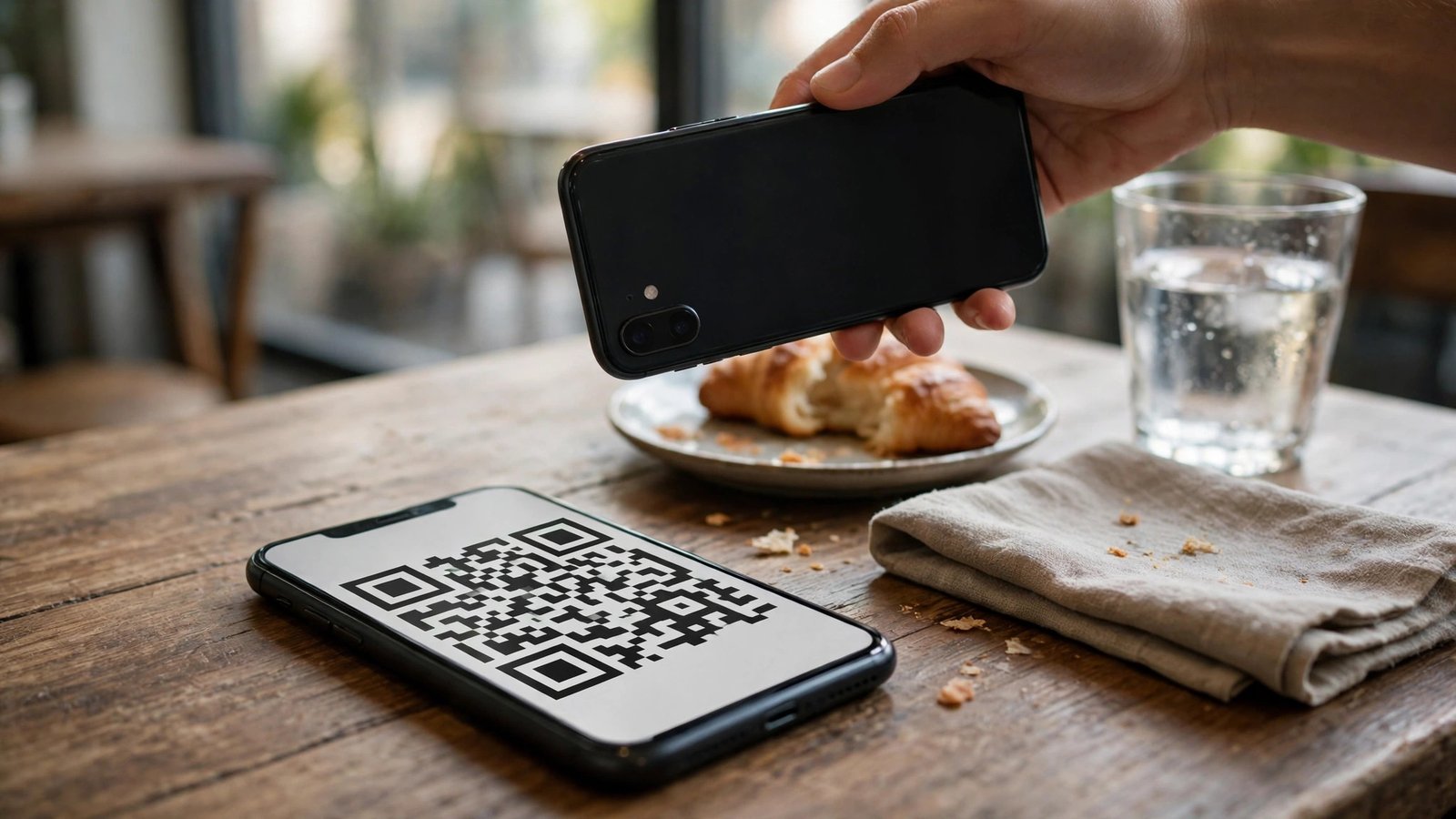
Je eigen QR-code maken op iPhone en Android: zo deel je een link veilig en snel
Een QR-code is een handige manier om iets te delen zonder dat iemand een lange link hoeft over te typen. Je laat iemand de code scannen met de camera van zijn telefoon en hij komt direct op de juiste pagina terecht. Denk aan een link naar je portfolio, een menu, een fotoalbum of de wifi van je huis voor bezoek. Het mooie is dat je zelf gratis een QR-code kunt maken, zonder een app te installeren die je gegevens verzamelt. In deze gids lees je hoe je dat doet op iPhone en Android, en waar je op moet letten.
Wat een QR-code is en wat je ermee kunt delen
Een QR-code is een vierkant patroon van zwarte blokjes op een witte achtergrond dat een stukje informatie bevat, meestal een link. De camera van een moderne telefoon herkent dat patroon en biedt aan om de link te openen. Je hoeft dus niets in te typen en de kans op een typefout verdwijnt. Dat maakt een QR-code ideaal voor situaties waarin je snel iets wilt delen: op een visitekaartje, op een poster, in een presentatie of gewoon op je scherm aan iemand die naast je staat.
Je kunt veel meer in een QR-code stoppen dan alleen een link naar een website. Een code kan ook wifi-gegevens bevatten, zodat een gast automatisch met je netwerk verbindt zonder het wachtwoord te hoeven overtypen. Ook kun je een code maken voor een e-mailadres, een telefoonnummer of een korte tekst. Voor deze gids houden we het bij de twee meest gebruikte vormen: een link en wifi. Die dekken de meeste alledaagse situaties en ze zijn het veiligst om te delen.
Stap 1: Maak een QR-code voor een link zonder extra app
De snelste manier werkt via de browser op je telefoon. Open Chrome op Android of Safari op een iPhone en ga naar de pagina die je wilt delen. Controleer eerst of de link klopt en of de pagina openbaar is. Een link naar een pagina waarvoor je moet inloggen werkt voor een ander niet, ook niet via een QR-code. Kopieer daarna de link uit de adresbalk.
Ga vervolgens naar een betrouwbare gratis QR-code generator in je browser. Er zijn er veel, dus kies er een die geen account vraagt en die je code direct als afbeelding laat downloaden. Plak de link in het veld, controleer of er geen spaties of extra tekens aan het begin of einde staan, en maak de code aan. Download de afbeelding en bewaar hem op een plek waar je hem terugvindt, bijvoorbeeld in je foto's. Test de code daarna zelf door hem met de camera van een andere telefoon te scannen, of door je eigen camera erop te richten. Kom je op de juiste pagina terecht, dan is de code klaar om te delen.
Stap 2: Maak een QR-code voor je wifi op iPhone en Android
Een wifi QR-code is een van de handigste toepassingen, zeker als je vaak bezoek hebt. Op een iPhone kun je dit via de Opdrachten app doen, die standaard op je telefoon staat. Maak een nieuwe opdracht die de wifi-gegevens als QR-code toont, vul je netwerknaam en wachtwoord in en bewaar de opdracht. Je kunt de code dan laten zien aan bezoek, die hem scant en direct verbindt. Het vraagt eenmalig wat instelwerk, maar daarna heb je de code altijd bij de hand.
Op Android is het in de meeste recente versies nog eenvoudiger. Ga naar de instellingen, open wifi en tik op het netwerk waarmee je verbonden bent. Bij veel toestellen staat daar een optie om het netwerk te delen of een QR-code te tonen. Tik daarop en je telefoon maakt direct een code aan met de gegevens van dat netwerk. Laat je bezoek de code scannen met hun camera en zij verbinden zonder het wachtwoord te zien of over te typen. Let op: deel een wifi QR-code alleen met mensen die je vertrouwt, want iedereen met de code kan op je netwerk.
Stap 3: Deel je QR-code op een manier die bij de situatie past
Voor een eenmalige situatie is het genoeg om de code op je scherm te laten zien. Iemand scant hem en klaar. Wil je de code vaker gebruiken, print hem dan uit of voeg hem toe aan een document. Zorg dat de code groot genoeg is om te scannen, zeker als hij op papier staat of op een scherm van een afstand moet worden gelezen. Een kleine, wazige code scant slecht en zorgt voor frustratie bij degene die hem moet gebruiken.
Stap 4: Voorkom de bekende valkuilen bij QR-codes
De grootste valkuil is een code scannen zonder te controleren waar hij naartoe gaat. Oplichters plakken soms een eigen QR-code over een echte code, bijvoorbeeld op een parkeerautomaat of een poster. Scan je die code, dan kom je op een valse betaalpagina terecht. Controleer daarom altijd de link die je telefoon toont voordat je erop tikt. Klopt de naam van de website niet met wat je verwacht, open de link dan niet en typ het adres liever zelf in.
Een tweede valkuil is een gratis generator die je gegevens bewaart of die een tussenpagina toevoegt. Sommige gratis diensten laten de code eerst naar hun eigen website gaan, waar ze advertenties tonen of gegevens verzamelen, voordat je op de echte pagina komt. Kies daarom een generator die de code direct aanmaakt zonder account en zonder omleiding. En maak nooit een QR-code aan met gevoelige informatie erin, zoals een wachtwoord voor een account of een persoonlijk document. Voor dat soort dingen is een QR-code het verkeerde middel.
Frequently Asked Questions
Heb ik een app nodig om een QR-code te maken?
Nee, in de meeste gevallen niet. Je kunt een QR-code gratis aanmaken via een generator in je browser, en op Android kun je een wifi QR-code direct uit de wifi-instellingen halen. Een extra app is alleen nodig als je veel codes wilt beheren of een eigen vormgeving wilt.
Kan iedereen een QR-code scannen die ik deel?
Ja, iedereen die de code kan zien, kan hem scannen. Deel daarom alleen links die voor iedereen bedoeld zijn en nooit wifi-gegevens of privelinks op een openbare plek. Een QR-code is makkelijk te fotograferen en door te sturen.
Is het veilig om een QR-code te scannen die ik ergens zie hangen?
Meestal wel, maar controleer altijd eerst de link die je telefoon toont voordat je erop tikt. Klopt de website niet met wat je verwacht, open hem dan niet. Oplichters plakken soms een valse code over een echte, bijvoorbeeld op een betaalautomaat.



Post Comment