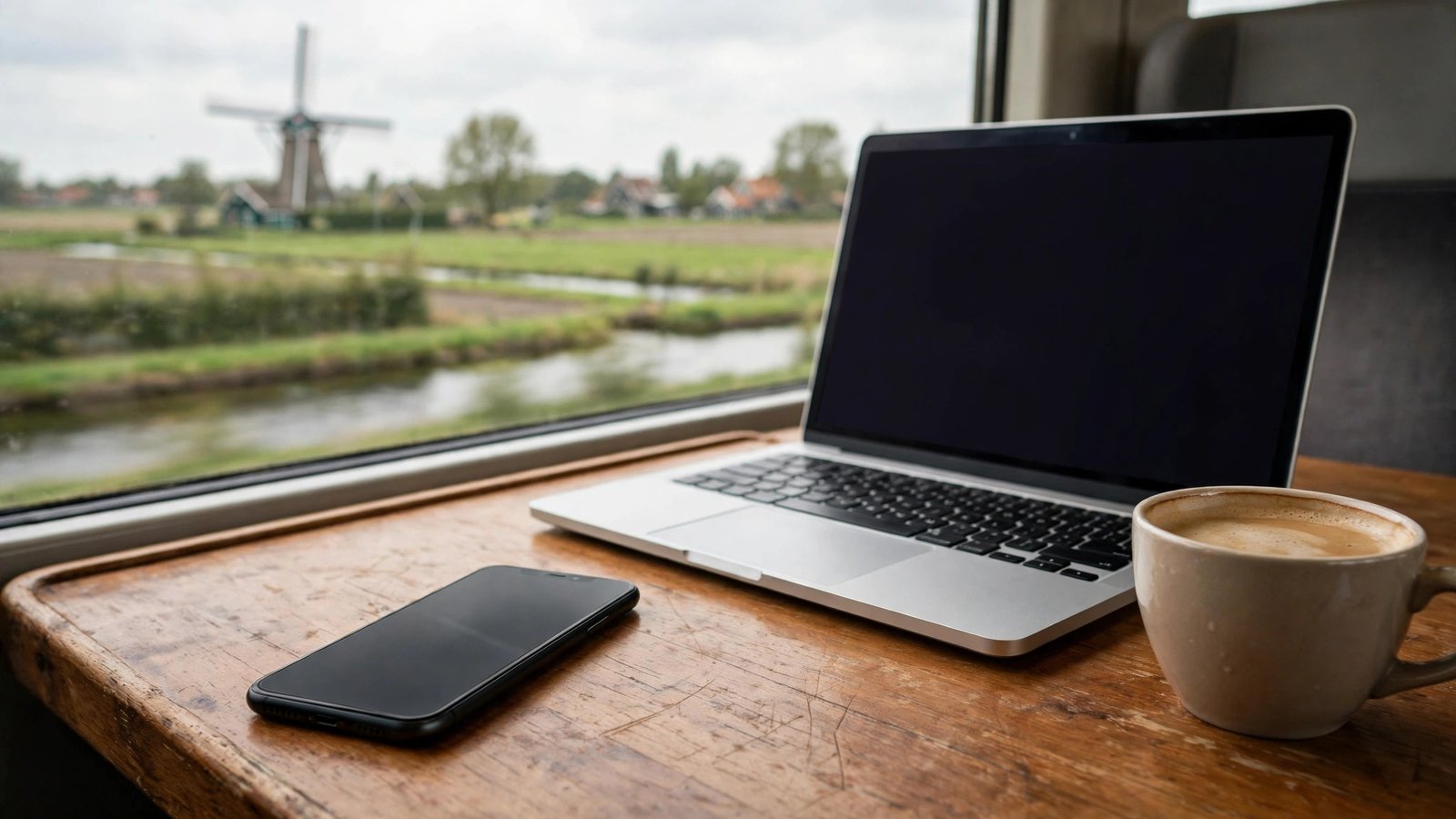
Telefoon als hotspot gebruiken in Nederland: zo deel je internet veilig via iPhone en Android
Geen wifi in de buurt, maar wel internet nodig op je laptop of tablet? Dan kun je je telefoon als hotspot gebruiken. Je telefoon deelt dan zijn mobiele internetverbinding via wifi, zodat een ander apparaat mee kan liften. Het is handig in de trein, op vakantie in Nederland of als je vaste internet even uitvalt. Het werkt op zowel iPhone als Android, maar je moet wel even weten waar de instelling zit, wat het met je databundel doet en hoe je voorkomt dat vreemden meeliften. In deze gids lees je stap voor stap hoe je een hotspot aanzet, veilig houdt en weer uitzet.
Stap 1: Controleer je databundel en abonnement
Voordat je een hotspot aanzet, is het slim om even naar je databundel te kijken. Een laptop verbruikt veel meer data dan een telefoon. Een paar minuten video kijken of een update downloaden kan al snel honderden megabytes kosten, en bij sommige abonnementen geldt een aparte limiet voor hotspotgebruik. Open de app van je provider, zoals KPN, Odido, Ziggo of Vodafone, en controleer hoeveel data je nog hebt. Heb je een kleine bundel of ben je bijna door je data heen, gebruik de hotspot dan alleen voor lichte taken, zoals mailen of een webpagina openen. Zet automatische updates op je laptop uit zolang de hotspot aan staat, want die kunnen ongemerkt je bundel leegtrekken.
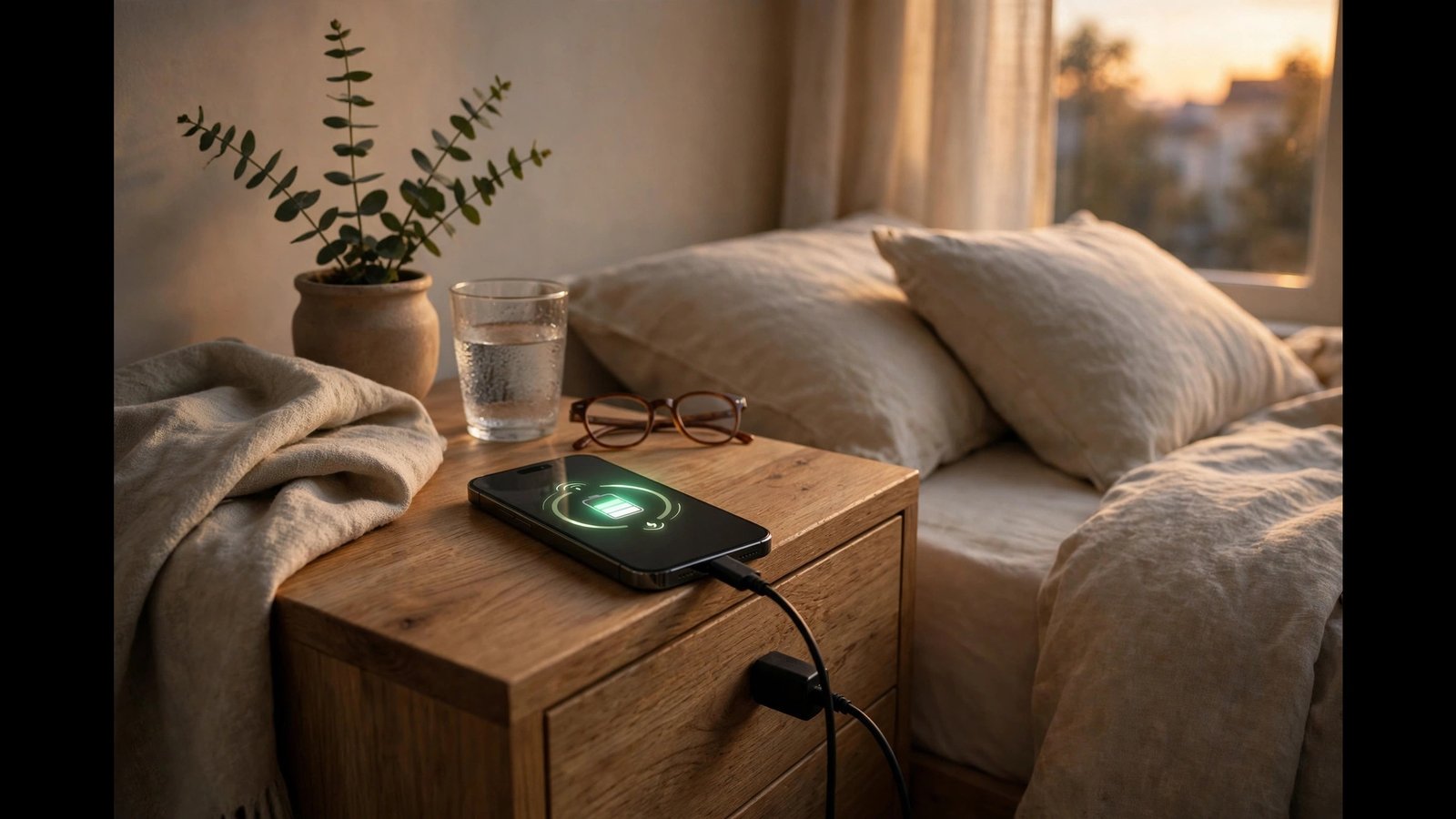
Let ook op de snelheid. Op een plek met zwak 4G of 5G bereik is een hotspot traag, hoe goed je telefoon ook is. En houd er rekening mee dat hotspotten je batterij snel leegtrekt. Zet je telefoon aan de lader als je langer dan een half uur een hotspot gebruikt.
Stap 2: Hotspot aanzetten op een iPhone
Op een iPhone zit de hotspot onder persoonlijke hotspot. Ga naar Instellingen, dan Persoonlijke hotspot, en zet de schakelaar aan. Bij de eerste keer vraagt de telefoon om een wifi wachtwoord; kies een sterk wachtwoord dat je niet elders gebruikt. Laat je laptop of tablet nu zoeken naar wifi netwerken. Je ziet de naam van je iPhone in de lijst. Selecteer die naam, vul het wachtwoord in en je bent verbonden.
Werkt de optie Persoonlijke hotspot niet of zie je hem helemaal niet? Controleer dan of je abonnement hotspotten toestaat. Bij sommige oudere of goedkope abonnementen is het uitgeschakeld, en dan moet je provider het aanzetten. Soms helpt het ook om je telefoon opnieuw op te starten of om even vliegtuigmodus aan en uit te zetten.
Stap 3: Hotspot aanzetten op Android
Op Android verschilt de naam van de instelling een beetje per merk, maar de route is vrijwel altijd hetzelfde. Ga naar Instellingen, dan Netwerk en internet of Verbindingen, en kies Hotspot en tethering of Mobiele hotspot. Zet Mobiele hotspot aan. Tik op de naam van de hotspot om de netwerknaam en het wachtwoord aan te passen. Kies ook hier een eigen, sterk wachtwoord en laat het wachtwoord niet op de standaardwaarde staan die de fabrikant meelevert. Op een Samsung telefoon vind je de instelling onder Verbindingen en dan Mobiele hotspot en tethering. Op een Google Pixel telefoon staat hij onder Netwerk en internet en dan Hotspot en tethering.
Wil je dat alleen bekende apparaten kunnen verbinden, dan kun je op veel Android telefoons instellen dat de hotspot automatisch uitgaat als er geen apparaat verbonden is. Dat scheelt batterij en voorkomt dat je hotspot urenlang openstaat zonder dat je het merkt. Controleer na het aanzetten op je laptop of tablet of de verbinding werkt door een eenvoudige webpagina te openen. Werkt het niet, zet de hotspot dan even uit en weer aan, en vergeet op de laptop het netwerk en verbind opnieuw.
Stap 4: Houd je hotspot veilig
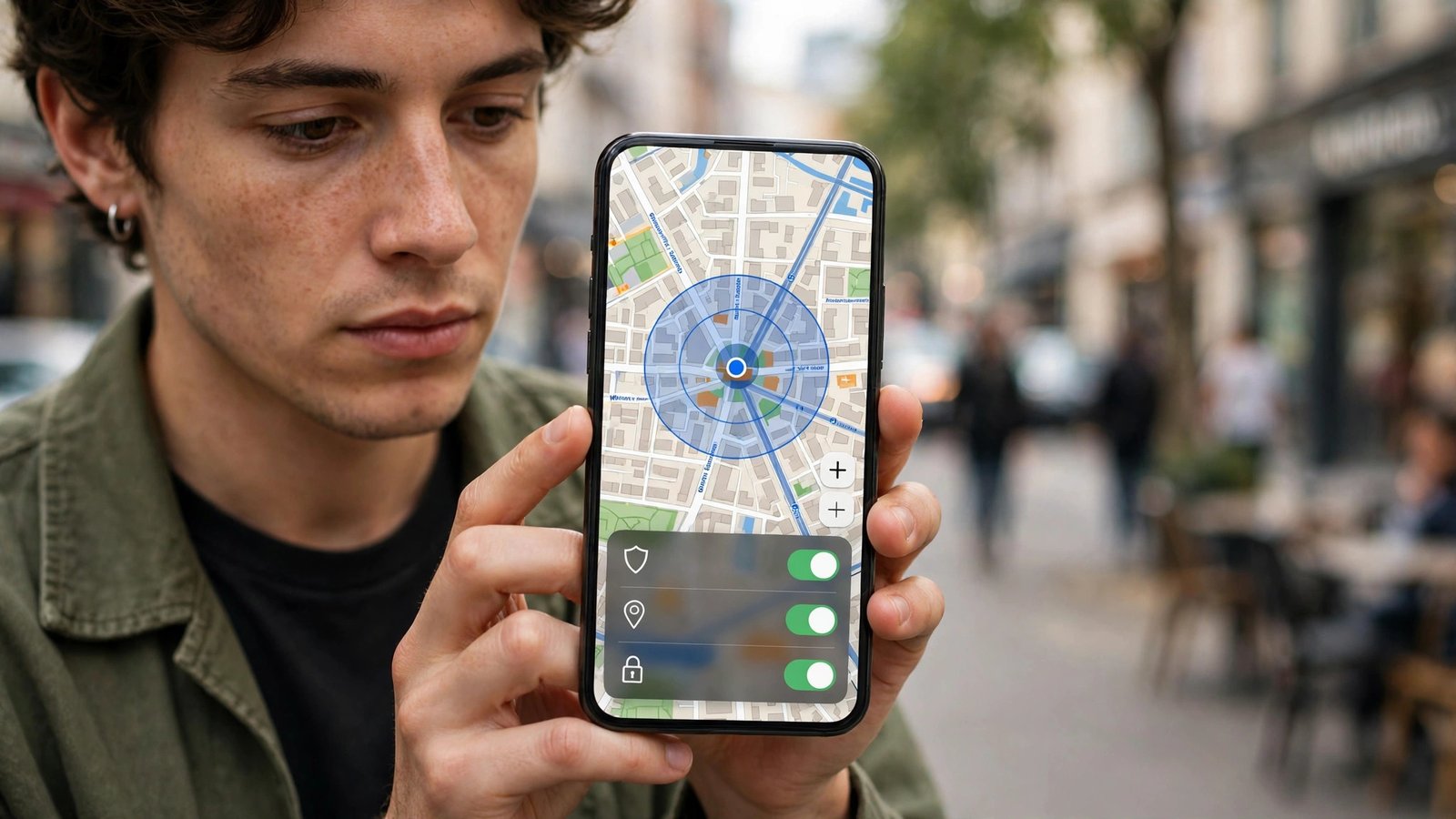
Een hotspot is in feite een klein, open wifi netwerk dat jij beheert, dus veiligheid telt. Deel het wachtwoord alleen met mensen die je vertrouwt, en verander het af en toe, zeker als je het ooit met een grotere groep hebt gedeeld. Gebruik geen eenvoudig wachtwoord zoals de naam van je telefoon of 12345678, want iedereen in de buurt kan dan meeliften. Zet de hotspot altijd uit als je hem niet meer nodig hebt. Dat scheelt niet alleen batterij en data, maar voorkomt ook dat iemand ongemerkt verbonden blijft.
Wees voorzichtig met wat je doet via een hotspot, net als op elk gedeeld netwerk. Bankieren en inloggen op belangrijke accounts kan, maar alleen via sites en apps die een beveiligde verbinding gebruiken. Herken je aan het slotje in de adresbalk en aan een adres dat begint met https. Vermijd het downloaden van grote bestanden of het streamen van video in hoge kwaliteit via een hotspot, tenzij je een ruime bundel hebt.
Stap 5: Problemen oplossen als de hotspot niet werkt
Als je laptop de hotspot niet ziet, controleer dan eerst of wifi op beide apparaten aan staat en of de telefoon nog genoeg batterij en bereik heeft. Staat de hotspot wel aan maar kun je niet verbinden, dan klopt het wachtwoord vaak niet of is de netwerknaam veranderd. Vergeet het netwerk op je laptop en verbind opnieuw met het juiste wachtwoord. Helpt dat niet, start dan beide apparaten opnieuw op. Dat lost verrassend veel verbindingsproblemen op.
Blijft de verbinding traag, schakel dan video en automatische updates op de laptop uit en sluit programma's die op de achtergrond synchroniseren, zoals een cloudopslagdienst. Werkt de hotspot helemaal niet, terwijl je wel gewoon kunt internetten op de telefoon zelf, neem dan contact op met je provider. Soms is hotspotten uitgeschakeld in het abonnement.
Frequently Asked Questions
Kost een hotspot extra geld bij mijn provider?
Dat hangt van je abonnement af. Bij de meeste Nederlandse abonnementen gebruik je gewoon je eigen databundel, maar sommige oudere of goedkope abonnementen schakelen hotspotten uit of rekenen extra. Controleer dit vooraf in de app van je provider, zodat je niet voor verrassingen komt te staan.
Waarom is mijn hotspot zo traag?
Meestal ligt dat aan het mobiele signaal of aan een apparaat dat veel data verbruikt, zoals een laptop die updates downloadt. Ga dichter bij een raam zitten, sluit zware programma's op de laptop en zet automatische updates uit. Blijft het traag, probeer dan een verbinding via een kabel in plaats van wifi.
Kan iemand anders op mijn hotspot meeliften?
Alleen als die persoon je wachtwoord kent, tenminste als je een sterk wachtwoord hebt ingesteld. Deel het wachtwoord alleen met mensen die je vertrouwt, verander het af en toe en zet de hotspot uit als je hem niet meer nodig hebt. Zo houd je controle over wie er verbonden is.


Post Comment