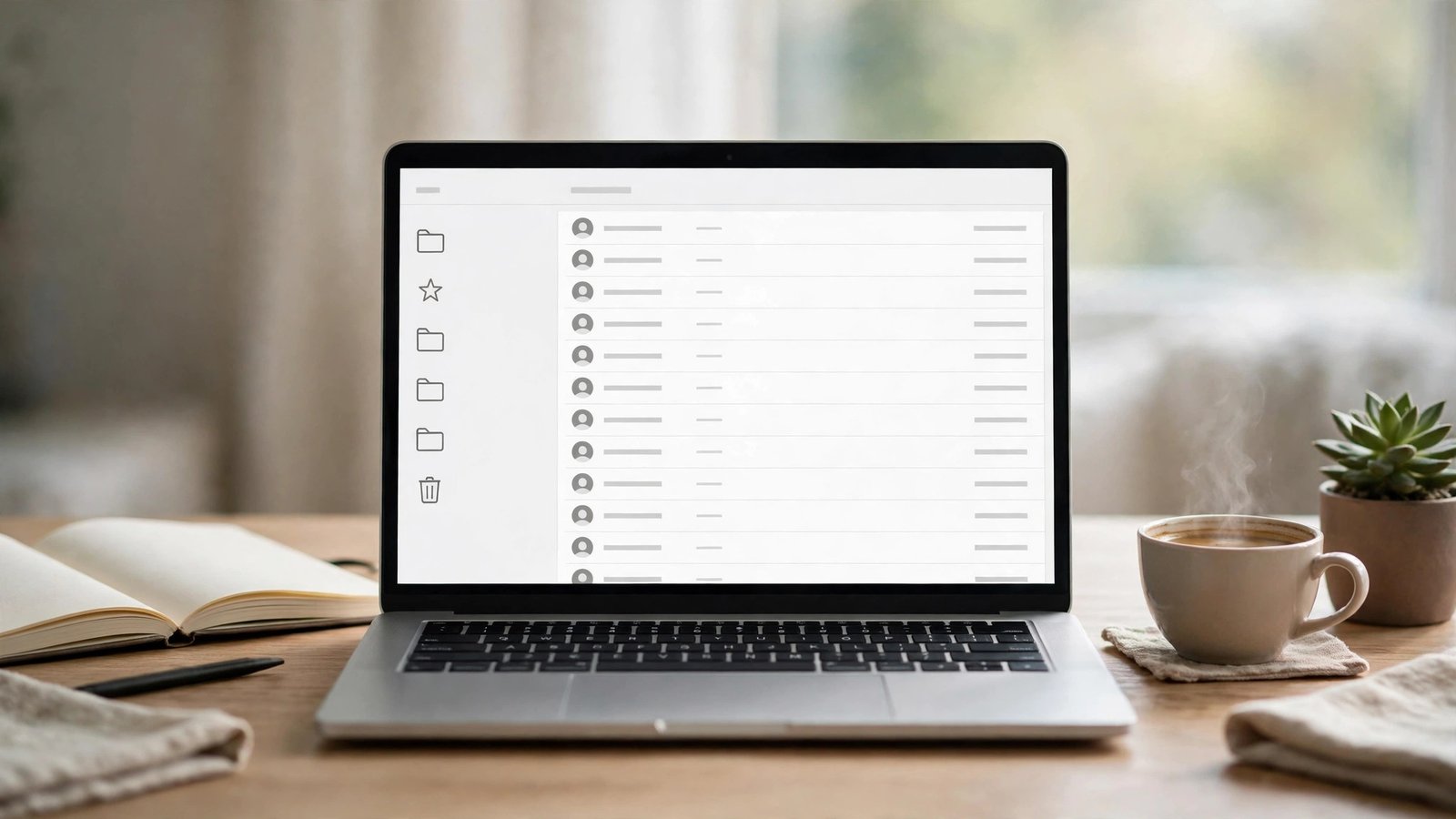
Comment nettoyer et organiser sa boîte Gmail : tri, filtres et stockage libéré pas à pas
Une boîte Gmail qui déborde finit par coûter du temps chaque jour. Les messages importants se perdent entre les newsletters, les notifications de réseaux sociaux et les confirmations de commande. Un nettoyage méthodique prend moins d’une heure, et quelques automatismes bien réglés évitent de recommencer de zéro chaque mois. Ce guide vous accompagne pas à pas, sur ordinateur et sur mobile.
Étape 1 : Faire un état des lieux avant de tout supprimer
Avant de supprimer quoi que ce soit, prenez cinq minutes pour comprendre ce qui remplit votre boîte. Sur ordinateur, ouvrez Gmail, puis regardez les libellés dans la colonne de gauche et le volume de chaque catégorie, Principale, Réseaux sociaux, Promotions, Notifications et Forums. Ces onglets trient déjà une partie du courrier sans que vous ayez à intervenir.
Utilisez ensuite la barre de recherche pour repérer les messages avec pièces jointes volumineuses. Notez aussi les expéditeurs qui reviennent sans cesse. Une newsletter lue une fois par mois, mais reçue chaque jour, est un bon candidat au désabonnement.
Étape 2 : Archiver, supprimer et désabonner, dans cet ordre
Commencez par les messages les plus anciens et les moins utiles. Sélectionnez les conversations de plus d’un an dans les onglets Promotions et Notifications, puis archivez celles que vous voulez garder à titre de référence. L’archivage retire le message de la boîte de réception sans le supprimer, et vous pourrez toujours le retrouver par recherche.
Supprimez ensuite les messages qui n’ont plus aucune valeur, comme les codes de réduction expirés, les alertes de livraison déjà honorées et les invitations à des événements passés. Sur mobile, vérifiez vos réglages de balayage avant une grande session de tri, pour éviter les erreurs.
Pour les newsletters, préférez le désabonnement à la suppression répétée. Ouvrez un message de l’expéditeur concerné, puis utilisez le lien de désabonnement, généralement situé en bas du message, ou le bouton proposé par Gmail en haut de certains courriels. Si un expéditeur continue à vous écrire malgré le désabonnement, signalez le message comme indésirable.
Étape 3 : Créer des libellés simples et utiles
Les libellés sont les dossiers de Gmail, avec une souplesse en plus, car un même message peut porter plusieurs libellés. La tentation est de créer vingt libellés très précis. Résistez-y. Cinq à huit libellés bien choisis suffisent dans la plupart des cas.
Voici une structure qui fonctionne pour beaucoup d’utilisateurs. Créez un libellé Travail, un libellé Factures et banque, un libellé Voyages, un libellé Famille, et un libellé À traiter. Ce dernier regroupe les messages qui demandent une action, une réponse ou un paiement, et il vous évite de relire toute la boîte pour retrouver ce qui attend encore une décision.
Pour créer un libellé, ouvrez les paramètres puis la section Libellés sur ordinateur, ou le menu puis la gestion des libellés sur mobile. Supprimer un libellé ne supprime pas les messages qui le portent.
Étape 4 : Automatiser avec des filtres
Les filtres sont le vrai gain de temps. Un filtre dit à Gmail quoi faire automatiquement avec les messages qui correspondent à un critère. Vous pouvez, par exemple, demander que tous les messages d’un expéditeur précis sautent la boîte de réception, reçoivent un libellé et soient marqués comme lus.
Pour créer un filtre sur ordinateur, cliquez sur l’icône de recherche avancée dans la barre de recherche, saisissez l’expéditeur ou le mot clé, puis choisissez l’option de création de filtre. Cochez ensuite les actions souhaitées, comme appliquer un libellé ou archiver le message. Testez le filtre sur quelques jours avant de le généraliser à d’autres expéditeurs.
Voici trois filtres à mettre en place en priorité. Un filtre pour vos factures et relevés, qui applique le libellé Factures et banque. Un filtre pour les newsletters que vous voulez lire plus tard, qui les envoie vers un libellé dédié en sautant la boîte de réception. Un filtre pour les notifications de réseaux sociaux, qui les archive directement. Évitez les filtres trop larges, fondés sur un seul mot courant, qui risquent d’attraper des messages importants.
Étape 5 : Libérer de l’espace de stockage
Gmail partage son espace de stockage avec Google Drive et Google Photos, dans la plupart des comptes gratuits. Quand la limite approche, le nettoyage de la boîte de réception ne suffit pas toujours. Commencez par supprimer définitivement les messages de la corbeille et du dossier des courriers indésirables, car ils continuent d’occuper de l’espace tant qu’ils ne sont pas effacés définitivement.
Cherchez ensuite les messages avec les plus grosses pièces jointes. Enregistrez les fichiers importants ailleurs avant de supprimer le message d’origine, et conservez une seule copie de chaque fichier important.
Étape 6 : Garder une boîte propre au quotidien
Un nettoyage ponctuel ne sert à rien si les mauvaises habitudes reviennent. Adoptez trois réflexes simples. D’abord, traitez chaque message dès sa lecture, en choisissant entre répondre, archiver, supprimer ou reporter. Ensuite, videz le libellé À traiter chaque semaine, en prenant dix minutes pour régler les dossiers en attente. Enfin, désabonnez-vous immédiatement d’une newsletter que vous n’ouvrez jamais, au lieu de la supprimer chaque jour.
Activez aussi la fonction de mise en attente, si votre version de Gmail la propose. Mettre un message en attente jusqu’à demain matin ou jusqu’à la semaine prochaine permet de dégager la boîte de réception sans oublier une tâche. Sur mobile, prenez l’habitude de trier pendant les temps morts, dans les transports ou dans une file d’attente. L’objectif n’est pas une boîte vide à tout prix, mais une boîte où chaque message visible mérite votre attention.
Frequently Asked Questions
Faut-il supprimer ou archiver les vieux messages Gmail ?
Archivez les messages que vous pourriez devoir retrouver, comme les factures, les contrats ou les confirmations importantes. Supprimez seulement les messages sans valeur future, comme les offres expirées ou les notifications déjà traitées. L’archivage retire le message de la boîte de réception sans le détruire.
Comment créer un filtre dans Gmail ?
Sur ordinateur, utilisez la recherche avancée dans la barre de recherche, saisissez l’expéditeur ou le mot clé, puis choisissez de créer un filtre. Sélectionnez ensuite les actions, comme appliquer un libellé, archiver le message ou le marquer comme lu, et validez. Vérifiez le résultat pendant quelques jours avant d’ajouter d’autres filtres.
Pourquoi mon stockage Google reste-t-il plein après avoir nettoyé Gmail ?
Gmail partage son stockage avec Google Drive et Google Photos dans la plupart des comptes. Pensez à vider définitivement la corbeille et les courriers indésirables, puis vérifiez les gros fichiers dans Drive et Photos. Si l’espace reste insuffisant, sauvegardez les fichiers importants ailleurs avant de supprimer les copies en ligne.




Post Comment