Comment désactiver le suivi de localisation sur iPhone et Android : le guide complet
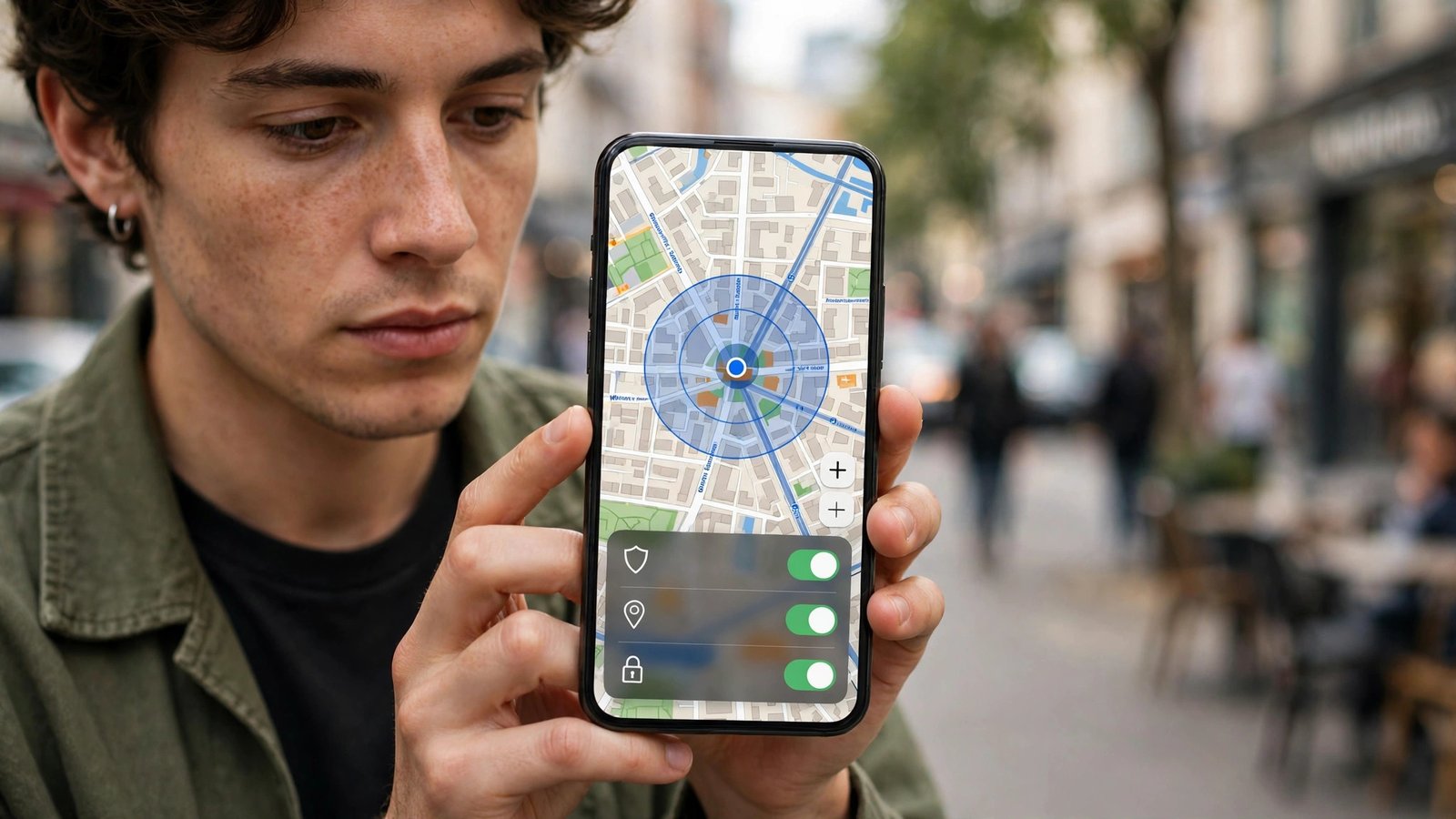
Votre téléphone sait, la plupart du temps, où vous vous trouvez. Cette localisation sert à la navigation, à la météo locale et à la recherche de commerces proches. Elle sert aussi à des usages moins visibles, comme la publicité ciblée ou l’historique de vos déplacements. Pour reprendre le contrôle, il faut agir à plusieurs endroits, car aucun interrupteur unique ne coupe tout. Ce guide montre les réglages essentiels, sur iPhone et sur Android.
Étape 1 : Comprendre ce que votre téléphone enregistre vraiment
Avant de tout désactiver, distinguez trois choses différentes. D’abord, la localisation en temps réel, qui permet à une application de connaître votre position au moment où vous l’utilisez. Ensuite, la localisation en arrière-plan, qui autorise certaines applications à suivre votre position même quand vous ne les utilisez pas. Enfin, l’historique des positions, qui conserve une trace de vos déplacements passés dans votre compte Google ou Apple.
Cette distinction est importante, car désactiver la localisation pour une seule application ne supprime pas l’historique déjà enregistré. Il faut donc combiner les réglages du téléphone, les autorisations par application et la gestion de l’historique. Si vous utilisez chaque jour une application de navigation, une coupure totale la rendra inutilisable. Ne donnez l’accès qu’aux applications qui en ont réellement besoin, et seulement quand vous les utilisez.
Étape 2 : Régler les services de localisation sur iPhone
Sur iPhone, ouvrez Réglages, puis Confidentialité et sécurité, puis Service de localisation. Désactiver entièrement ces services coupe aussi la navigation et les appels d’urgence géolocalisés. Mieux vaut garder les services activés et régler les autorisations application par application.
Descendez dans la liste des applications, puis touchez chaque application qui demande votre position. Vous avez, dans la plupart des versions récentes d’iOS, plusieurs choix. Jamais bloque tout accès. Pendant l’utilisation de l’app limite l’accès aux moments où l’application est ouverte. Toujours autorise l’accès en arrière-plan, et doit être réservé aux rares applications qui en ont vraiment besoin, comme une application de navigation en cours de trajet.
Vérifiez aussi l’option Position exacte. Quand elle est désactivée, l’application reçoit une position approximative, suffisante pour la météo, mais insuffisante pour vous situer précisément. Désactivez enfin les services système inutiles, en particulier les lieux importants.
Étape 3 : Régler les autorisations de localisation sur Android
Sur Android, les menus varient selon la marque, mais la logique reste la même. Ouvrez Paramètres, puis Localisation. Vous pouvez tout couper, mais comme sur iPhone, cette option bloque aussi la navigation et les services d’urgence. Pour un réglage plus fin, ouvrez la section Autorisations des applications, puis touchez chaque application et choisissez le niveau d’accès proposé par votre téléphone.
Privilégiez l’option qui limite l’accès à l’utilisation en cours, pour la quasi-totalité des applications. Réservez l’accès permanent aux applications de navigation ou de suivi d’activité sportive que vous utilisez réellement en arrière-plan. Pour les réseaux sociaux, les boutiques en ligne et les jeux, l’accès à la position est, dans la plupart des cas, inutile. Vérifiez aussi les paramètres de précision, car la recherche de réseaux Wi-Fi et d’appareils Bluetooth, utilisée pour affiner la position, peut être désactivée sans empêcher le GPS de fonctionner.
Étape 4 : Gérer l’historique des positions dans votre compte Google
Sur Android, et aussi sur iPhone si vous utilisez des applications Google, l’historique des positions peut être conservé dans votre compte Google. Ouvrez votre compte Google, dans un navigateur ou dans les paramètres de votre téléphone, puis rendez-vous dans la section Données et confidentialité, puis Historique des positions, ou Chronologie, selon la présentation actuelle.
Vous pouvez y consulter les lieux enregistrés, supprimer une journée précise ou effacer tout l’historique. Vous pouvez aussi désactiver l’historique pour l’avenir, ou activer sa suppression automatique après trois, dix-huit ou trente-six mois. C’est un bon compromis, qui conserve un historique récent utile sans accumuler des années de déplacements.
Étape 5 : Passer en revue les applications les plus gourmandes
Certaines applications demandent votre position par habitude, et non par nécessité. Les réseaux sociaux l’utilisent pour des contenus locaux ou des publicités ciblées, les boutiques pour suggérer des magasins proches, et les applications de météo ont rarement besoin d’une position exacte en arrière-plan.
Faites le tri en trois questions simples. Cette application a-t-elle besoin de ma position pour fonctionner. A-t-elle besoin de ma position exacte, ou une position approximative suffit-elle. A-t-elle besoin de ma position en arrière-plan, ou seulement quand je l’ouvre. Si la réponse à la première question est non, coupez l’accès. Si la réponse à la deuxième est approximative, activez la position approximative. Si la réponse à la troisième est seulement en cours d’utilisation, limitez l’accès à ce cas. Pensez aussi aux applications préinstallées, dont vous pouvez, dans la plupart des cas, retirer l’accès à la localisation, même si vous ne pouvez pas les désinstaller.
Étape 6 : Adopter les bons réflexes au quotidien
Les réglages ne suffisent pas si les habitudes les contournent. Évitez de publier des photos avec leur localisation intacte, surtout en temps réel, car leurs métadonnées peuvent révéler l’endroit exact de la prise. Sur iPhone comme sur Android, vous pouvez retirer la localisation d’une photo avant de la partager, dans les options de partage.
Méfiez-vous aussi des autorisations demandées à la volée. Quand une application demande soudainement votre position pour une fonction qui n’en a pas besoin, refusez. Enfin, vérifiez la liste des accès tous les deux ou trois mois, et videz l’historique si vous n’avez pas activé la suppression automatique.
Frequently Asked Questions
Désactiver la localisation empêche-t-il les appels d’urgence de me localiser ?
Non, dans la plupart des cas. Les services d’urgence peuvent utiliser d’autres moyens pour estimer votre position, et les téléphones modernes transmettent une position approximative lors d’un appel d’urgence, même avec des réglages restrictifs. Vérifiez toutefois les réglages de votre téléphone si vous coupez entièrement les services de localisation.
Quelle est la différence entre position exacte et position approximative ?
La position exacte situe votre téléphone à quelques mètres près, ce qui est nécessaire pour la navigation pas à pas. La position approximative donne une zone beaucoup plus large, suffisante pour la météo locale ou les actualités de votre ville, mais insuffisante pour vous suivre précisément. Choisissez la position approximative dès que l’application n’a pas besoin de votre adresse exacte.
Faut-il supprimer l’historique des positions après avoir changé les réglages ?
Oui, si vous voulez effacer les traces passées. Changer les autorisations empêche la collecte future, mais ne supprime pas l’historique déjà enregistré dans votre compte Google ou Apple. Pensez donc à effacer l’historique existant, ou à activer sa suppression automatique, après avoir réglé les autorisations.



Post Comment