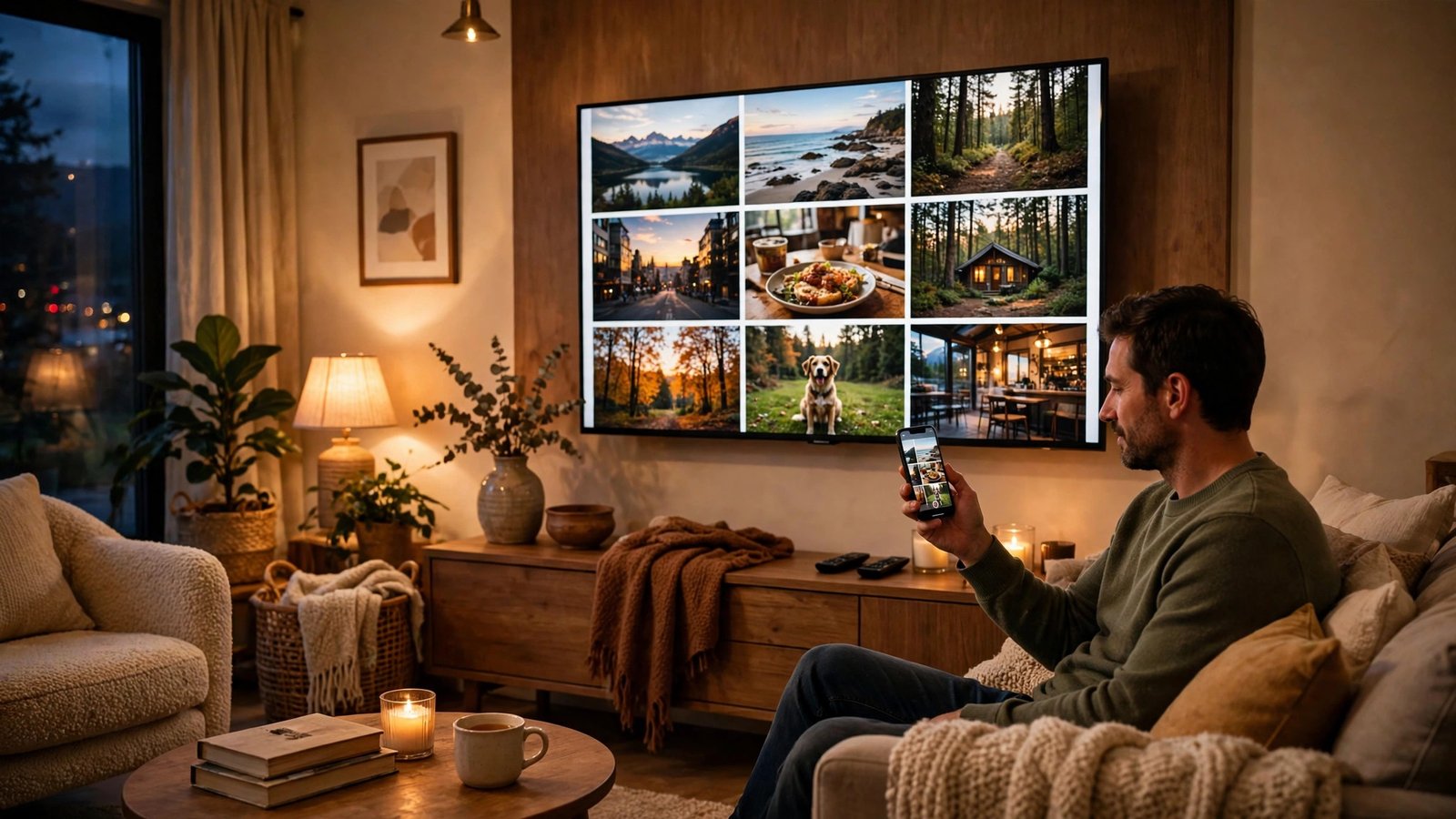
スマホの画面をテレビに映す方法:AirPlayとChromecast、HDMI接続をわかりやすく解説
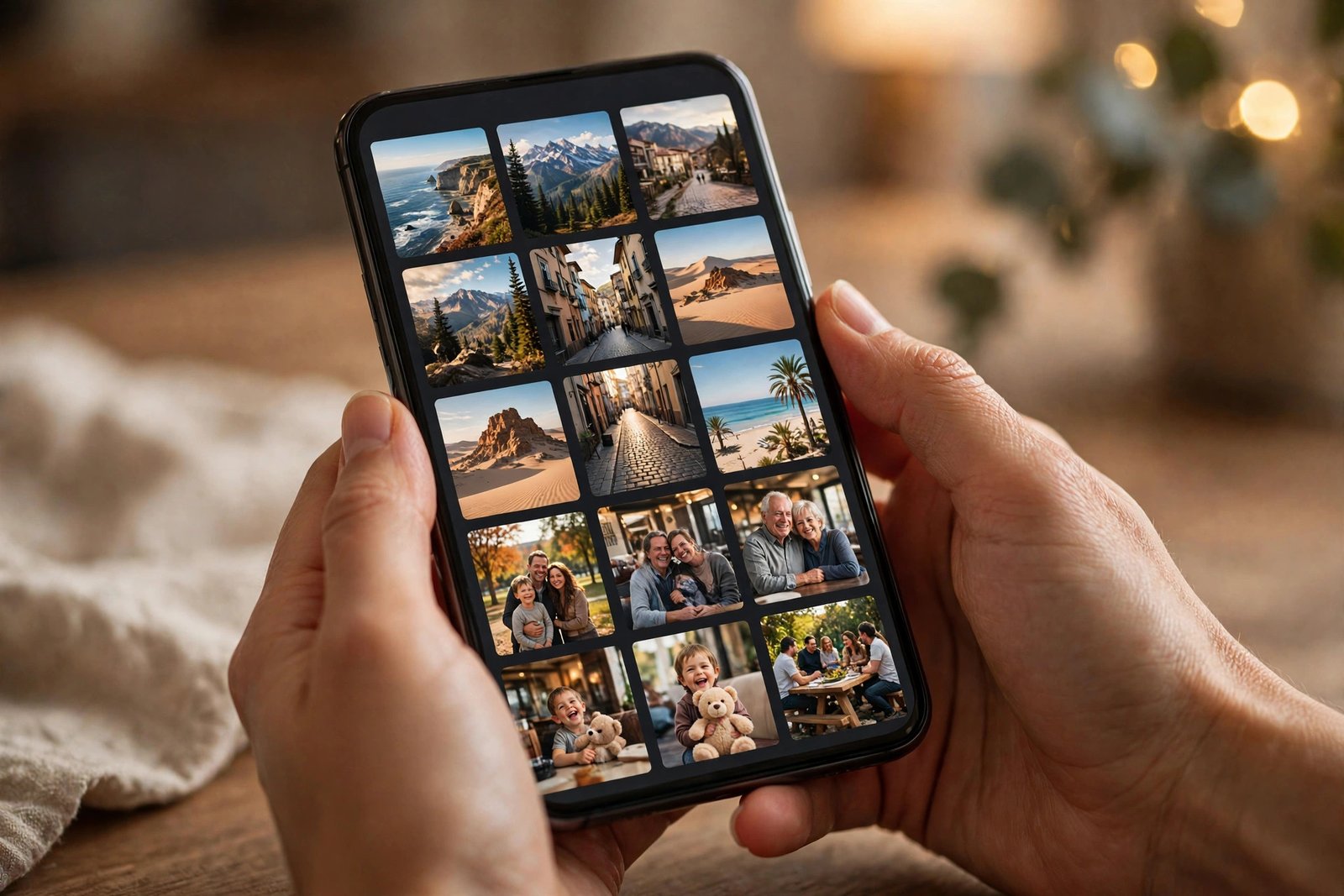
スマホで撮った写真や動画を、家族みんなでテレビの大画面で見たいと思ったことはありませんか。スマホの画面をテレビに映す方法は、大きく分けて三つあります。iPhoneのAirPlay、AndroidのChromecast、そしてHDMIケーブルでつなぐ有線接続です。どれも難しい設定は必要ありませんが、使う機器やWi-Fiの環境によって向き不向きがあります。この記事では、それぞれの手順と、映らないときの確認ポイントを順番に紹介します。
ステップ1:まず映したい方法と対応機器を確認する
最初に、自分のスマホとテレビの組み合わせを確認しましょう。iPhoneを使っている場合は、Apple TVやAirPlay対応のテレビがあれば、AirPlayが手軽です。最近の多くのテレビはAirPlayに対応しています。テレビの設定画面や説明書で、AirPlayの項目があるか確かめてください。
Androidスマホの場合は、Chromecast built-in対応のテレビや、Chromecast端末、Fire TVなどが使えます。テレビの入力切替や設定画面に、キャストやChromecastの表示があるか確認しましょう。どちらの方法も、基本的にはスマホとテレビを同じWi-Fiネットワークにつなぐことが条件です。スマホがモバイル回線だけで、テレビが別のWi-Fiにつながっていると、機器同士が見つからないことがあります。
有線接続を選ぶ場合は、スマホの端子を確認します。iPhoneは機種によってLightning端子かUSB-C端子、Androidはほとんどの機種がUSB-C端子です。端子に合ったHDMI変換アダプタとHDMIケーブルを用意し、テレビのHDMI入力端子に接続します。有線はWi-Fiの状態に左右されにくいのが利点です。
ステップ2:iPhoneはAirPlayでミラーリングする
iPhoneでAirPlayを使う手順は次のとおりです。まず、iPhoneとテレビを同じWi-Fiネットワークに接続します。次に、iPhoneのコントロールセンターを開きます。画面右上から下にスワイプする機種が多いですが、ホームボタンがある機種では画面下から上にスワイプします。コントロールセンターのなかから「画面ミラーリング」をタップし、表示された一覧からテレビを選びます。テレビ側で確認コードが表示された場合は、そのコードをiPhoneに入力します。
接続が成功すると、iPhoneの画面がそのままテレビに映ります。写真アプリや動画アプリを開けば、大画面で楽しめます。音声もテレビから出るのが一般的です。ミラーリングをやめるときは、もう一度コントロールセンターを開き、「画面ミラーリング」から「ミラーリングを停止」を選びます。
注意点として、アプリによっては著作権保護のため、動画の再生画面がテレビに映らない場合があります。その場合は、アプリ内のキャストボタンやAirPlayボタンから直接送信する方法を試すと、うまくいくことがあります。動画がカクつく場合は、Wi-Fiルーターとテレビの距離や、ほかの機器の通信量も確認してください。
ステップ3:AndroidはChromecastでキャストする
AndroidスマホでChromecastを使う場合、まずスマホとテレビやChromecast端末を同じWi-Fiネットワークに接続します。次に、映したいアプリを開き、画面の右上などにあるキャストのアイコンを探します。アイコンは、画面の左下に波のようなマークが付いた四角形の形をしていることが多いです。アイコンをタップし、一覧からテレビやChromecast端末を選びます。
YouTubeや写真アプリなど、キャストに対応したアプリでは、スマホの画面全体ではなく、そのアプリの映像だけがテレビに送られます。この方法は、スマホでほかの操作をしながらでもテレビの再生が続きやすいのが利点です。一方、スマホの画面全体をそのまま映したい場合は、Google Homeアプリを開き、キャスト先の機器を選んで「画面をキャスト」を選ぶ方法があります。機種やアプリのバージョンによって表示名が少し異なる場合がありますが、流れは同じです。
キャストをやめるときは、アプリのキャストアイコンから切断するか、通知パネルに表示されるキャストの通知から「切断」を選びます。テレビ側の入力が正しいHDMI端子になっているかも、映らないときの基本的な確認ポイントです。
ステップ4:HDMIケーブルで有線接続する
Wi-Fiが不安定な場所や、対応機器がない場合は、有線接続が確実です。手順はシンプルです。まず、スマホの端子に合ったHDMI変換アダプタを用意します。iPhoneのLightning端子の機種はLightningからHDMIへのアダプタ、USB-C端子の機種はUSB-CからHDMIへのアダプタやケーブルを使います。AndroidもUSB-CからHDMIへのアダプタが一般的です。
次に、アダプタとテレビをHDMIケーブルでつなぎ、スマホをアダプタに接続します。テレビのリモコンで入力切替を押し、接続したHDMI端子を選びます。ほとんどの場合、設定は不要で、スマホの画面がテレビに映ります。映らない場合は、ケーブルの抜き差しや、別のHDMI端子への接続を試してください。
有線接続の利点は、Wi-Fiの混雑や電波の弱さに左右されにくいことです。プレゼンテーションや、長時間の動画視聴でも安定しやすい傾向があります。反対に、ケーブルの長さの範囲でしか動けないことと、アダプタを別途購入する必要があることが欠点です。スマホを充電しながら使いたい場合は、充電用の端子が付いたアダプタを選ぶと便利です。
ステップ5:映らないときに確認するポイント
どの方法でも映らないときは、まず次の五つを順番に確認してください。第一に、スマホとテレビが同じWi-Fiネットワークにつながっているか。第二に、テレビの入力が正しいHDMI端子やキャスト待ち受けの状態になっているか。第三に、スマホとテレビのソフトウェアが最新の状態か。第四に、スマホを再起動し、テレビの電源を入れ直すこと。第五に、ルーターを再起動して、Wi-Fiの状態を整えることです。
それでも解決しない場合は、テレビのメーカーや機種名と、使っているスマホの機種名で、対応状況を調べるのが確実です。古いテレビでは、AirPlayやChromecastに対応していない場合があります。その場合は、Chromecast端末やFire TVなどの外付け機器をテレビのHDMI端子に接続することで、キャスト機能を追加できることがあります。購入前には、対応するスマホの種類と、必要なWi-Fi環境を確認しておきましょう。
Frequently Asked Questions
スマホとテレビが同じWi-Fiにつながっていないと映りませんか
AirPlayやChromecastの多くは、同じWi-Fiネットワークへの接続が条件です。スマホがモバイル回線、テレビが自宅のWi-Fiという組み合わせでは、機器同士が見つからないことがあります。まず両方の接続先を確認し、同じネットワーク名になっているか確かめてください。
動画アプリの画面だけテレビに映らないのはなぜですか
著作権保護の仕組みにより、アプリによっては画面ミラーリングで動画が映らない場合があります。その場合は、アプリ内のキャストボタンやAirPlayボタンから直接送信する方法を試してください。それでも映らない場合は、そのアプリの仕様として、大画面送信が制限されている可能性があります。
有線接続と無線接続のどちらがおすすめですか
手軽さではAirPlayやChromecastなどの無線接続がおすすめです。設定が少なく、ケーブルも不要です。一方、Wi-Fiが不安定な場所や、遅延や途切れを避けたい場合は、HDMIケーブルによる有線接続が安定しやすい傾向があります。使う場所と目的に合わせて選ぶのがよいでしょう。


Post Comment