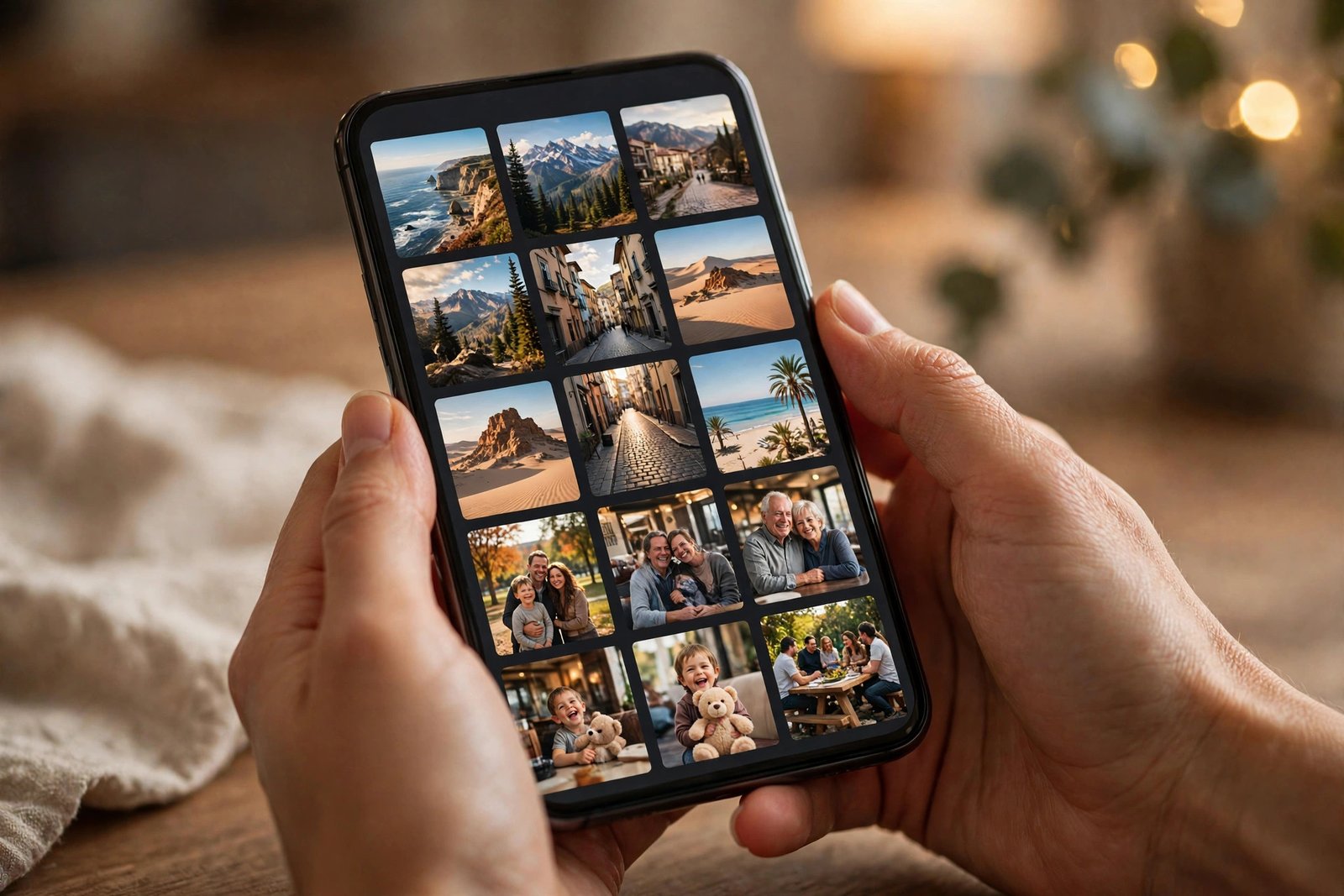
Cómo organizar la galería de fotos del móvil sin borrar recuerdos importantes
La galería del móvil crece sin que nos demos cuenta. Fotos de un viaje, capturas que ya no sirven, vídeos reenviados tres veces y recuerdos de hace años terminan mezclados en una lista infinita. Organizarla no va de borrar a lo loco, va de decidir qué merece quedarse cerca, qué puede quedar en una copia de seguridad y qué solo ocupa espacio.
Antes de tocar nada, haz una copia de seguridad. Es el paso que convierte la limpieza en algo sin riesgo: si borras una foto por error, podrás recuperarla. En iPhone, revisa que Fotos en iCloud esté activo en Ajustes, en tu nombre, en iCloud y en Fotos. En Android, abre Google Fotos, toca tu foto de perfil y comprueba que la copia esté activada. Espera a que se complete antes de borrar en serio.
Paso 1: Separa lo importante de lo que solo ocupa espacio
Empieza por lo fácil, no por lo sentimental. Abre la galería y busca las carpetas que suelen acumular basura: capturas de pantalla, imágenes descargadas de chats y fotos en ráfaga. En iPhone, la app Fotos agrupa capturas y vídeos en álbumes dentro de la sección de álbumes. En Android, Google Fotos hace algo parecido en la biblioteca, y la app de galería de tu marca suele separar capturas y descargas.
Revisa las capturas con un criterio simple: si la información ya la usaste o la puedes volver a encontrar, se puede borrar. Haz lo mismo con las fotos repetidas de un mismo momento: quédate con la versión en la que todo el mundo sale bien y borra las casi idénticas. Dos pasadas rápidas por estas carpetas suelen liberar mucho espacio y mucha claridad.
Paso 2: Crea álbumes con nombres que usarás de verdad
Los álbumes solo sirven si sus nombres te ayudan a encontrar cosas dentro de seis meses. Olvida categorías demasiado generales como "Varios" o "Fotos". Usa nombres concretos: "Viaje a Granada 2026", "Cumpleaños de Lucía", "Casa nueva" o "Recetas que quiero probar". En iPhone, crea un álbum desde la pestaña de álbumes, con el botón de añadir, y luego selecciona las fotos. En Android, en Google Fotos, crea un álbum nuevo desde la biblioteca y añade las fotos desde la búsqueda o desde la vista general.
Empieza con cinco o seis: familia, viajes, casa, trabajo, celebraciones y un álbum llamado "Por revisar" para las fotos sobre las que dudas, en lugar de borrarlas con prisa.
Paso 3: Usa la búsqueda y las personas para ordenar sin esfuerzo
No hace falta etiquetar cada foto a mano. Tanto iPhone como Android reconocen personas, lugares y objetos, y eso hace gran parte del trabajo. En iPhone, la app Fotos crea álbumes de personas y lugares de forma automática. En Google Fotos, puedes buscar por una palabra, como "playa", "perro" o el nombre de una ciudad, y ver todas las fotos relacionadas.
Aprovecha esto para crear álbumes sin revisar miles de imágenes una a una. Busca "Navidad" o el nombre de un lugar, selecciona las fotos que te gustan y añádelas a un álbum. Si la app te pide confirmar quién es una persona, hazlo: a partir de ahí, encontrar sus fotos será cuestión de un toque.
Paso 4: Elimina duplicados y fotos casi iguales
Los duplicados aparecen por muchos motivos: reenvíos de WhatsApp, descargas repetidas, fotos guardadas desde redes sociales o copias que crea una app de edición. En iPhone, la app Fotos tiene un álbum de duplicados en utilidades, donde puedes fusionarlos. En Android, Google Fotos también sugiere liberar espacio y, en muchos modelos, la app de archivos o la galería del fabricante incluye una herramienta para detectar archivos duplicados.
Revisa también los vídeos: un vídeo de un minuto puede pesar más que cientos de fotos. Si es un recuerdo, consérvalo con copia de seguridad. Si solo lo grabaste para enviarlo una vez, bórralo sin culpa.
Paso 5: Libera espacio sin perder nada
Una vez que la copia de seguridad está hecha y los duplicados fuera, puedes liberar espacio en el teléfono. En iPhone, en Ajustes, en General y en Almacenamiento del iPhone, verás recomendaciones y la opción de optimizar el almacenamiento de fotos, que guarda versiones ligeras en el teléfono y las originales en iCloud. En Android, en Google Fotos, la opción de liberar espacio elimina del dispositivo las fotos y vídeos que ya tienen copia de seguridad, y puedes volver a descargarlos cuando quieras.
Antes de aceptar, comprueba que la copia de seguridad está al día, sin avisos de error, y que puedes ver tus fotos desde el ordenador entrando en iCloud o en Google Fotos. Si algo no cuadra, resuelve el aviso antes de borrar.
Paso 6: Mantén el orden con una rutina de cinco minutos
El secreto de una galería ordenada no es una gran limpieza al año, es una rutina pequeña cada semana. Cuando termines un evento, dedica cinco minutos a crear el álbum, elegir las mejores fotos y borrar las capturas que ya no necesitas. Cuando recibas muchas fotos por un chat, guarda solo las que quieras conservar.
También revisa la papelera: las fotos borradas quedan allí alrededor de 30 días y puedes recuperarlas si te equivocaste. Pasado ese plazo, la eliminación es definitiva.
Con estos pasos, tu galería dejará de ser un cajón desordenado: tendrás álbumes fáciles de encontrar, espacio libre y tus recuerdos guardados en el móvil y en la copia de seguridad.
Frequently Asked Questions
¿Borrar fotos del móvil las borra también de la copia de seguridad?
Depende de la sincronización. En Fotos en iCloud o Google Fotos, borrar una foto del dispositivo puede borrarla también de la nube si la sincronización está activa. Antes de una limpieza grande, confirma que la copia está completa y guarda aparte lo que quieras conservar fuera de esa sincronización.
¿Cuánto tiempo tengo para recuperar una foto borrada por error?
En la mayoría de los casos, las fotos borradas quedan en la papelera o en el álbum de eliminados durante alrededor de 30 días. Dentro de ese plazo puedes restaurarlas desde la app Fotos en iPhone o desde la papelera de Google Fotos en Android. Pasado ese tiempo, la eliminación suele ser definitiva.
¿Qué hago si mi galería tiene miles de fotos y no sé por dónde empezar?
Empieza por lo que no duele: capturas de pantalla, descargas de chats y duplicados. Esas tres carpetas dan la mayor limpieza con el menor esfuerzo. Después crea un álbum "Por revisar" para las fotos dudosas y organiza el resto poco a poco.



Post Comment