PDFをスマホで作る・署名する・送る方法:iPhoneとAndroidの無料手順完全ガイド
契約書や申込書、領収書などを、スマホだけでPDFにして送りたい場面は増えています。パソコンがなくても、iPhoneやAndroidの標準機能を使えば、写真からPDFを作ったり、紙の書類をスキャンしたり、署名を入れて送ったりできます。専用アプリを買わなくても、多くの作業は無料で済みます。この記事では、作る、署名する、送るの三つの流れを、iPhoneとAndroidに分けて紹介します。
ステップ1:写真からPDFを作る
写真アプリやファイルアプリを使ってPDFを作れます。写真アプリでPDFにしたい写真を選び、共有ボタンをタップします。共有先の一覧のなかにある「プリント」を選び、プレビュー画面で写真をピンチアウトして拡大表示します。その状態でもう一度共有ボタンをタップすると、「ファイルに保存」が選べるようになり、PDFとして保存できます。複数の写真をまとめて一つのPDFにしたい場合は、写真を複数選択してから同じ手順を行うと便利です。
機種やメーカーによって手順が少し異なりますが、基本の流れは似ています。写真アプリで写真を選び、共有やプリントの項目から「PDFとして保存」を選ぶ方法が一般的です。プリンターの選択画面で「PDFとして保存」を選ぶと、保存先を指定してPDFを作成できます。Googleドライブアプリを使う方法もあります。ドライブアプリの追加ボタンから「スキャン」を選び、カメラで書類を撮影すると、PDFとして保存できます。
写真からPDFを作るときのポイントは、明るく平らな場所で撮影することです。影が入ったり、紙が曲がったりすると、文字が読みにくくなります。撮影後にトリミングや明るさの調整ができる場合は、文字がはっきり読める状態に整えてからPDFにしましょう。
ステップ2:紙の書類をスキャンしてPDFにする
メモアプリには、書類をスキャンする機能があります。メモアプリで新規メモを開き、カメラのアイコンから「書類をスキャン」を選びます。書類にカメラを向けると、自動で枠が認識され、シャッターが切れます。撮影後に四隅を調整し、「保存」をタップすると、メモのなかにPDFとして保存されます。そのあと、共有ボタンからファイルアプリに保存したり、メールで送ったりできます。
ドライブアプリを開き、追加ボタンから「スキャン」を選び、書類を撮影します。撮影後にトリミングや色の調整を行い、保存をタップすると、PDFとしてドライブに保存されます。機種によっては、カメラアプリやギャラリーアプリに、書類スキャンの機能が組み込まれている場合もあります。最近のバージョンでは、撮影した書類の傾きを自動で補正してくれる機能も増えています。
スキャンするときは、書類全体が画面に入るようにし、できるだけ真上から撮影してください。複数ページの書類は、ページを追加しながら撮影することで、一つのPDFファイルにまとめられます。ページの順番を間違えた場合は、保存前に並び替えができる場合が多いので、送る前に必ず順番を確認しましょう。
ステップ3:PDFに署名を入れる
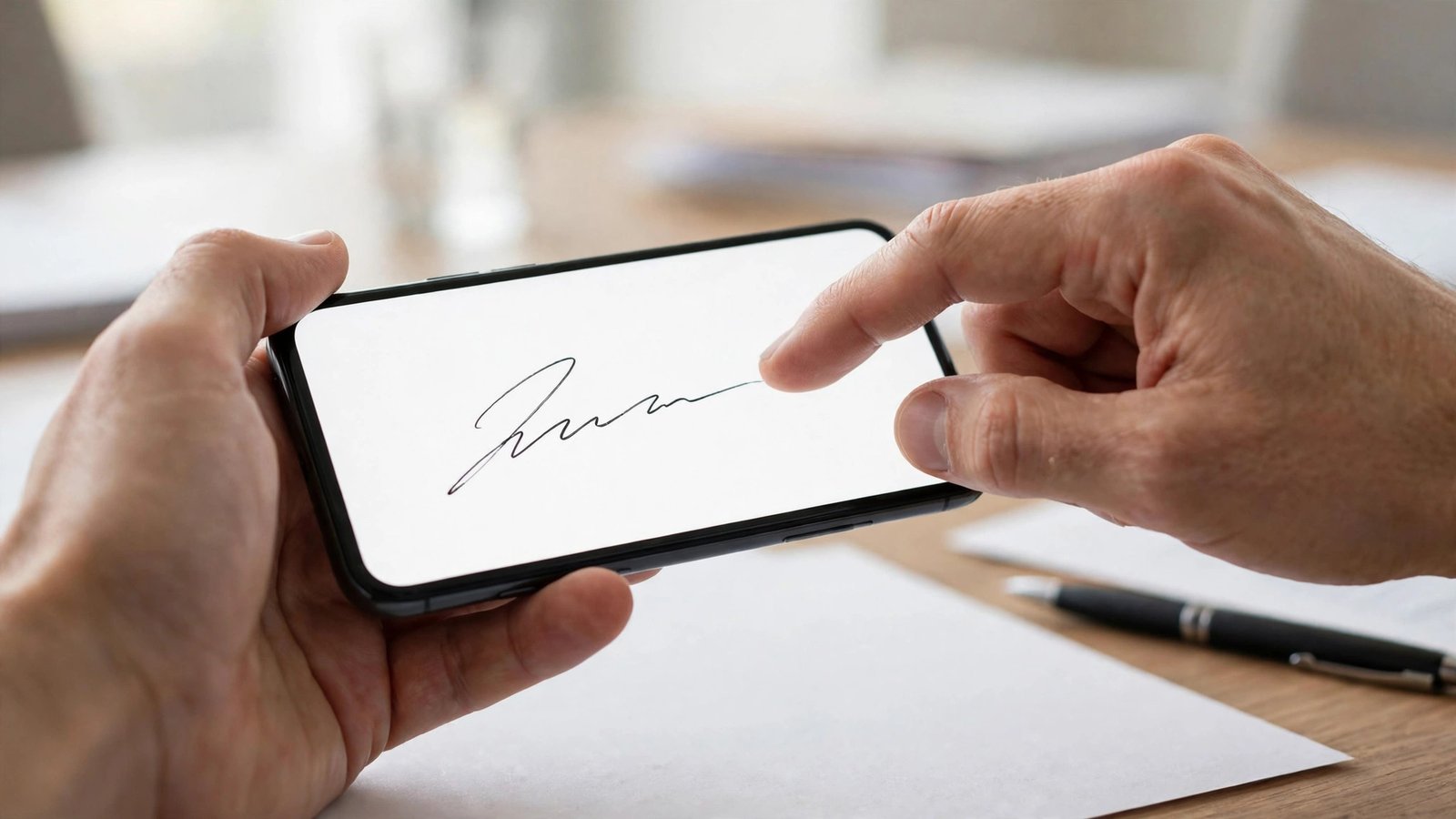
ファイルアプリでPDFを開き、右上のマークアップのアイコンをタップします。画面下の追加ボタンから「署名」を選びます。初めて使う場合は、指で署名を描いて保存します。保存した署名は、次回から選ぶだけで貼り付けられます。署名の大きさや位置は、ドラッグやピンチで調整できます。調整が終わったら「完了」をタップして保存します。
機種によって標準機能の有無が異なります。GoogleドライブアプリでPDFを開き、編集やマークアップの機能が使える場合は、そこから署名や手書きの注釈を加えられます。標準機能で署名ができない場合は、無料のPDF編集アプリを使う方法があります。アプリを選ぶときは、署名機能があること、PDFをそのまま保存できること、不要な透かしが入らないことを確認してください。署名は個人情報にあたるため、信頼できるアプリを選び、署名データをほかの目的で使われないか、利用条件もざっと確認しておくと安心です。
署名を入れるときの注意点は、署名の位置と大きさです。署名欄からはみ出したり、ほかの文字と重なったりしないように、拡大表示で確認しながら調整しましょう。署名済みのPDFは、送る前に必ず開き直して、文字が欠けていないか、ページが抜けていないかを確認してください。
ステップ4:PDFをメールやメッセージで送る
PDFができたら、送るのは簡単です。iPhoneでは、ファイルアプリや写真アプリ、メモアプリの共有ボタンから、メールやメッセージ、クラウドサービスを選べます。メールの場合は、メールアプリが開き、PDFが添付された状態で新規メールが作成されます。宛先と件名、本文を入力して送信します。ファイルサイズが大きい場合は、送信に時間がかかることがあります。その場合は、PDFの画質を下げて再作成するか、クラウドサービスのリンク共有を使う方法もあります。
ファイルアプリやドライブアプリの共有ボタンから、メールやメッセージアプリを選べます。共有先としてメールアプリを選ぶと、PDFが添付された新規メールが開きます。相手が受け取りやすいように、件名には書類の名前と日付を入れ、本文には何の書類かを一言添えると親切です。機密性の高い書類を送る場合は、誤送信を防ぐため、宛先を送信前にもう一度確認してください。
送ったあとは、相手に届いたかどうかを確認するのも大切です。重要な書類の場合は、送信済みフォルダで添付ファイルが付いているかを確認し、相手からの受領連絡を待つようにしましょう。クラウドサービスで共有する場合は、リンクを知っている人だけが開ける設定になっているか、共有範囲も確認してください。
ステップ5:困ったときの確認ポイント
うまくいかないときは、次の点を確認してください。まず、PDFが保存された場所です。iPhoneではファイルアプリ、Androidではドライブアプリやダウンロードフォルダに保存されていることが多いです。保存場所がわからない場合は、ファイルアプリやドライブアプリでファイル名を検索してください。次に、署名が表示されない場合は、PDFを保存したあとにアプリを閉じ、開き直してみてください。編集内容が反映されていない場合は、保存ボタンを押し忘れていないか確認しましょう。
ファイルサイズが大きすぎて送れない場合は、スキャン時の画質設定を下げるか、ページ数を分割する方法があります。写真からPDFを作る場合は、不要なページを除き、文字が読める範囲で画質を調整すると、サイズを抑えられます。相手がPDFを開けないと連絡してきた場合は、ファイルが壊れていないか、自分のスマホで開き直して確認してください。開けない場合は、もう一度PDFを作り直して送り直すのが確実です。
Frequently Asked Questions
スマホだけでPDFに署名できますか
はい、できます。iPhoneではファイルアプリのマークアップ機能から署名を描いて貼り付けられます。Androidでは、機種の標準機能や、信頼できる無料のPDF編集アプリを使って署名を入れる方法があります。署名を入れたあとは、保存してから開き直し、位置や大きさを確認してください。
紙の書類をスキャンするときのコツはありますか
明るく平らな場所で、真上から撮影するのがコツです。影が入らないようにし、書類全体が画面に入るようにしてください。撮影後に四隅を調整し、文字がはっきり読めるか確認してから保存しましょう。複数ページの場合は、ページの順番を送る前に必ず確認してください。
PDFのファイルサイズが大きくて送れないときはどうすればよいですか
スキャンや撮影時の画質を下げて再作成するか、不要なページを除くことでサイズを抑えられます。それでも大きい場合は、クラウドサービスに保存し、リンクを共有する方法もあります。その際は、共有範囲が適切かどうかを確認し、機密性の高い書類は誤って公開範囲になっていないか注意してください。




Post Comment