Comment retrouver un mot de passe Wi-Fi oublié sur iPhone, Android, Windows et Mac
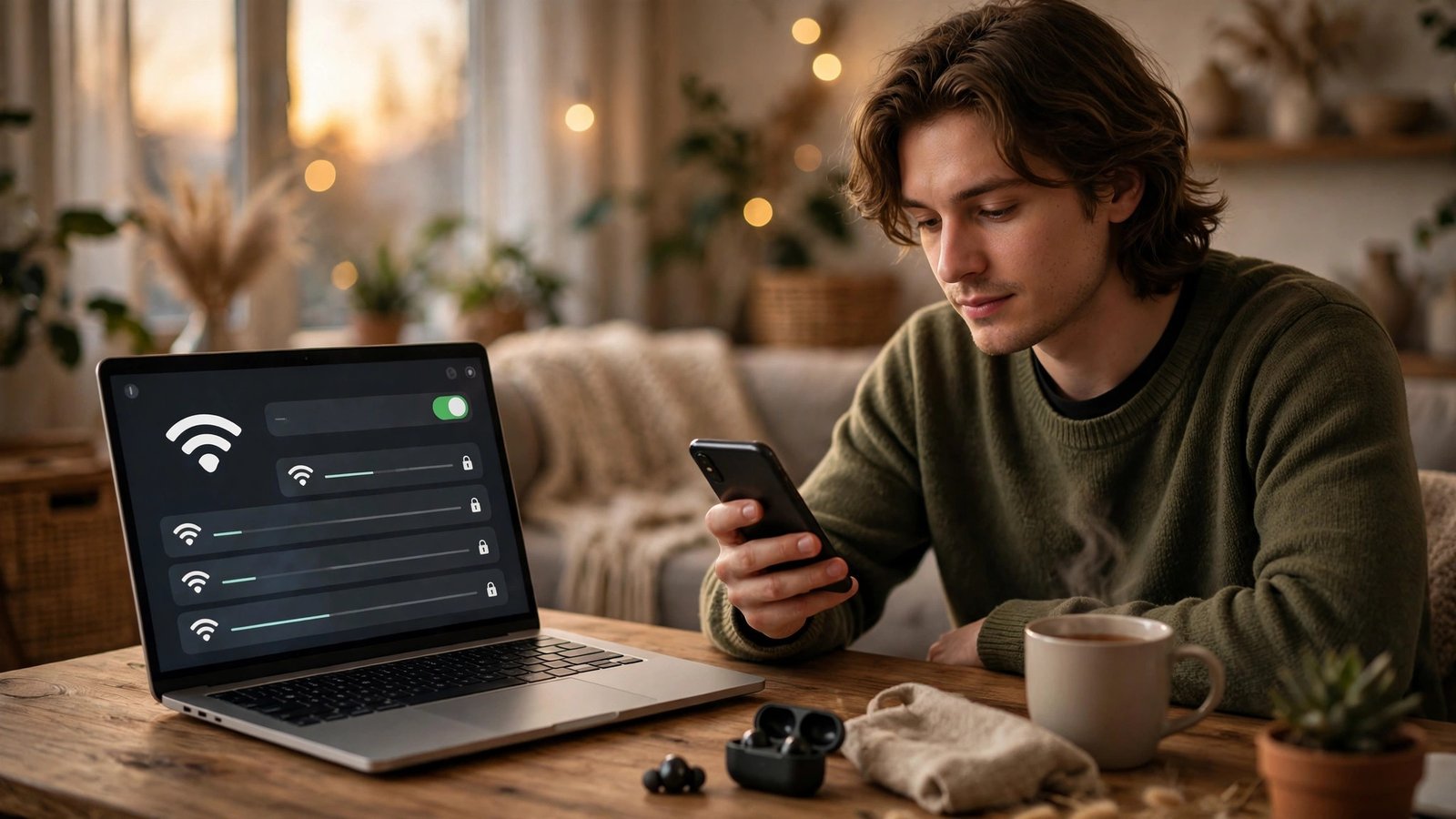
Vous voulez connecter un nouvel appareil, mais le mot de passe Wi-Fi a disparu de votre mémoire. Il est peut-être noté quelque part, ou enregistré dans un téléphone déjà connecté. Bonne nouvelle : dans la plupart des cas, vous pouvez le retrouver sans réinitialiser votre box. Il suffit de savoir ou chercher, selon l’appareil que vous avez sous la main.
Étape 1 : vérifier d’abord les endroits évidents
Avant de fouiller dans les réglages, regardez autour de vous. Le mot de passe d’origine est souvent imprimé sur une étiquette collée sous la box ou a l’arrière de celle-ci. Cherchez les mentions mot de passe Wi-Fi, clé Wi-Fi, WPA ou clé de sécurité. Si vous ne l’avez jamais changé, ce mot de passe fonctionne encore.
Vérifiez aussi le livret d’installation, un autocollant dans un tiroir ou une note dans votre gestionnaire de mots de passe, si vous en utilisez un. Beaucoup de personnes enregistrent leur mot de passe Wi-Fi dans leur coffre de mots de passe au moment de l’installation, puis l’oublient. Une recherche avec le nom de votre box ou de votre opérateur peut suffire.
Étape 2 : retrouver le mot de passe sur iPhone
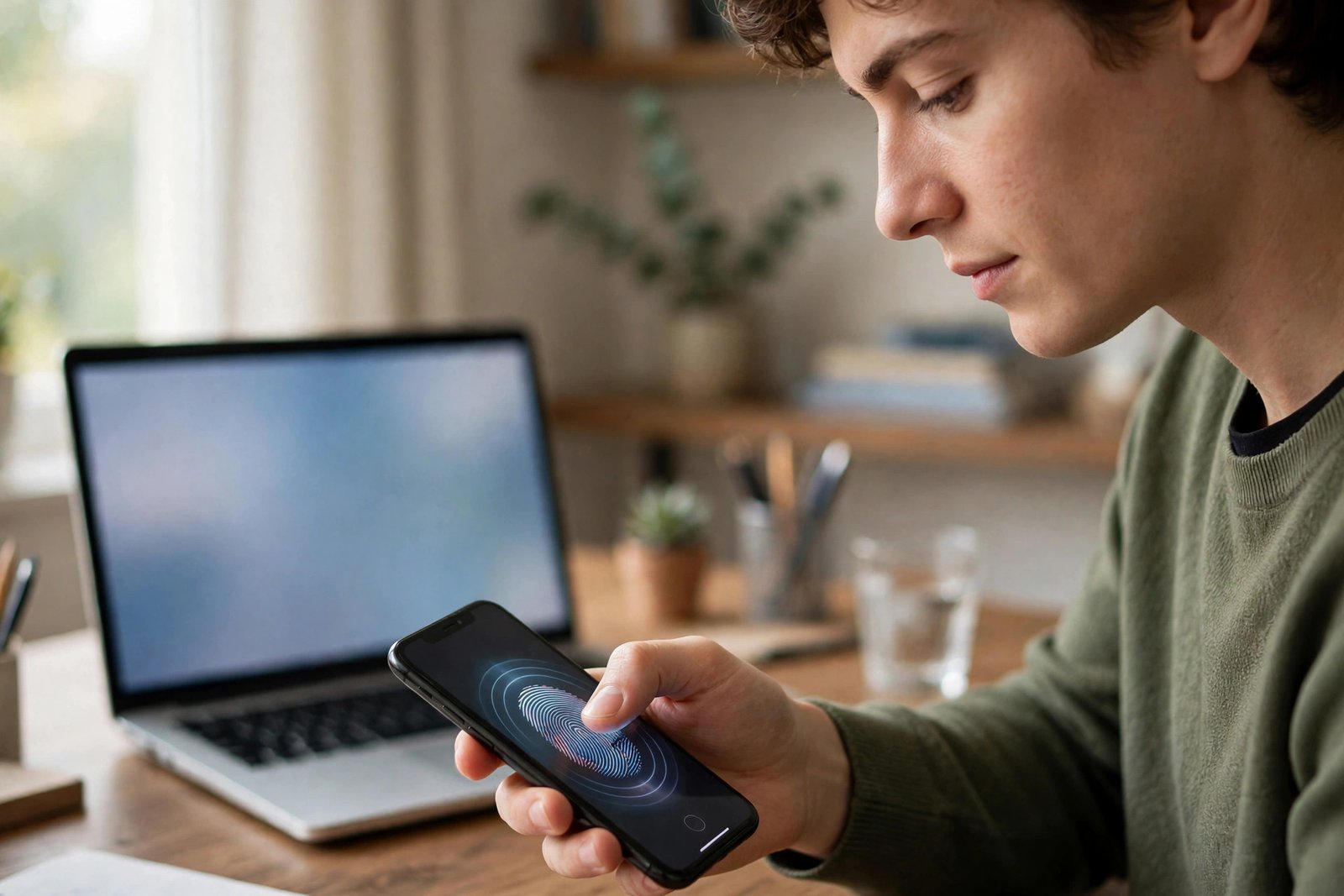
Sur un iPhone déjà connecté au réseau, ouvrez Réglages, puis Wi-Fi. Touchez le petit i a côté du nom du réseau concerné. Sur les versions récentes d’iOS, touchez le champ Mot de passe. L’iPhone vous demande alors de vous identifier avec Face ID, Touch ID ou votre code. Le mot de passe s’affiche ensuite en clair, et vous pouvez le copier.
Étape 3 : retrouver le mot de passe sur Android
Sur Android, la méthode dépend légèrement de la marque du téléphone et de la version du système, mais le principe reste le même. Ouvrez Paramètres, puis Réseau et Internet ou Connexions, puis Wi-Fi. Touchez le réseau actuel, puis Partager ou afficher le code QR. Dans la plupart des versions récentes, le téléphone demande votre code, votre empreinte ou votre visage, puis affiche le mot de passe en clair sous le code QR, ou permet de le révéler.
Si votre téléphone ne montre que le code QR, un autre téléphone peut le scanner pour se connecter directement, sans taper le mot de passe. C’est pratique pour un invité, même si vous ne lisez pas le mot de passe vous-même. Sur certains modèles, une option Afficher le mot de passe apparaît après l’authentification.
Étape 4 : retrouver le mot de passe sur Windows
Sur un PC Windows déjà connecté, ouvrez Paramètres, puis Réseau et Internet, puis Wi-Fi. Choisissez Gérer les réseaux connus, sélectionnez votre réseau, puis Propriétés. Une autre méthode, souvent plus directe, passe par le Panneau de configuration : ouvrez Centre Réseau et partage, cliquez sur le nom de votre réseau Wi-Fi, puis sur Propriétés sans fil, puis sur l’onglet Sécurité. Cochez Afficher les caractères pour révéler le mot de passe.
Vous devez être connecté avec un compte disposant des droits d’administration pour afficher ce mot de passe. Si Windows vous demande une confirmation, acceptez-la. Une fois le mot de passe affiché, copiez-le avec soin : une seule lettre ou un seul chiffre mal recopié suffit a bloquer la connexion d’un nouvel appareil.
Étape 5 : retrouver le mot de passe sur Mac
Sur un Mac, ouvrez l’application Trousseau d’accès, dans le dossier Utilitaires ou via la recherche Spotlight. Dans la barre de recherche, tapez le nom de votre réseau Wi-Fi. Double-cliquez sur le résultat correspondant, puis cochez Afficher le mot de passe. Le Mac demande votre mot de passe de session pour confirmer. Le mot de passe Wi-Fi s’affiche alors.
Sur les versions récentes de macOS, vous pouvez aussi passer par Réglages Système, puis Mots de passe, après authentification. Cherchez le nom du réseau dans la liste. Cette méthode est souvent plus simple, car l’interface est plus claire que celle du Trousseau d’accès classique.
Étape 6 : passer par l’interface de votre box
Si aucun appareil ne peut afficher le mot de passe, connectez-vous a l’interface de votre box. Branchez un ordinateur en câble Ethernet si possible, ou utilisez un appareil déjà connecté. Ouvrez un navigateur et tapez l’adresse indiquée dans la documentation de votre box, souvent 192.168.1.1 ou 192.168.0.1 dans la plupart des installations. Connectez-vous avec les identifiants d’administration, qui figurent souvent sur l’étiquette de la box, sauf si vous les avez changés.
Cherchez ensuite une rubrique Wi-Fi, Réseau sans fil ou Sécurité. Le mot de passe actuel s’y trouve, parfois sous le nom clé WPA ou mot de passe réseau. Vous pouvez le copier, ou le modifier si vous préférez repartir sur une base propre. Si vous le changez, tous les appareils devront se reconnecter avec le nouveau mot de passe.
Étape 7 : partager le mot de passe sans l’exposer
Une fois le mot de passe retrouvé, évitez de l’envoyer en clair par message a un grand groupe. Pour un invité a la maison, le plus simple est souvent le code QR généré par votre téléphone Android, ou le partage Wi-Fi d’Apple entre appareils proches. Ces méthodes connectent l’invité sans lui montrer le mot de passe en toutes lettres.
Si vous devez l’écrire, préférez un canal privé, et supprimez le message ensuite si l’appareil ne vous appartient pas. Pensez aussi a créer un réseau invité si votre box le propose. Un réseau invité donne accès a internet, sans donner accès a vos appareils personnels, comme vos disques partagés ou vos imprimantes. C’est un bon réflexe quand vous recevez souvent du monde.
Frequently Asked Questions
Puis-je retrouver un mot de passe Wi-Fi sans être connecté au réseau ?
Non, dans la plupart des cas. Les méthodes décrites exigent un appareil déjà connecté, ou un accès a l’interface de la box. Sans cela, il reste l’étiquette d’origine de la box, ou la réinitialisation en dernier recours.
Le mot de passe affiché sur iPhone ou Android est-il le bon ?
Oui, si l’appareil est connecté au bon réseau. Le mot de passe affiché après authentification est celui que l’appareil utilise pour se connecter. Vérifiez simplement que vous regardez le bon nom de réseau, surtout si plusieurs réseaux voisins se ressemblent.
Que faire si le mot de passe retrouvé ne fonctionne pas ?
Vérifiez d’abord la casse et les caractères spéciaux, puis vérifiez que vous essayez le bon réseau. Si le mot de passe a été changé entre-temps sur la box, l’appareil qui l’affiche peut conserver une ancienne version. Dans ce cas, passez par l’interface de la box pour voir le mot de passe actuel.



Post Comment