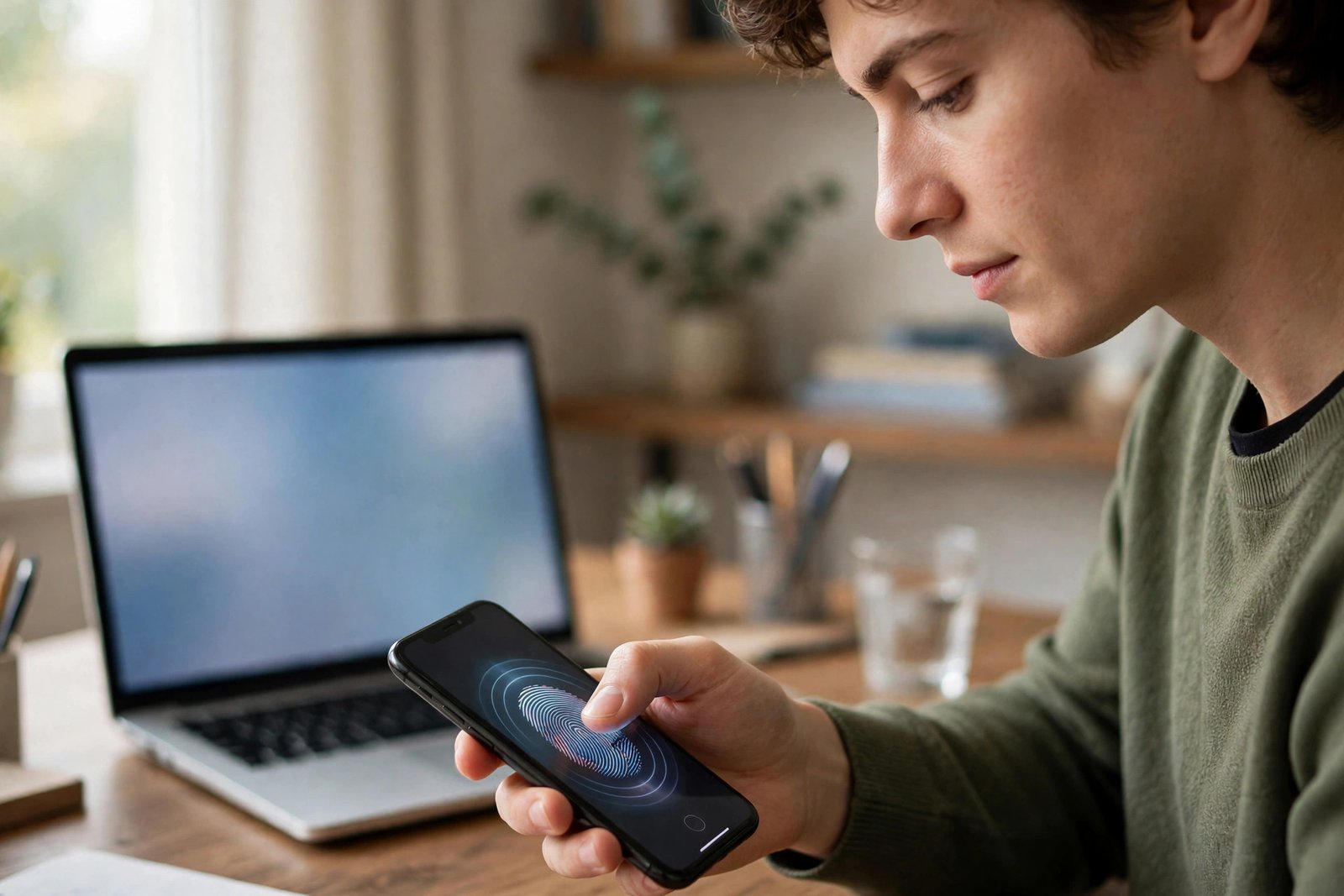
アカウント乗っ取りを防ぐ二段階認証の設定方法:Google・Apple・LINEをまとめて守る
パスワードが漏れると、アカウントは簡単に乗っ取られてしまいます。ニュースでは、使い回しのパスワードやフィッシング詐欺による被害がたびたび報じられています。そこで欠かせないのが二段階認証です。パスワードに加えて、自分のスマホに届くコードや承認が必要になるため、他人が勝手にログインしにくくなります。ここでは、Google、Apple、LINEの3つの設定手順をまとめて解説します。
二段階認証とは何か
二段階認証は、ログインを2つの鍵で守る仕組みです。1つ目は自分だけが知っているパスワード、2つ目は自分のスマホでしか確認できないコードや承認です。たとえパスワードが漏れても、2つ目の鍵がなければログインできないため、被害を大きく減らせます。
よく使われる2つ目の鍵は、SMSで届く確認コード、認証アプリが表示する6桁のコード、スマホ画面に出る「はい、これは私です」という承認ボタンなどです。最近のバージョンでは、指紋や顔認証を使う方法もあります。どの方法でも、「パスワード以外のもう1つ」を求める点は同じです。
Googleアカウントで二段階認証を設定する手順
Googleアカウントの場合は、まずスマホやパソコンでGoogleアカウントの管理画面を開きます。次に「セキュリティ」の項目を選び、「2段階認証プロセス」を探します。ここで「開始」や「有効にする」を選ぶと、設定が始まります。
最初の段階では、電話番号の確認を求められる場合があります。SMSで届いたコードを入力して、本人確認を済ませます。そのあと、2つ目の確認方法を選びます。おすすめは、認証アプリを使う方法です。認証アプリは、電波が届かない場所でもコードを表示できるため、SMSよりも安定しています。
設定が終わったら、バックアップコードを必ず保存します。バックアップコードは、スマホを紛失したときや認証アプリが使えないときに、代わりに使える大切な番号です。紙に書いて自宅で保管するか、信頼できる場所に保存しておきましょう。スクリーンショットだけに頼るのは、スマホを失ったときに一緒に失う恐れがあるため避けたいところです。
Apple IDで二段階認証を設定する手順
iPhoneを使っている人は、Apple IDの二段階認証も確認しましょう。iPhoneの「設定」アプリを開き、一番上の自分の名前をタップします。次に「サインインとセキュリティ」を選び、「2ファクタ認証」がオンになっているかを確認します。オフの場合は、画面の案内に沿って有効にします。
Appleの場合は、信頼できるデバイスに確認コードが届く仕組みが中心です。新しい端末でログインすると、手持ちのiPhoneやiPadにコードが表示されます。そのコードを入力することで、本人であることが確認されます。
ここでも大切なのは、信頼できる電話番号の登録です。機種変更や紛失のときに、コードを受け取れる番号が登録されていないと、復旧が難しくなります。設定画面で電話番号が最新のものになっているか、年に1回は確認する習慣をつけましょう。
LINEで二段階認証にあたる設定を確認する手順
LINEは、メッセージや友だちの情報が集まる大切なアプリです。LINEの場合は、GoogleやAppleのような二段階認証とは少し形が違いますが、乗っ取りを防ぐ設定はいくつかあります。まず、LINEアプリの「設定」から「アカウント」を開き、電話番号やメールアドレスが正しく登録されているかを確認します。
次に、パスワードの見直しです。他のサービスと同じパスワードを使い回していると、1つの漏えいがLINEの乗っ取りにつながります。LINE専用の、長くて推測されにくいパスワードに変えておきましょう。
さらに、ほかの端末からのログイン通知にも注意します。身に覚えのないログイン通知が届いたら、すぐにパスワードを変更し、LINEの公式ヘルプで対処方法を確認します。知らない端末がログインしたままになっていないか、設定画面で定期的に確認するのも有効です。
認証アプリを使うと何が便利か
SMSのコードは手軽ですが、電波の状況や電話番号の変更に左右されます。そこで便利なのが認証アプリです。認証アプリは、GoogleやMicrosoftなどが提供するアプリで、アカウントごとに30秒ほどで変わるコードを表示します。電波がなくても使えるため、海外旅行や地下でも安心です。
使い方はシンプルです。設定画面で表示されるQRコードを認証アプリで読み取るだけで、そのアカウントのコードが登録されます。あとは、ログインのときにアプリを開いて、その時点のコードを入力するだけです。複数のアカウントを1つのアプリで管理できるため、慣れるとSMSよりも楽に感じる人も多いものです。
スマホを紛失したときに備える保管のコツ
二段階認証は強力ですが、スマホを失うと自分もログインできなくなる恐れがあります。そのための備えがバックアップコードと、信頼できる端末の登録です。バックアップコードは紙に書いて保管し、家族に場所だけ伝えておくのも1つの方法です。
また、認証アプリの移行も忘れがちです。機種変更のときは、古いスマホが手元にあるうちに、新しいスマホの認証アプリへアカウントを移します。古いスマホを先に初期化してしまうと、コードが確認できなくなる場合があります。機種変更の手順の中に、「認証アプリの移行」を加えておきましょう。
最後に、家族のアカウントも一緒に見直すと安心です。特に、子どもや高齢の家族が使うアカウントは、パスワードの使い回しが起きやすいものです。設定を手伝うついでに、二段階認証をオンにしてあげると、家族全体の安全性が高まります。
Frequently Asked Questions
二段階認証を設定すると毎回ログインが面倒になりませんか
信頼できる自分の端末では、一定期間は再入力を求められない場合が多く、普段の使い勝手は大きく変わりません。新しい端末や久しぶりのログインのときにだけ、2つ目の確認が求められます。そのひと手間が、乗っ取りの被害を防ぐ大きな壁になります。
SMSと認証アプリはどちらが安全ですか
どちらもパスワードだけよりはるかに安全ですが、一般的には認証アプリのほうが安定しているとされています。SMSは電波や電話番号の変更に左右されますが、認証アプリは端末の中でコードを作るため、電波がなくても使えます。まずはSMSで始めて、慣れたら認証アプリに切り替えるのも良い方法です。
スマホをなくしたらアカウントに入れなくなりますか
バックアップコードを保管しておけば、スマホがなくても復旧できる場合があります。また、信頼できる電話番号や別の端末が登録されていれば、そこから確認コードを受け取れることもあります。スマホをなくす前に、バックアップコードの保管と電話番号の最新化を済ませておくことが大切です。




Post Comment