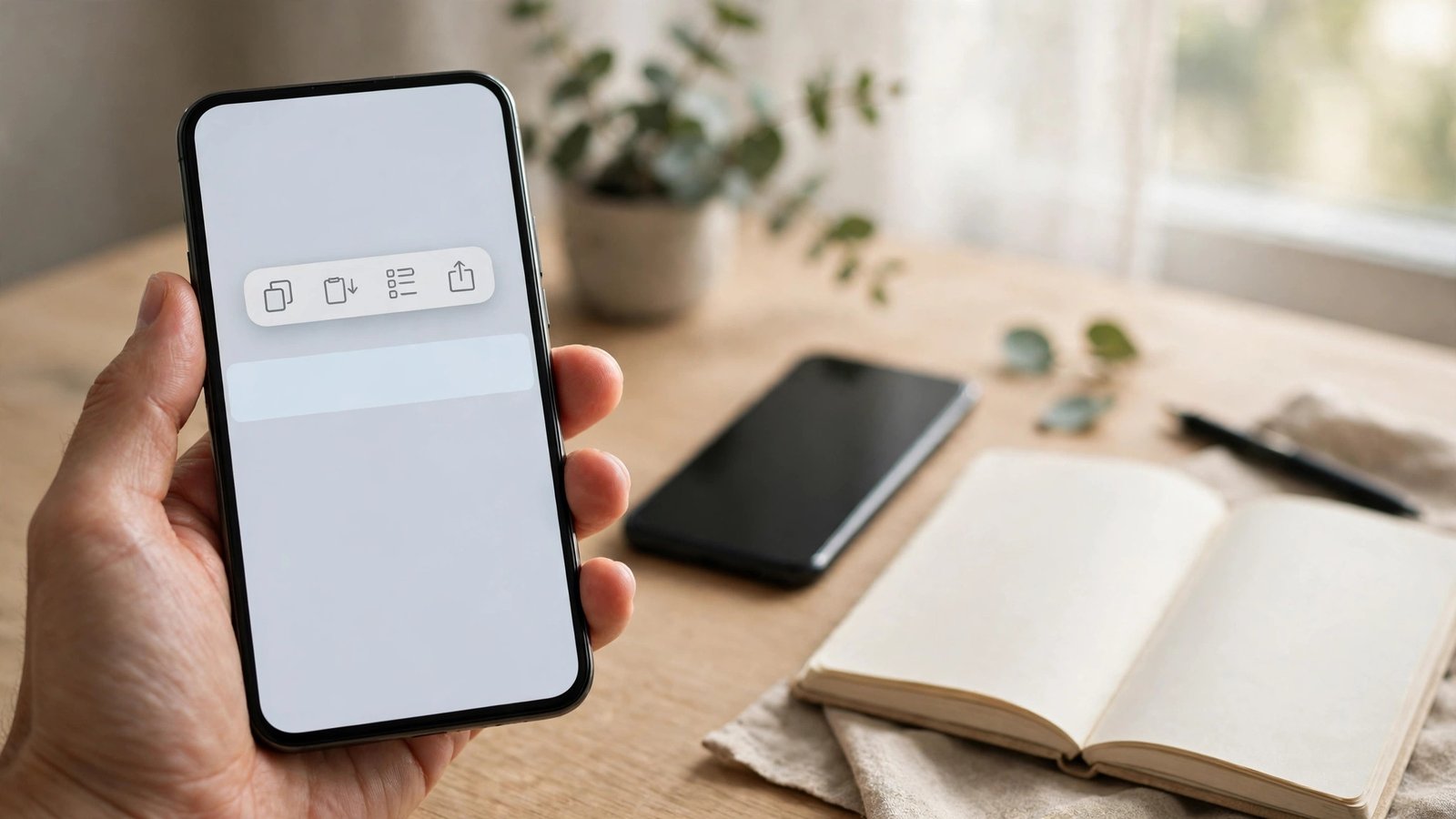
Zwischenablage auf iPhone und Android verwalten: Kopierte Texte finden, einfügen und löschen
Sie kopieren eine Adresse, wechseln die App und plötzlich ist der Text weg. Oder Sie fügen versehentlich ein altes Passwort ein, das Sie vor einer Stunde kopiert haben. Die Zwischenablage arbeitet still im Hintergrund, und die meisten Menschen nutzen nur einen Bruchteil ihrer Möglichkeiten. Dabei lassen sich kopierte Inhalte auf iPhone und Android gezielt wiederfinden, verwalten und löschen, wenn man weiß, wo sie stecken.
Was die Zwischenablage eigentlich speichert
Die Zwischenablage ist ein temporärer Speicher Ihres Handys. Alles, was Sie mit Kopieren oder Ausschneiden markieren, landet dort: Texte, Links, manchmal auch Bilder. Beim Einfügen wird genau dieser Inhalt wieder ausgegeben. Der Haken: Standardmäßig speichert das System nur den jeweils letzten Eintrag. Kopieren Sie etwas Neues, wird der alte Inhalt überschrieben.
Auf Android ändert sich das Bild je nach Tastatur. Die Gboard-Tastatur von Google führt eine eigene Zwischenablage mit Verlauf. Auf dem iPhone gibt es ab Werk keine Verlaufansicht, aber es gibt Wege, kopierte Inhalte trotzdem zu verwalten. Und in beiden Systemen lohnt sich ein Blick auf die Datenschutz-Seite, denn kopierte Passwörter oder Kontodaten sollten nicht länger als nötig herumliegen.
Schritt 1: Auf Android den Verlauf der Gboard-Zwischenablage nutzen
Wenn Sie Gboard als Tastatur verwenden, öffnen Sie eine beliebige App mit Texteingabe, zum Beispiel Notizen oder eine Nachrichten-App. Tippen Sie in das Textfeld, sodass die Tastatur erscheint. Über der Tastatur finden Sie in der Symbolleiste ein Klemmbrett-Symbol. Tippen Sie darauf, und Sie sehen die zuletzt kopierten Einträge.
In dieser Ansicht können Sie einen älteren Eintrag antippen, um ihn einzufügen, ohne ihn neu kopieren zu müssen. Besonders praktisch: Halten Sie einen Eintrag gedrückt, können Sie ihn anheften. Angepinnte Einträge bleiben auch dann erhalten, wenn Sie neue Inhalte kopieren. So legen Sie sich häufig gebrauchte Texte wie Ihre E-Mail-Adresse oder eine Standardantwort dauerhaft bereit.
Um die Ansicht zu leeren, tippen Sie auf das Papierkorb- oder Löschen-Symbol in der Zwischenablagen-Ansicht und bestätigen Sie. Einzelne Einträge lassen sich in den meisten Versionen ebenfalls per Gedrückthalten entfernen. Achten Sie darauf, dass Sie die Gboard-Zwischenablage in den Einstellungen der Tastatur aktiviert haben, sonst erscheint kein Verlauf.
Schritt 2: Auf dem iPhone kopierte Inhalte gezielt einfügen
Auf dem iPhone gibt es keine eingebaute Verlaufsansicht für die Zwischenablage. Kopieren und Einfügen funktioniert aber zuverlässig: Halten Sie den gewünschten Text gedrückt, wählen Sie Kopieren, wechseln Sie in die Ziel-App, halten Sie das Textfeld gedrückt und wählen Sie Einfügen.
Ein nützlicher Trick ist die universelle Zwischenablage zwischen Apple-Geräten. Wenn Sie auf einem iPhone etwas kopieren, können Sie es auf einem Mac oder iPad in der Nähe einfügen, sofern beide Geräte mit derselben Apple-ID angemeldet sind, WLAN und Bluetooth aktiviert sind und Handoff eingeschaltet ist. Das funktioniert auch in umgekehrter Richtung und spart bei der Arbeit zwischen Geräten viel Zeit.
Wer einen Verlauf braucht, kann auf Apps von Drittanbietern zurückgreifen, die kopierte Inhalte speichern. Prüfen Sie bei solchen Apps genau die Berechtigungen: Eine Zwischenablagen-App sieht potenziell alles, was Sie kopieren, auch Passwörter. Nutzen Sie sie nur von Anbietern, denen Sie vertrauen, und kopieren Sie sensible Daten möglichst gar nicht erst in eine Verlaufs-App hinein.
Schritt 3: Bilder und Links aus der Zwischenablage nutzen
Die Zwischenablage speichert nicht nur Text. Kopieren Sie ein Bild, etwa aus dem Browser oder aus einer Foto-App, können Sie es in vielen Apps direkt einfügen, zum Beispiel in eine Nachricht oder ein Dokument. Auf Android funktioniert das in Gboard über dieselbe Klemmbrett-Ansicht. Auf dem iPhone fügen Sie kopierte Bilder über Einfügen im Textfeld oder direkt in Apps wie Nachrichten oder Mail ein.
Bei Links gilt: Kopieren Sie eine Webadresse, schlägt Ihnen das Handy beim Einfügen oft die komplette Adresse vor. In der Adressleiste des Browsers erscheint dann ein Vorschlag wie Aus Zwischenablage einfügen. Das ist praktisch, aber achten Sie darauf, wohin ein Link wirklich führt, bevor Sie ihn weiterleiten. Gekürzte Links können ihr Ziel verschleiern.
Schritt 4: Die Zwischenablage leeren und sensible Daten schützen
Der wichtigste Schritt wird oft vergessen: Löschen Sie die Zwischenablage, nachdem Sie ein Passwort, eine Kontonummer oder einen Code kopiert haben. Auf Android geht das über die Klemmbrett-Ansicht von Gboard mit dem Löschen-Befehl. Auf dem iPhone kopieren Sie einfach einen harmlosen Text, zum Beispiel ein einzelnes Wort, und überschreiben damit den sensiblen Inhalt.
Ein weiterer Schutz ist eingebaut: Moderne Versionen von iOS und Android blenden ein, wenn eine App auf die Zwischenablage zugreift. Erscheint eine solche Meldung bei einer App, die keinen Grund dafür hat, prüfen Sie deren Berechtigungen in den Einstellungen. Apps sollten nur dann auf die Zwischenablage zugreifen, wenn Sie gerade etwas einfügen wollen.
Gute Gewohnheit: Kopieren Sie Passwörter nach Möglichkeit gar nicht, sondern lassen Sie sie vom Passwort-Manager automatisch ausfüllen. Dann landen sie nie in der Zwischenablage. Wenn es doch nötig ist, leeren Sie die Zwischenablage direkt danach.
Schritt 5: Häufige Probleme lösen
Funktioniert das Einfügen nicht, prüfen Sie zuerst, ob Sie wirklich kopiert haben. Nach dem Antippen von Kopieren sollte eine kurze Bestätigung erscheinen. Startet die Tastatur-App neu oder wurde das Handy neu gestartet, ist die Zwischenablage in der Regel leer, denn sie wird nicht dauerhaft gespeichert.
Fehlt auf Android die Klemmbrett-Ansicht, nutzen Sie möglicherweise eine andere Tastatur. Wechseln Sie in den Tastatureinstellungen zu Gboard oder prüfen Sie, ob Ihre Tastatur einen eigenen Verlauf anbietet. Samsung-Tastaturen haben zum Beispiel eine eigene Zwischenablagen-Verwaltung mit ähnlichen Funktionen.
Auf dem iPhone funktioniert die universelle Zwischenablage nicht? Dann prüfen Sie, ob beide Geräte mit derselben Apple-ID angemeldet sind, ob WLAN und Bluetooth an sind und ob Handoff unter Einstellungen und Allgemein aktiviert ist. Beide Geräte müssen außerdem in der Nähe liegen. Ein Neustart beider Geräte löst die meisten Verbindungsprobleme.
Frequently Asked Questions
Wie lange bleibt etwas in der Zwischenablage gespeichert?
Standardmäßig nur bis zum nächsten Kopiervorgang oder bis zum Neustart des Geräts. Auf Android mit Gboard bleiben mehrere Einträge im Verlauf erhalten, bis Sie sie löschen oder sie nach einiger Zeit automatisch ablaufen. Angepinnte Einträge bleiben dauerhaft, bis Sie sie entfernen.
Kann eine andere App sehen, was ich kopiert habe?
Apps können nur dann auf die Zwischenablage zugreifen, wenn Sie in der App aktiv etwas einfügen oder wenn das System es meldet. Moderne iOS- und Android-Versionen zeigen eine Benachrichtigung, wenn eine App die Zwischenablage ausliest. Kopieren Sie sensible Daten wie Passwörter am besten gar nicht oder leeren Sie die Zwischenablage sofort danach.
Warum sehe ich auf dem iPhone keinen Zwischenablagen-Verlauf?
Apple bietet ab Werk keine Verlaufsansicht an. Sie können nur den jeweils letzten kopierten Inhalt einfügen. Wer einen Verlauf braucht, muss auf Drittanbieter-Apps zurückgreifen und sollte deren Datenschutz genau prüfen. Die universelle Zwischenablage zwischen iPhone, iPad und Mac funktioniert dagegen ohne zusätzliche App.



Post Comment