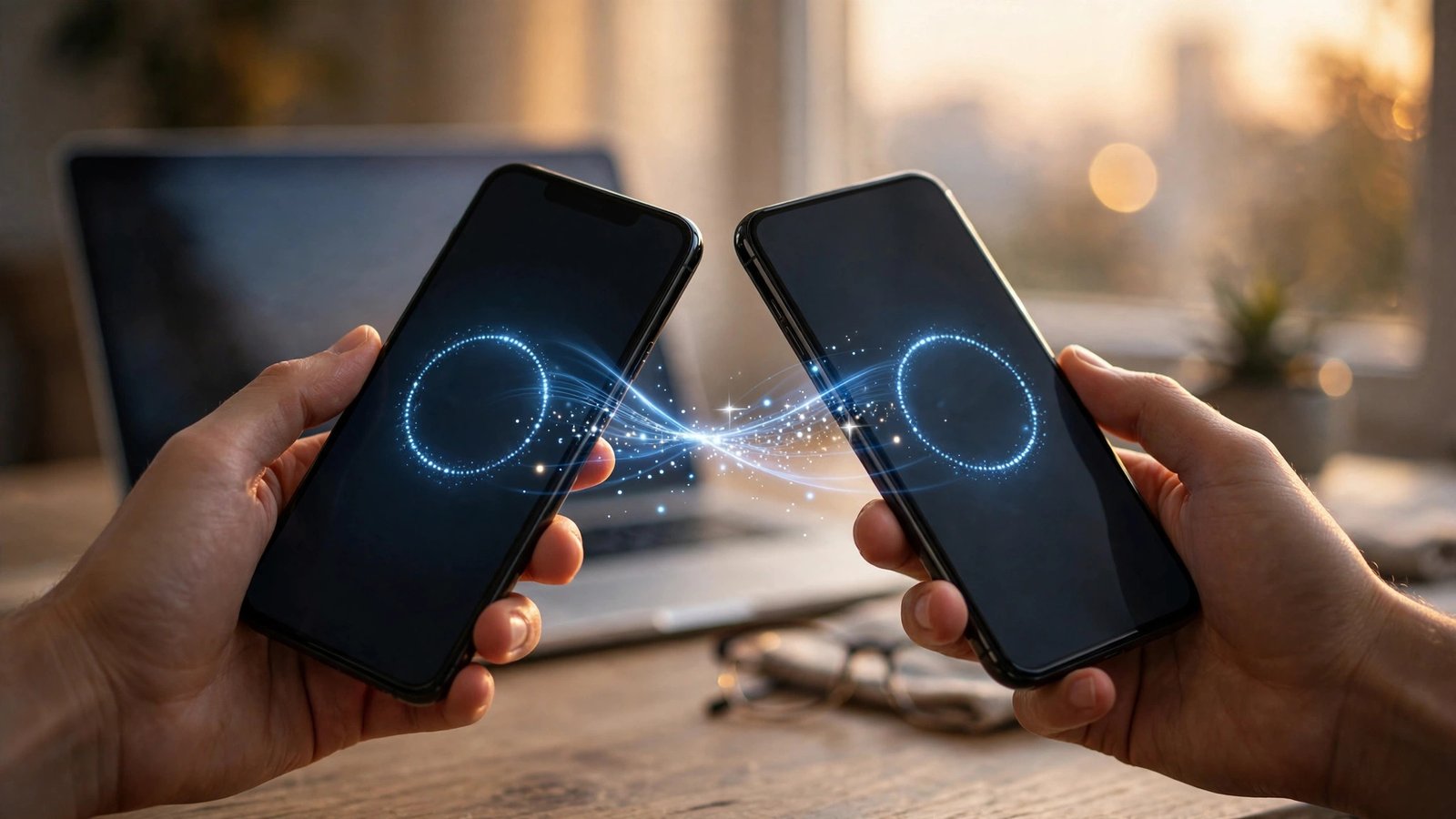
Dateien per AirDrop und Quick Share teilen: Fotos und Videos ohne Kabel versenden
Ein Video ist zu groß für den Messenger, die Cloud braucht ewig, und ein Kabel liegt gerade nicht herum. Genau für solche Momente gibt es AirDrop auf dem iPhone und Quick Share auf Android. Beide Funktionen schicken Fotos, Videos und Dokumente direkt von Gerät zu Gerät, über WLAN und Bluetooth, ohne dass die Dateien einen Umweg über das Internet nehmen. Wenn man sie einmal eingerichtet hat, dauert ein Versand oft nur wenige Sekunden.
Was AirDrop und Quick Share gemeinsam haben
Beide Systeme funktionieren nach demselben Prinzip: Die Geräte finden sich in der Nähe über Bluetooth, bauen dann eine direkte WLAN-Verbindung auf und übertragen die Datei mit hoher Geschwindigkeit. Die Qualität bleibt erhalten, denn Fotos und Videos werden nicht komprimiert wie in vielen Messengern. Auch große Videodateien kommen in voller Auflösung an.
Ein Unterschied bleibt: AirDrop funktioniert nur zwischen Apple-Geräten, Quick Share zwischen Android-Geräten und, in neueren Versionen, auch mit Windows-PCs. Zwischen einem iPhone und einem Android-Handy direkt funktioniert keine der beiden Funktionen. Dafür gibt es dann andere Wege, etwa einen geteilten Link aus der Cloud oder den Versand per Messenger.
Schritt 1: AirDrop auf dem iPhone einrichten
Öffnen Sie auf dem iPhone die Einstellungen und tippen Sie auf Allgemein und dann auf AirDrop. Dort wählen Sie, wer Sie finden darf. Für den Alltag ist Nur für Kontakte die richtige Wahl: Nur Menschen aus Ihrem Adressbuch können Ihnen Dateien schicken, und nur, wenn Ihre eigene Kontaktkarte mit der richtigen E-Mail-Adresse oder Telefonnummer hinterlegt ist. Für einen einmaligen Versand an eine fremde Person schalten Sie kurz auf Für jeden um und danach wieder zurück.
Alternativ öffnen Sie das Kontrollzentrum, halten Sie das Netzwerkfeld oben links gedrückt und tippen Sie auf AirDrop. Dort treffen Sie dieselbe Einstellung. Achten Sie darauf, dass WLAN und Bluetooth aktiviert sind. Eine Verbindung zu einem WLAN-Netz ist nicht nötig, die Geräte sprechen direkt miteinander. Persönlicher Hotspot sollte währenddessen ausgeschaltet sein, da er die direkte Verbindung stören kann.
Schritt 2: Mit AirDrop senden und empfangen
Zum Senden öffnen Sie die Datei, zum Beispiel ein Foto in der Fotos-App, und tippen Sie auf das Teilen-Symbol. In der Teilen-Ansicht erscheint AirDrop mit den Geräten in der Nähe. Tippen Sie auf das Zielgerät, und der Empfänger bekommt eine Vorschau mit der Frage, ob er die Datei annehmen will. Bestätigt er, landet die Datei je nach Typ in Fotos, Dateien oder der passenden App.
Als Empfänger müssen Sie nichts weiter tun, als die Anfrage zu bestätigen. Fotos landen in der Fotos-App, andere Dateien in der Dateien-App oder in der App, die den Dateityp öffnen kann. Lehnt der Empfänger ab, wird nichts übertragen. Wenn Ihr Gerät nicht erscheint, prüfen Sie, ob beide Geräte entsperrt sind, ob AirDrop auf Empfangen steht und ob die Geräte nicht weiter als etwa zehn Meter auseinander liegen.
Schritt 3: Quick Share auf Android einrichten
Auf Android heißt die Funktion Quick Share. Öffnen Sie die Einstellungen und suchen Sie nach Quick Share oder Google. In den Quick-Share-Einstellungen legen Sie fest, wer Sie finden darf: Ihre Kontakte, nur Ihre eigenen Geräte oder, zeitlich begrenzt, alle in der Nähe. Wie bei AirDrop ist Nur Kontakte die sichere Standardeinstellung.
Achten Sie auch hier darauf, dass WLAN und Bluetooth aktiviert sind. Auf Samsung-Geräten ist Quick Share direkt in die Teilen-Ansicht eingebaut, auf anderen Android-Handys kommt die Funktion über die Google-Dienste. In den meisten aktuellen Versionen finden Sie Quick Share, sobald Sie in einer App auf Teilen tippen, als eigenen Eintrag neben den anderen Optionen.
Schritt 4: Mit Quick Share senden und empfangen
Tippen Sie in der Galerie, in Dateien oder in einer anderen App auf Teilen und wählen Sie Quick Share. Das Handy sucht nun nach Geräten in der Nähe und zeigt sie an. Tippen Sie auf das Zielgerät, und der Empfänger sieht eine Anfrage mit Dateiname und Größe. Nach der Bestätigung startet die Übertragung. Die Geschwindigkeit hängt von der Dateigröße und der WLAN-Verbindung zwischen den Geräten ab, liegt aber in der Regel deutlich über einem Cloud-Upload.
Empfangene Dateien landen je nach Typ in der Galerie oder im Downloads-Ordner. Auf einem Windows-PC mit Quick Share erscheint die Datei im gewählten Download-Ordner. Wichtig: Der Empfänger muss die Übertragung ausdrücklich bestätigen, sonst wird nichts übertragen. Das schützt vor unerwünschten Dateien von fremden Geräten in der Nähe.
Schritt 5: Probleme lösen und sicher bleiben
Wird ein Gerät nicht gefunden, hilft meist eine kurze Checkliste. Sind WLAN und Bluetooth auf beiden Geräten an? Sind beide Geräte entsperrt und nah beieinander? Ist die Sichtbarkeit richtig eingestellt? Ein Aus- und Wiedereinschalten von WLAN und Bluetooth löst viele Erkennungsprobleme. Auch ein Neustart beider Geräte hilft, wenn die Suche dauerhaft leer bleibt.
Bleibt die Übertragung hängen, versuchen Sie es mit einer kleineren Datei, um die Verbindung zu testen. Sehr große Videos brauchen je nach Gerät einige Minuten, das ist normal. Bricht die Übertragung immer wieder ab, bewegen Sie die Geräte näher zusammen und schließen Sie andere datenintensive Apps.
Zur Sicherheit gilt eine einfache Regel: Lassen Sie die Sichtbarkeit nicht dauerhaft auf Für jeden stehen. Fremde in Bus oder Café könnten sonst versuchen, Ihnen Dateien zu schicken. Mit Nur für Kontakte sind Sie im Alltag auf der sicheren Seite. Und prüfen Sie vor dem Annehmen kurz, wer sendet und was die Datei enthält, gerade bei ausführbaren Dateien oder unbekannten Absendern.
Frequently Asked Questions
Funktioniert AirDrop auch zu einem Android-Handy?
Nein, AirDrop funktioniert nur zwischen Apple-Geräten. Quick Share funktioniert zwischen Android-Geräten und neueren Windows-PCs. Zwischen iPhone und Android hilft ein geteilter Cloud-Link, der Versand per Messenger oder eine lokale Übertragungs-App, die beide Systeme unterstützen.
Werden Fotos beim Teilen komprimiert?
Bei AirDrop und Quick Share nicht. Die Dateien werden in Originalqualität übertragen, anders als in vielen Messengern, die Bilder und Videos verkleinern. Deshalb eignen sich beide Funktionen besonders für große Videos und Fotos, die später noch bearbeitet werden sollen.
Warum wird mein Gerät nicht gefunden?
Meist liegt es an der Sichtbarkeit, an deaktiviertem WLAN oder Bluetooth oder an zu großem Abstand. Prüfen Sie, ob beide Geräte entsperrt sind, ob die Sichtbarkeit auf Kontakte oder Alle in der Nähe steht und ob WLAN und Bluetooth eingeschaltet sind. Ein kurzer Neustart von WLAN und Bluetooth auf beiden Geräten löst die meisten Fälle.


Post Comment