WLAN funktioniert nicht? So beheben Sie Verbindungsprobleme Schritt für Schritt
Das WLAN streikt genau dann, wenn man es braucht. Die Videokonferenz ruckelt, die Seite lädt nicht, oder das Handy zeigt zwar volle Balken, kommt aber nicht ins Internet. Bevor Sie den Anbieter anrufen oder neue Hardware kaufen, lohnt sich eine systematische Fehlersuche. Die meisten WLAN-Probleme zu Hause haben einfache Ursachen und lassen sich in wenigen Minuten beheben. Gehen Sie die folgenden Schritte der Reihe nach durch.
Schritt 1: Prüfen, ob nur ein Gerät oder das ganze Netz betroffen ist
Öffnen Sie zuerst ein zweites Gerät, zum Beispiel ein anderes Handy oder einen Laptop, und testen Sie, ob es ebenfalls keine Verbindung hat. Funktioniert das zweite Gerät normal, liegt das Problem wahrscheinlich am ersten Gerät, nicht am WLAN selbst. Starten Sie dieses Gerät neu und schalten Sie WLAN dort einmal aus und wieder ein.
Haben dagegen alle Geräte Probleme, liegt die Ursache eher beim Router oder bei der Internetverbindung selbst. Diese Unterscheidung spart viel Zeit, weil Sie danach gezielt an der richtigen Stelle suchen, statt wahllos Einstellungen zu ändern.
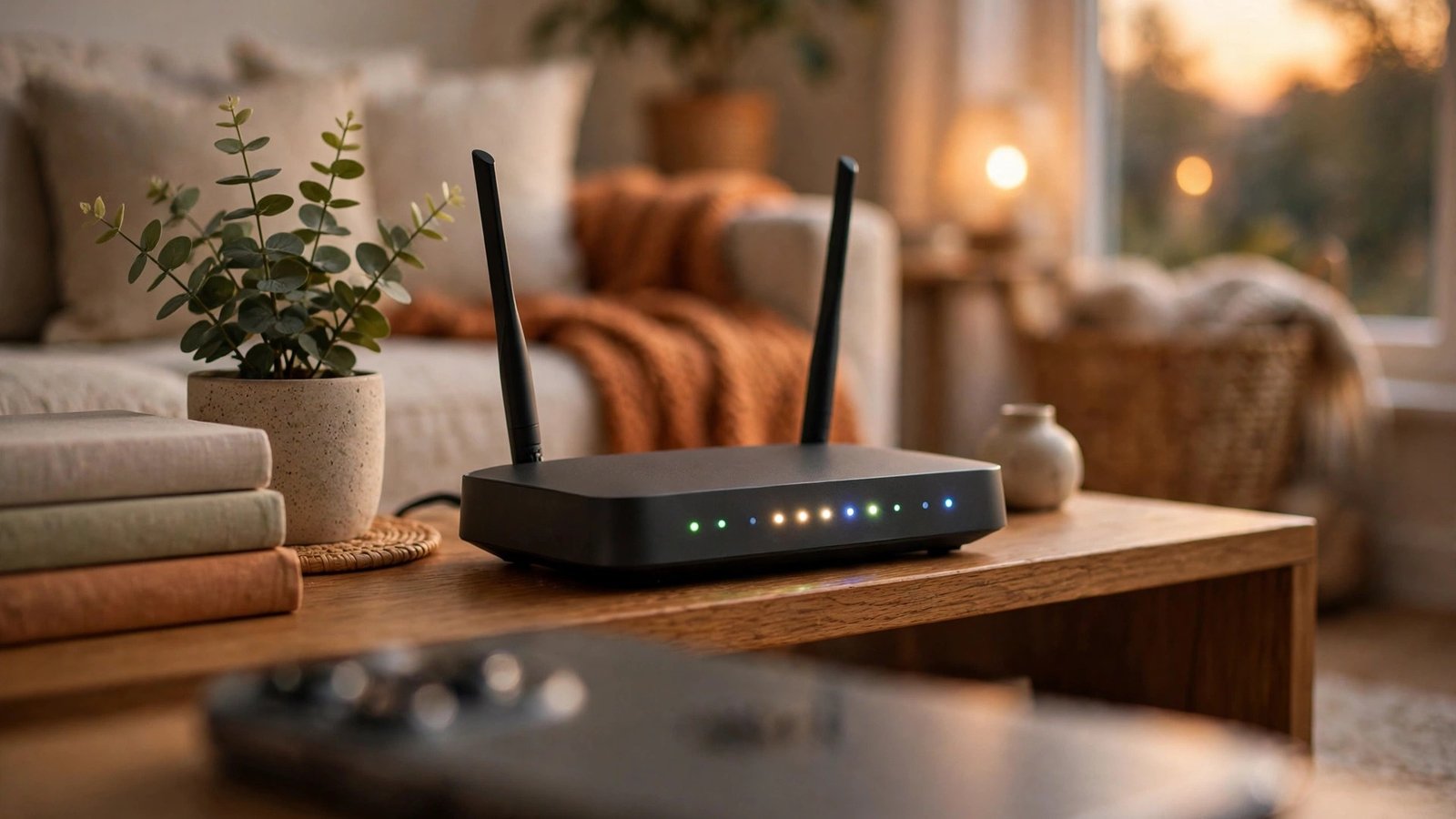
Schritt 2: Router neu starten, richtig und in Ruhe
Der Klassiker hilft erstaunlich oft. Ziehen Sie den Stecker des Routers, warten Sie etwa 30 Sekunden und stecken Sie ihn wieder ein. Warten Sie danach zwei bis drei Minuten, bis alle Leuchten wieder stabil leuchten und der Router vollständig hochgefahren ist. Viele kleine Störungen, etwa ein voller Zwischenspeicher oder eine hängende Verbindung, lösen sich durch diesen Neustart von selbst.
Vermeiden Sie es, den Router mehrfach hintereinander schnell aus und wieder einzuschalten. Geben Sie ihm nach dem Neustart Zeit, sich neu mit dem Netz des Anbieters zu verbinden. Testen Sie erst dann erneut, ob die Verbindung wieder steht.
Schritt 3: Abstand, Wände und Störquellen prüfen
WLAN wird mit jedem Meter und jeder Wand schwächer. Dicke Betonwände, Metallregale, Aquarien und sogar Mikrowellen können das Signal dämpfen oder stören. Gehen Sie mit dem betroffenen Gerät näher an den Router heran und testen Sie die Verbindung dort. Wird sie in der Nähe deutlich besser, ist die Reichweite das Problem, nicht die Internetleitung.
Praktische Abhilfe schaffen ein besserer Standort für den Router, etwa frei stehend und nicht im Schrank oder hinter dem Fernseher, oder ein WLAN-Verstärker beziehungsweise ein Mesh-System für größere Wohnungen. Stellen Sie den Router nach Möglichkeit zentral in der Wohnung auf und nicht in einer Ecke hinter Möbeln.
Schritt 4: Das richtige Frequenzband wählen
Die meisten modernen Router senden auf zwei Bändern, 2,4 GHz und 5 GHz. Das 2,4-GHz-Band reicht weiter durch Wände, ist aber langsamer und anfälliger für Störungen durch Nachbarnetze und andere Geräte. Das 5-GHz-Band ist schneller, reicht aber weniger weit. In den meisten aktuellen Versionen der Routeroberfläche können Sie beide Netze getrennt benennen oder ein Gerät gezielt mit einem Band verbinden.
Probieren Sie in der Nähe des Routers das 5-GHz-Netz für mehr Tempo und weiter entfernt das 2,4-GHz-Netz für mehr Stabilität. In den WLAN-Einstellungen Ihres Geräts sehen Sie oft beide Netze als getrennte Einträge, wenn der Router sie getrennt ausstrahlt. Falls Ihr Router beide Bänder unter einem Namen zusammenfasst, hilft es manchmal, diese Funktion probeweise zu trennen.
Schritt 5: Passwort, Einstellungen und vergessene Netze
Manchmal scheitert die Verbindung an einer Kleinigkeit. Prüfen Sie, ob das WLAN-Passwort korrekt eingegeben wurde, vor allem nach einem Routerwechsel oder einer Passwortänderung. Achten Sie auf Groß- und Kleinschreibung und darauf, dass keine Leerzeichen versehentlich mit eingegeben wurden.
Hilft das nicht, lassen Sie Ihr Gerät das Netzwerk vergessen und verbinden Sie sich neu. Auf dem Handy finden Sie diese Option in den WLAN-Einstellungen, wenn Sie das Netz antippen und Vergessen wählen. Danach geben Sie das Passwort erneut ein. Dieser Schritt löst Probleme, die durch veraltete gespeicherte Einstellungen entstanden sind.
Schritt 6: Firmware prüfen und als letzten Schritt zurücksetzen
Loggen Sie sich in die Oberfläche Ihres Routers ein, die Adresse steht in den meisten Fällen auf einem Aufkleber am Gerät oder in der Anleitung des Anbieters. Prüfen Sie dort, ob eine neue Firmware verfügbar ist, und installieren Sie sie, falls angeboten. Aktualisierungen beheben oft bekannte Fehler und schließen Sicherheitslücken.
Erst wenn nichts davon hilft, kommt das Zurücksetzen auf Werkseinstellungen infrage. Beachten Sie, dass dabei alle eigenen Einstellungen verloren gehen, etwa das WLAN-Passwort, Portfreigaben oder ein geänderter Gerätename. Notieren Sie sich vorher die Zugangsdaten, die auf dem Routeraufkleber stehen, und richten Sie das Gerät danach neu ein. Bleibt das Problem auch danach bestehen, liegt die Störung wahrscheinlich bei der Leitung oder beim Anbieter, und ein Anruf beim Support ist der nächste sinnvolle Schritt.
Frequently Asked Questions
Warum zeigt mein Handy WLAN an, aber das Internet funktioniert nicht?
In diesem Fall ist das Gerät zwar mit dem Router verbunden, aber der Router selbst hat keine Verbindung ins Internet. Starten Sie den Router neu und warten Sie, bis er vollständig hochgefahren ist. Bleibt das Problem bestehen, prüfen Sie die Leuchten am Router und wenden Sie sich an Ihren Anbieter, falls die Leitung gestört ist.
Hilft ein WLAN-Verstärker bei langsamer Verbindung in entfernten Zimmern?
Ja, wenn das Problem die Reichweite ist und die Internetleitung selbst schnell genug ist. Ein Verstärker oder ein Mesh-System bringt das Signal in entfernte Räume. Steht dagegen schon am Router nur wenig Geschwindigkeit an, verbessert ein Verstärker die Leitung selbst nicht.
Wie oft sollte ich meinen Router neu starten?
Ein gelegentlicher Neustart, etwa alle paar Wochen oder bei Problemen, ist völlig ausreichend. Ein täglicher Neustart ist in der Regel nicht nötig. Wenn Ihr Router ständig neu gestartet werden muss, damit das Netz läuft, deutet das auf einen Defekt oder ein tieferes Problem hin, das Sie mit dem Anbieter klären sollten.



Post Comment