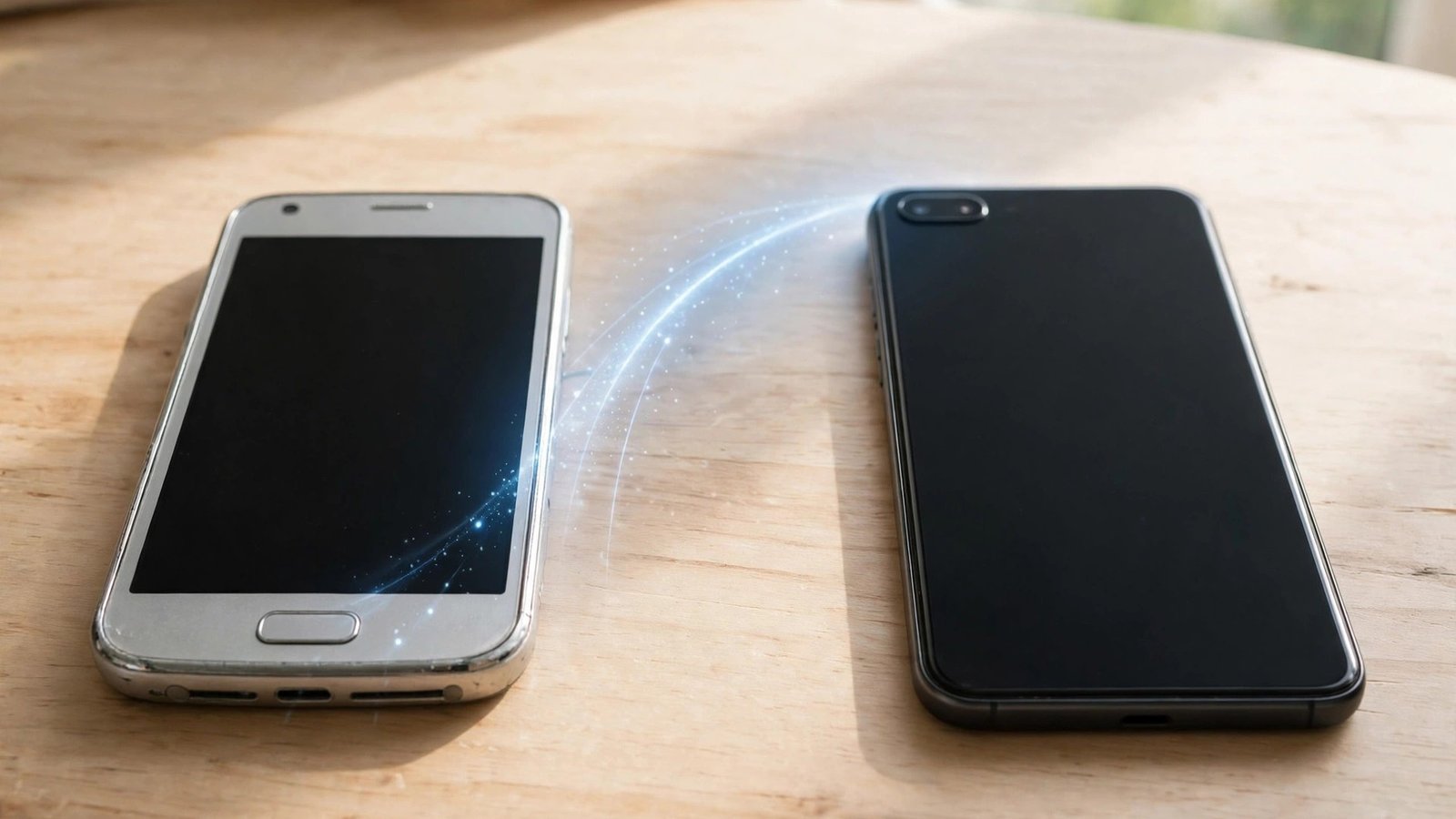
WhatsApp-Chatverlauf auf ein neues Handy übertragen: So klappt der Umzug ohne Datenverlust
Ein neues Handy ist schnell eingerichtet, aber die alten WhatsApp-Chats sollen natürlich mit umziehen. Fotos, Sprachnachrichten und wichtige Unterhaltungen stecken oft in jahrealten Verläufen. Die gute Nachricht: WhatsApp bietet dafür eingebaute Wege an, und mit ein wenig Vorbereitung klappt der Umzug in den meisten Fällen ohne Datenverlust. Diese Anleitung zeigt die zuverlässigsten Methoden für Android und iPhone, Schritt für Schritt.
Schritt 1: Vor dem Umzug ein aktuelles Backup erstellen
Bevor Sie das alte Handy aus der Hand geben, erstellen Sie ein frisches Backup. Öffnen Sie WhatsApp, gehen Sie zu den Einstellungen und dort zu Chats und dann zu Chat-Backup. Tippen Sie auf Jetzt sichern. Auf Android landet das Backup in den meisten Fällen bei Google Drive, auf dem iPhone in der iCloud. Achten Sie darauf, dass das Backup wirklich gerade erst erstellt wurde und nicht Wochen alt ist.
Prüfen Sie außerdem zwei Dinge. Erstens: Sind Sie auf dem alten Handy mit dem gleichen Google-Konto oder der gleichen Apple-ID angemeldet, die Sie auch auf dem neuen Handy nutzen werden? Nur dann kann das neue Gerät das Backup später finden. Zweitens: Haben Sie genug freien Speicher in der Cloud? Ein Chatverlauf mit vielen Videos kann groß werden. In den meisten aktuellen Versionen zeigt WhatsApp die Größe des Backups direkt im Backup-Bereich an.
Schritt 2: Auf dem neuen Handy mit der gleichen Nummer anmelden
Legen Sie auf dem neuen Handy Ihre SIM-Karte ein oder richten Sie Ihre eSIM ein, falls Sie die gleiche Rufnummer behalten. Installieren Sie WhatsApp aus dem offiziellen App Store und melden Sie sich mit genau der gleichen Telefonnummer an wie bisher. Das ist entscheidend, denn der Chatverlauf ist an die Nummer gebunden, nicht nur an das Gerät.
Nach der Verifizierung per SMS oder Anruf fragt WhatsApp in der Regel von selbst, ob ein gefundenes Backup wiederhergestellt werden soll. Bestätigen Sie die Wiederherstellung und warten Sie, bis der Vorgang abgeschlossen ist. Je nach Größe des Verlaufs kann das einige Minuten dauern. Lassen Sie das Handy in dieser Zeit am besten im WLAN und am Ladegerät.
Schritt 3: Direktübertragung per QR-Code nutzen
Wer kein Cloud-Backup nutzen möchte oder von einem System zum anderen wechselt, kann in vielen aktuellen Versionen die direkte Übertragung verwenden. Auf dem alten Handy öffnen Sie WhatsApp, gehen zu Einstellungen, dann zu Chats und wählen Chatübertragung oder Übertragen auf neues Gerät, je nach Version. Auf dem neuen Handy starten Sie WhatsApp, melden sich mit Ihrer Nummer an und wählen die Option, Chats vom alten Gerät zu übertragen.
Es erscheint ein QR-Code auf dem neuen Handy. Scannen Sie ihn mit dem alten Handy. Beide Geräte müssen dafür im gleichen WLAN sein und nah beieinander liegen. Die Chats werden dann direkt übertragen, ohne den Umweg über die Cloud. Diese Methode eignet sich besonders, wenn Sie viele Medien haben oder kein Cloud-Abo mit genug Speicher besitzen.
Schritt 4: Nach der Übertragung alles prüfen
Öffnen Sie nach der Wiederherstellung einige wichtige Chats und prüfen Sie, ob Nachrichten, Fotos und Sprachnachrichten vollständig da sind. Schauen Sie auch in Gruppen nach, ob die Verläufe stimmen. Manchmal brauchen Medien einen Moment, bis sie vollständig heruntergeladen sind, vor allem bei einer langsamen Verbindung. Warten Sie in diesem Fall ein wenig und öffnen Sie die Chats erneut.
Falls einzelne Chats fehlen, prüfen Sie zuerst, ob das Backup auf dem alten Handy wirklich aktuell war. Ein häufiger Fehler ist, dass die Wiederherstellung aus einem alten Backup erfolgte, weil das frische Backup noch nicht abgeschlossen war. In diesem Fall lässt sich der Vorgang oft wiederholen, indem Sie WhatsApp auf dem neuen Handy neu installieren und die Wiederherstellung erneut starten, solange das alte Handy noch verfügbar ist.
Schritt 5: Altes Handy erst danach zurücksetzen
Geben Sie das alte Handy erst ab, wenn Sie sicher sind, dass alles auf dem neuen Gerät angekommen ist. Erstellen Sie zur Sicherheit noch einmal ein Backup auf dem neuen Handy, sobald die Übertragung abgeschlossen ist. Erst dann sollten Sie das alte Gerät zurücksetzen oder weitergeben.
Beim Zurücksetzen selbst hilft es, sich vorher von WhatsApp und anderen Konten abzumelden und das Gerät auf Werkseinstellungen zurückzusetzen. So stellen Sie sicher, dass keine privaten Chats auf dem alten Handy zurückbleiben. Denken Sie daran, dass ein gelöschter Verlauf ohne Backup in der Regel nicht wiederherstellbar ist.
Häufige Probleme und was dagegen hilft
Manchmal wird kein Backup gefunden, obwohl eines erstellt wurde. Prüfen Sie dann, ob Sie auf dem neuen Handy wirklich mit dem gleichen Cloud-Konto angemeldet sind wie auf dem alten. Ein anderer Google-Account oder eine andere Apple-ID führt dazu, dass WhatsApp das Backup nicht sieht. Auch eine andere Telefonnummer verhindert die Wiederherstellung, selbst wenn das Backup vorhanden ist.
Ein weiteres Problem ist ein abgebrochener Übertragungsvorgang. Hier hilft es meist, beide Handys neu zu starten, eine stabile WLAN-Verbindung herzustellen und den Vorgang erneut zu starten. Vermeiden Sie es, WhatsApp während der Übertragung zu schließen oder das Handy zwischendurch zu sperren, falls die Übertragung dadurch unterbrochen wird.
Frequently Asked Questions
Kann ich WhatsApp-Chats von Android auf iPhone übertragen?
Ja, in den meisten aktuellen Versionen funktioniert der Wechsel zwischen Android und iPhone über die direkte Übertragung beim Einrichten. Melden Sie sich auf dem neuen Handy mit der gleichen Nummer an und folgen Sie den Anweisungen zur Chatübertragung. Beide Geräte sollten im gleichen WLAN sein.
Warum wird mein Backup auf dem neuen Handy nicht gefunden?
Meist liegt es am Cloud-Konto oder an der Telefonnummer. Das Backup ist nur sichtbar, wenn Sie auf dem neuen Handy mit dem gleichen Google-Konto oder der gleichen Apple-ID angemeldet sind wie auf dem alten Handy und die gleiche Rufnummer verwenden. Prüfen Sie beides, bevor Sie die Wiederherstellung wiederholen.
Gehen meine Chats verloren, wenn ich das alte Handy vorher zurücksetze?
Ja, das kann passieren. Ohne ein aktuelles Backup oder eine abgeschlossene Übertragung sind die Chats nach dem Zurücksetzen in der Regel weg. Setzen Sie das alte Handy deshalb erst zurück, wenn Sie den Verlauf auf dem neuen Gerät geprüft haben und dort ein frisches Backup erstellt wurde.


Post Comment