Cómo ver la contraseña del wifi guardada en tu móvil Android o iPhone y compartirla sin escribirla
Te lo piden en casa, en la oficina o en un café: “¿Me pasas la clave del wifi?”. Y tú te quedas en blanco, porque la introdujiste hace meses y tu móvil la recuerda por ti. La buena noticia es que no necesitas adivinarla ni llamar a nadie: tanto Android como iPhone permiten ver la contraseña de la red guardada y compartirla con un código QR, sin tener que dictar una clave larga llena de mayúsculas, números y símbolos.
Eso sí, hay una regla de seguridad que conviene respetar: solo comparte la clave con personas de confianza y solo de tu propia red. Ver la contraseña de redes ajenas sin permiso no es algo que debas intentar, y en redes públicas ni siquiera es necesario: basta con conectarse.
Paso 1: En Android, abre los ajustes de wifi
En la mayoría de móviles Android, el camino es parecido, aunque los nombres exactos varían un poco según la marca. Abre Ajustes y entra en Redes e Internet o en Conexiones, y después toca en Wi-Fi. Verás la red a la que estás conectado en la parte superior, marcada como conectada o actual.
Toca sobre el nombre de esa red. En muchos modelos aparece directamente la opción de compartir, y en otros hay que tocar el icono del engranaje junto a la red para abrir sus detalles. Si tu móvil te pide el PIN, la huella o el reconocimiento facial para continuar, es normal: el sistema protege las contraseñas guardadas y solo las muestra tras verificar que eres tú.
Paso 2: Genera el código QR o muestra la contraseña
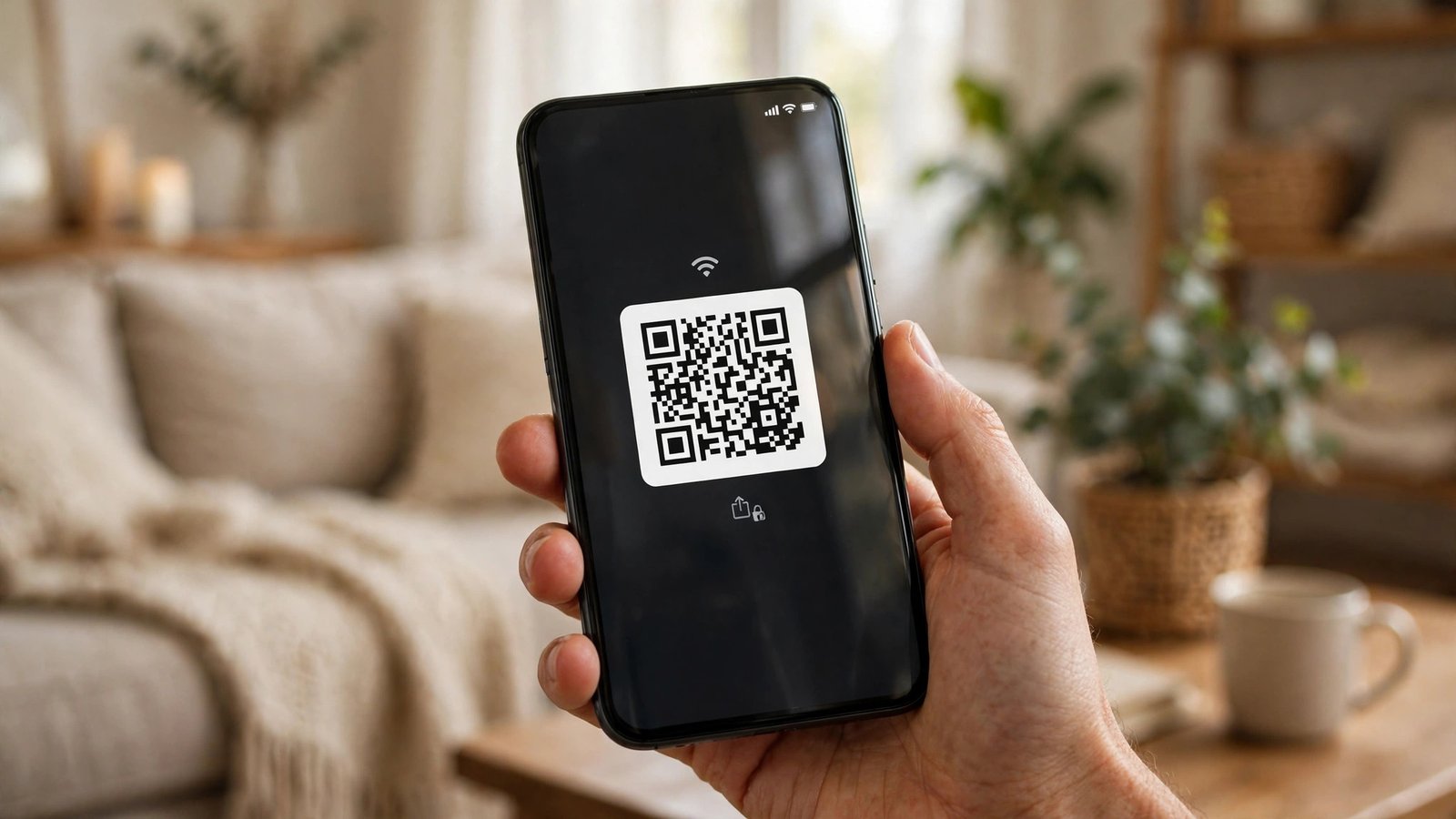
Al tocar en Compartir, Android genera un código QR con los datos de la red. La otra persona solo tiene que abrir la cámara de su móvil y apuntar a ese código para conectarse, sin escribir nada. Es la forma más cómoda y la que menos errores provoca, sobre todo con claves largas.
En muchos modelos, debajo del código QR también aparece la contraseña escrita, a veces oculta tras un icono de ojo. Si la necesitas para escribirla en un portátil o en un dispositivo sin cámara, toca ese icono para revelarla. Apúntala solo en ese momento y no la dejes visible en una captura de pantalla que luego circule por chats.
Si no ves la opción de compartir en tu modelo, prueba desde Ajustes, Redes guardadas: mantén pulsada la red que buscas y busca la opción Compartir en el menú. En versiones recientes de Android, esta función está disponible en la práctica totalidad de los fabricantes.
Paso 3: En iPhone, usa los ajustes de wifi y el llavero
En iPhone, abre Ajustes y entra en Wi-Fi. Toca el icono de información, la “i” dentro de un círculo, junto a la red a la que estás conectado. En la pantalla de detalles verás el campo Contraseña: al tocarlo, tras identificarte con Face ID, Touch ID o el código del teléfono, la contraseña se muestra en texto.
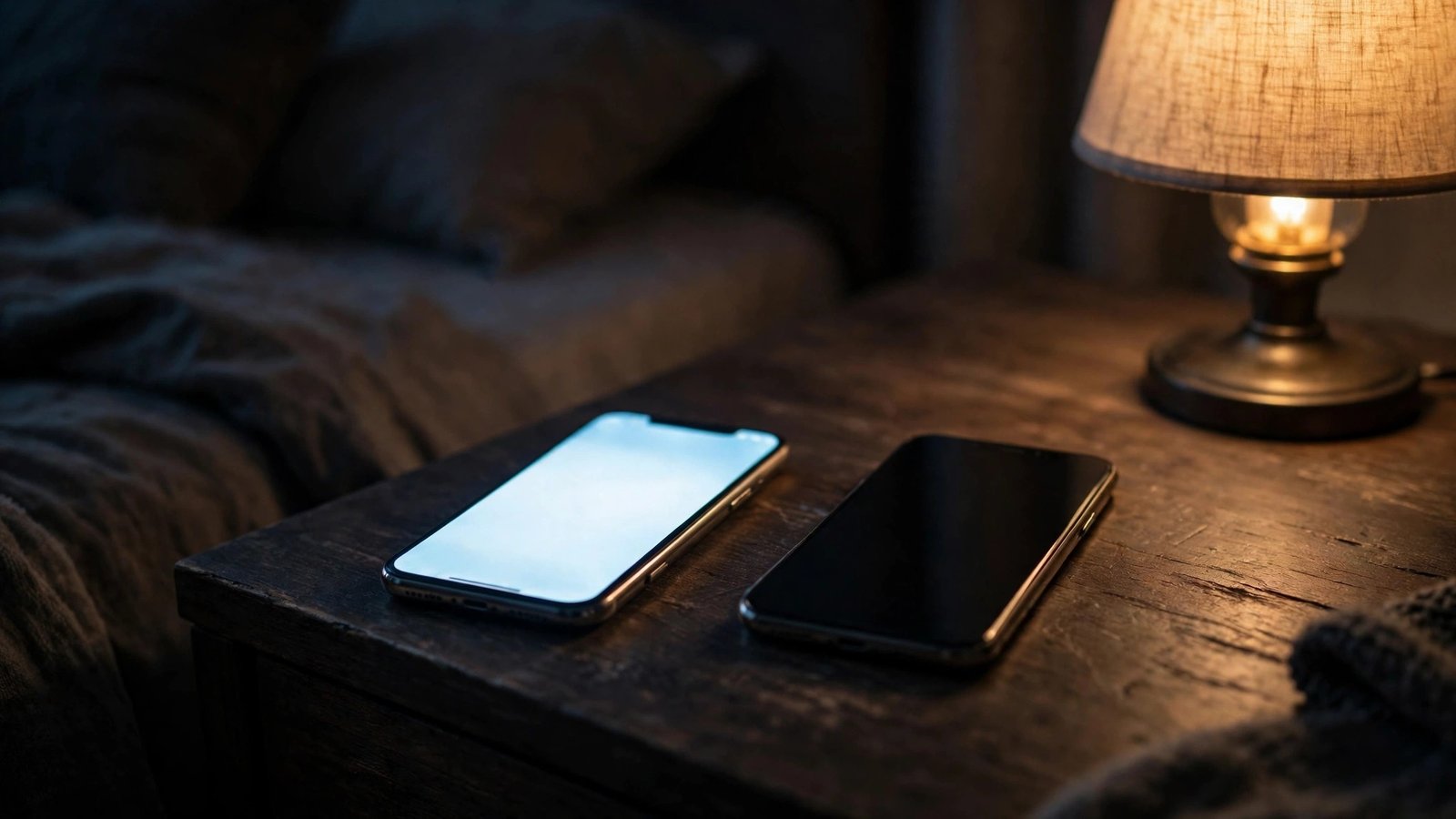
Desde esa misma pantalla puedes copiarla para pegarla donde la necesites. Para compartirla con otro dispositivo Apple, hay un método aún más cómodo: acerca el otro iPhone o iPad, abre en él los ajustes de wifi y selecciona tu misma red. En tu iPhone aparecerá un aviso para compartir la contraseña, y al aceptarlo el otro dispositivo se conecta solo, sin que nadie vea la clave.
Si la red que buscas no es la actual, sino una a la que te conectaste antes, ve a Ajustes, Wi-Fi, pulsa Editar en la esquina superior y busca la red en la lista de redes conocidas. Al tocar su información verás también su contraseña tras identificarte.
Paso 4: Comparte con seguridad y sin dejar rastros
Compartir por QR es mejor que dictar la clave en voz alta, porque nadie tiene que memorizarla ni escribirla mal. Pero conviene cuidar un detalle: si muestras la contraseña en pantalla, hazlo solo delante de la persona que debe conectarse y no envíes capturas de pantalla con la clave visible por mensajería.
Si la red es la de tu casa y recibes visitas con frecuencia, valora crear una red de invitados en tu router, si lo permite. Así, tus invitados navegan sin acceder a tus dispositivos ni a tu red principal, y puedes cambiar su clave cuando quieras sin tocar la de tu casa. Es un ajuste que se hace una vez en la configuración del router y que te ahorra muchos quebraderos después.
Y si sospechas que demasiada gente conoce tu clave, lo prudente no es seguir compartiéndola, sino cambiarla. En ese caso, todos los dispositivos tendrán que volver a conectarse con la nueva, así que hazlo en un momento tranquilo y ten la nueva clave a mano.
Errores habituales y cómo resolverlos
Si Android no te deja compartir la red, comprueba que estás conectado a ella o que la tienes guardada en Redes guardadas. Algunas capas de fabricante esconden la opción dentro del menú de tres puntos de la pantalla de wifi, así que merece la pena buscarla antes de dar la red por perdida.
Si en iPhone no aparece la contraseña, asegúrate de haber iniciado sesión con tu ID de Apple y de tener el llavero activado, porque es ahí donde se guardan las claves. Sin esa sincronización, el teléfono puede estar conectado y aun así no mostrar la contraseña guardada.
Y si el código QR no se lee, sube el brillo de la pantalla y limpia la cámara del otro teléfono. Parece obvio, pero es la causa más frecuente de que un QR perfecto no funcione a la primera.
Frequently Asked Questions
¿Puedo ver la contraseña del wifi en Android sin ser root?
Sí. En las versiones recientes de Android puedes ver la contraseña de la red guardada desde Ajustes, Wi-Fi, tocando la red y usando la opción Compartir, tras identificarte con el PIN, la huella o el reconocimiento facial.
¿Cómo se comparte la clave del wifi de un iPhone a otro sin escribirla?
Acerca el otro dispositivo Apple, abre en él los ajustes de wifi y selecciona la misma red. En tu iPhone aparecerá un aviso para compartir la contraseña, y al aceptarlo el otro dispositivo se conecta sin mostrar la clave.
¿Es seguro compartir la contraseña del wifi con un código QR?
Sí, siempre que lo hagas con personas de confianza y en tu propia red. El QR evita errores al escribir claves largas, pero no compartas capturas de pantalla con la clave visible y valora usar una red de invitados para visitas frecuentes.


Post Comment