
Cómo usar el asistente de voz de tu móvil en España: Google y Siri paso a paso
El asistente de voz de tu móvil puede hacer mucho más que poner una alarma. Puede enviar mensajes, buscar una dirección, encender la linterna o leer tus notificaciones, todo sin tocar la pantalla. En España, la mayoría de los móviles ya lo llevan integrado: Google Assistant o Gemini en Android, y Siri en iPhone. Esta guía explica cómo activarlo, qué órdenes funcionan en español y cómo sacarle partido en el día a día.
Paso 1: Activa el asistente en tu móvil
En un móvil Android, abre la aplicación de Google y toca tu foto de perfil, luego entra en Ajustes y busca la sección del Asistente de Google. En las versiones más recientes, el asistente puede llamarse Gemini, que es el nombre actual de la inteligencia artificial de Google para el móvil. Desde ahí puedes activar la detección de la frase "Hey Google", que permite llamar al asistente solo con la voz. El teléfono te pedirá que repitas la frase varias veces para reconocer tu voz.
También puedes llamar al asistente manteniendo pulsado el botón de inicio o el de encendido, según el modelo. Revisa en Ajustes, en la sección de gestos o botones, qué acción tiene asignada tu botón de encendido.
En un iPhone, ve a Ajustes, entra en Siri y activa la opción "Escuchar Oye Siri" o "Escuchar Siri", según la versión de tu sistema. El teléfono te pedirá que digas varias frases para aprender tu voz. También puedes activar la opción de pulsar el botón lateral para llamar a Siri. En las versiones más recientes, Siri funciona en español con naturalidad y entiende órdenes complejas sin problemas.
Paso 2: Aprende las órdenes básicas en español
Empieza con órdenes sencillas para comprobar que el asistente te entiende. Prueba con "pon una alarma para las siete y media", "llama a mamá", "envía un WhatsApp a Carlos diciendo que llego en diez minutos" o "qué tiempo hará mañana en Madrid". El asistente confirma la acción antes de ejecutarla cuando se trata de enviar un mensaje o hacer una llamada, así que no hay riesgo de que envíe algo sin tu permiso.
Para moverte por la ciudad, di "llévame a la estación de Atocha" o "cómo llego al aeropuerto de Barcelona". El asistente abrirá la aplicación de mapas con la ruta lista. Para consultar información, pregunta "cuánto es 45 euros en dólares" o "cuándo juega el Real Madrid". Las respuestas llegan habladas y también aparecen escritas en pantalla. Un truco útil es encadenar órdenes en una sola frase, por ejemplo "pon el temporizador en diez minutos y avísame cuando termine".
Paso 3: Controla tu casa y tus dispositivos
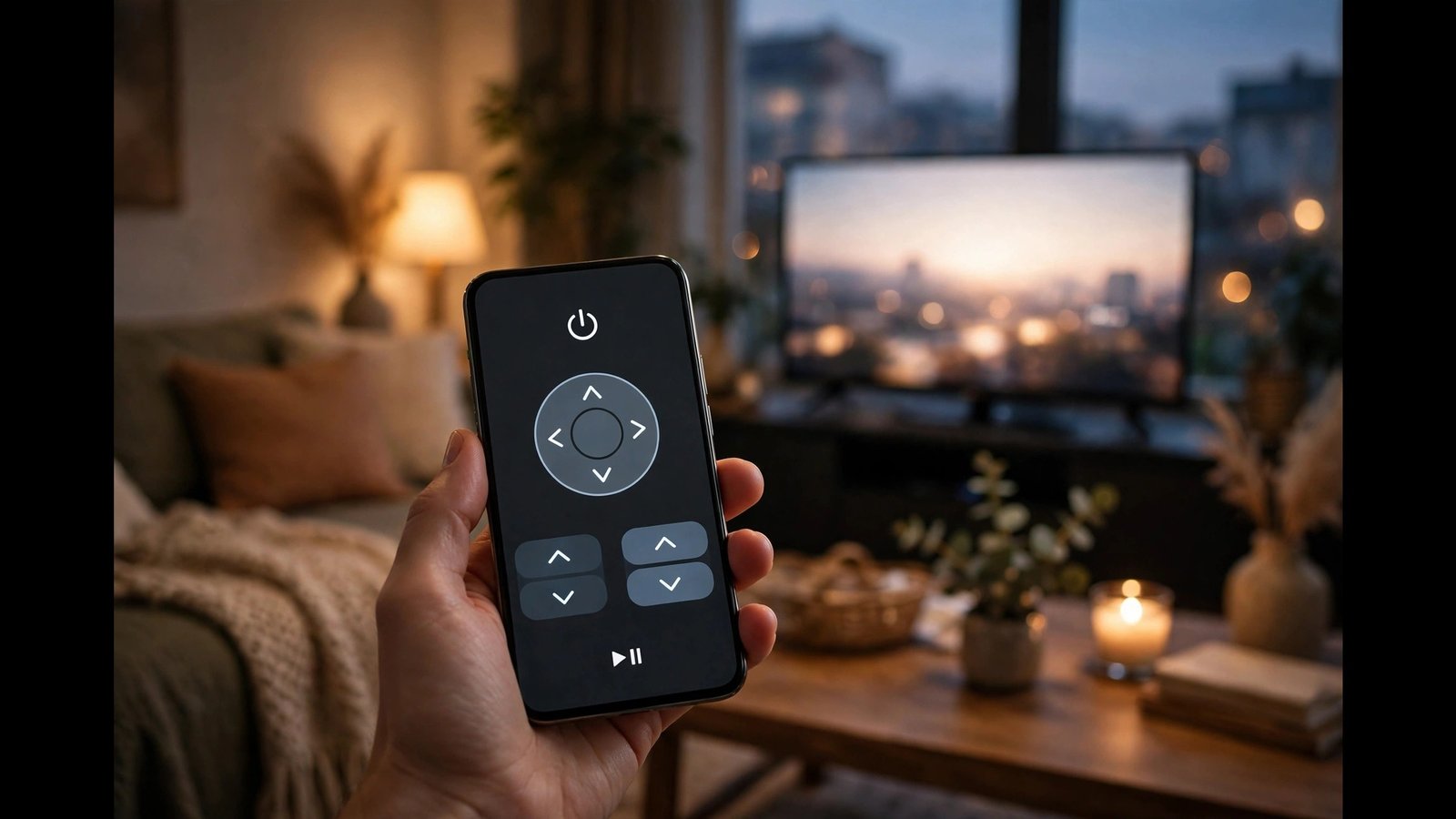
Si tienes dispositivos inteligentes en casa, el asistente de voz se convierte en un mando a distancia universal. Puedes decir "enciende las luces del salón", "apaga la televisión" o "pon la calefacción a 21 grados", siempre que esos dispositivos estén vinculados a tu cuenta de Google o Apple. La vinculación se hace desde la aplicación Google Home en Android o desde la aplicación Casa en iPhone.
También puedes controlar la música y los vídeos con la voz. Di "pon música relajante en Spotify", "sube el volumen" o "reproduce el último episodio de mi serie en la televisión". El asistente sabe qué aplicación usar según lo que le pidas, y puedes cambiar la aplicación predeterminada en los ajustes si prefieres otra.
Para las compras y los recordatorios, el asistente también ayuda. Di "añade leche a mi lista de la compra" o "recuerda que tengo que llamar al banco a las cinco". Los recordatorios se guardan y el asistente te avisa a la hora que le indiques, incluso con tu ubicación, por ejemplo "recuerda que tengo que comprar pan cuando pase por el supermercado".
Paso 4: Crea rutinas para automatizar tu día
Las rutinas son la función más potente del asistente de voz, y también la menos conocida. Una rutina ejecuta varias acciones con una sola orden. Por ejemplo, puedes crear una rutina de buenos días que, cuando digas "buenos días", encienda las luces, te lea el tiempo y te diga los eventos del día.
En Android, abre la aplicación de Google, ve a Ajustes, entra en Asistente de Google y busca la sección de Rutinas. Ahí puedes crear una nueva, elegir la frase que la activa y añadir las acciones que quieras, en el orden que prefieras. En iPhone, la función equivalente se llama Atajos y está en la aplicación Atajos.
Empieza con rutinas sencillas: una para el coche puede activar el Bluetooth, abrir los mapas y poner tu música favorita, y una para dormir puede silenciar el móvil, poner la alarma y apagar las luces.
Paso 5: Ajusta la privacidad y revisa tu actividad
El asistente de voz guarda un registro de tus órdenes para mejorar sus respuestas, y puedes revisarlo y borrarlo cuando quieras. En Android, entra en tu cuenta de Google, ve a Datos y privacidad y busca la sección de actividad, donde se guarda el historial del asistente. Desde ahí puedes borrar órdenes concretas o activar el borrado automático cada cierto tiempo.
En iPhone, ve a Ajustes, entra en Siri y luego en "Historial de Siri y dictado", donde puedes borrar las grabaciones guardadas. También puedes desactivar la escucha de "Oye Siri" si prefieres llamar al asistente solo con el botón, y limitar lo que muestra en la pantalla de bloqueo para que nadie vea tus mensajes.
Frequently Asked Questions
¿El asistente de voz funciona bien en español?
Sí. Tanto Google Assistant o Gemini como Siri entienden el español con naturalidad en las versiones más recientes, incluidas las órdenes complejas y las frases encadenadas. Asegúrate de que el idioma del asistente esté en español en los ajustes, porque a veces viene configurado en inglés por defecto.
¿Tengo que pagar para usar el asistente de voz?
No. El asistente viene incluido gratis en Android y en iPhone, y las funciones básicas no tienen coste. Algunas funciones avanzadas pueden requerir una suscripción en ciertos modelos, pero activar el asistente, dar órdenes y crear rutinas es gratuito.
¿El asistente me escucha todo el rato?
El asistente solo empieza a grabar cuando detecta su frase de activación, como "Hey Google" o "Oye Siri". Esa detección se hace en el propio móvil, sin enviar audio a los servidores hasta que se activa. Si te preocupa la privacidad, puedes desactivar la detección por voz y llamar al asistente solo con el botón.




Post Comment