スマホ決済を使いこなす方法:PayPay・Apple Pay・Google Payの設定と使い方を解説
財布を出さずにスマホをかざすだけで支払いが終わる。スマホ決済は、そんな便利さから日本でもすっかり定番になりました。ただ、PayPayやApple Pay、Google Payなど種類が多く、どれを選べばいいのか分からないという人も少なくありません。この記事では、代表的な3つのスマホ決済について、設定の手順からお店での支払い方、安全に使うためのコツまで、iPhoneとAndroidの両方に対応して解説します。
スマホ決済の種類を知る
スマホ決済は大きく分けて2つの方式があります。ひとつは、画面に表示したバーコードやQRコードをお店の人に読み取ってもらうコード決済です。PayPayや楽天ペイ、d払いなどがこの方式です。もうひとつは、スマホを読み取り機にかざすタッチ決済です。Apple PayやGoogle Payがこの方式で、SuicaやiD、QUICPayといった電子マネーと組み合わせて使います。
コード決済は対応するお店が多く、ポイント還元のキャンペーンが頻繁に行われるのが特徴です。タッチ決済は、改札やコンビニのレジでかざすだけなので支払いが速く、交通系ICカードと連携できるのが強みです。どちらかひとつに絞る必要はなく、用途に合わせて併用するのが現実的です。たとえば、普段の買い物はコード決済、電車とコンビニはタッチ決済、という使い分けがよくあるパターンです。
PayPayの設定手順
PayPayは日本で最も利用者の多いコード決済のひとつです。設定は次の手順で進めます。まず、App StoreやGoogle PlayからPayPayアプリをインストールします。次に、携帯電話番号を入力してSMSで届く認証コードを入力し、アカウントを作成します。画面の案内に従って、氏名や生年月日などの情報を登録します。
支払い方法の設定では、銀行口座の登録、クレジットカードの登録、コンビニやATMからの現金チャージなど、いくつかの方法が選べます。銀行口座を登録すると、アプリから直接チャージができます。クレジットカードを登録すると、残高が不足したときに自動でチャージされる設定も選べます。初めて使う場合は、少額をチャージして試してみるのがおすすめです。
お店での支払い方は2通りあります。お店のレジにQRコードが置いてある場合は、アプリの「スキャン支払い」でコードを読み取り、金額を入力して支払います。自分のスマホにバーコードを表示する場合は、アプリのホーム画面にあるバーコードを店員さんに読み取ってもらいます。支払いが完了すると、アプリに履歴が残るので、後から確認できます。
PayPayでは、支払いに応じてポイントが貯まります。ポイントは次の支払いに使えます。還元率はキャンペーンによって変わるため、アプリのお知らせやキャンペーン一覧を時々確認するとお得に使えます。ただし、キャンペーン目当てに必要以上の買い物をしないよう注意しましょう。
Apple Payの設定手順
iPhoneを使っている場合、Apple Payはウォレットアプリから設定します。まず、ウォレットアプリを開き、右上のプラスボタンをタップします。画面の案内に従って、クレジットカードやデビットカードを登録します。カードをカメラで読み取るか、番号を手入力します。登録が終わると、カード会社による認証が行われます。認証方法はカード会社によって違い、アプリやSMS、電話などが使われます。
交通系ICカードも登録できます。SuicaやPASMOをウォレットに追加すると、改札でiPhoneをかざすだけで通れます。Suicaはウォレットアプリから新規発行もでき、チャージもアプリ内で行えます。エクスプレスカードに設定しておくと、Face IDやTouch IDの認証なしで改札を通れるようになります。
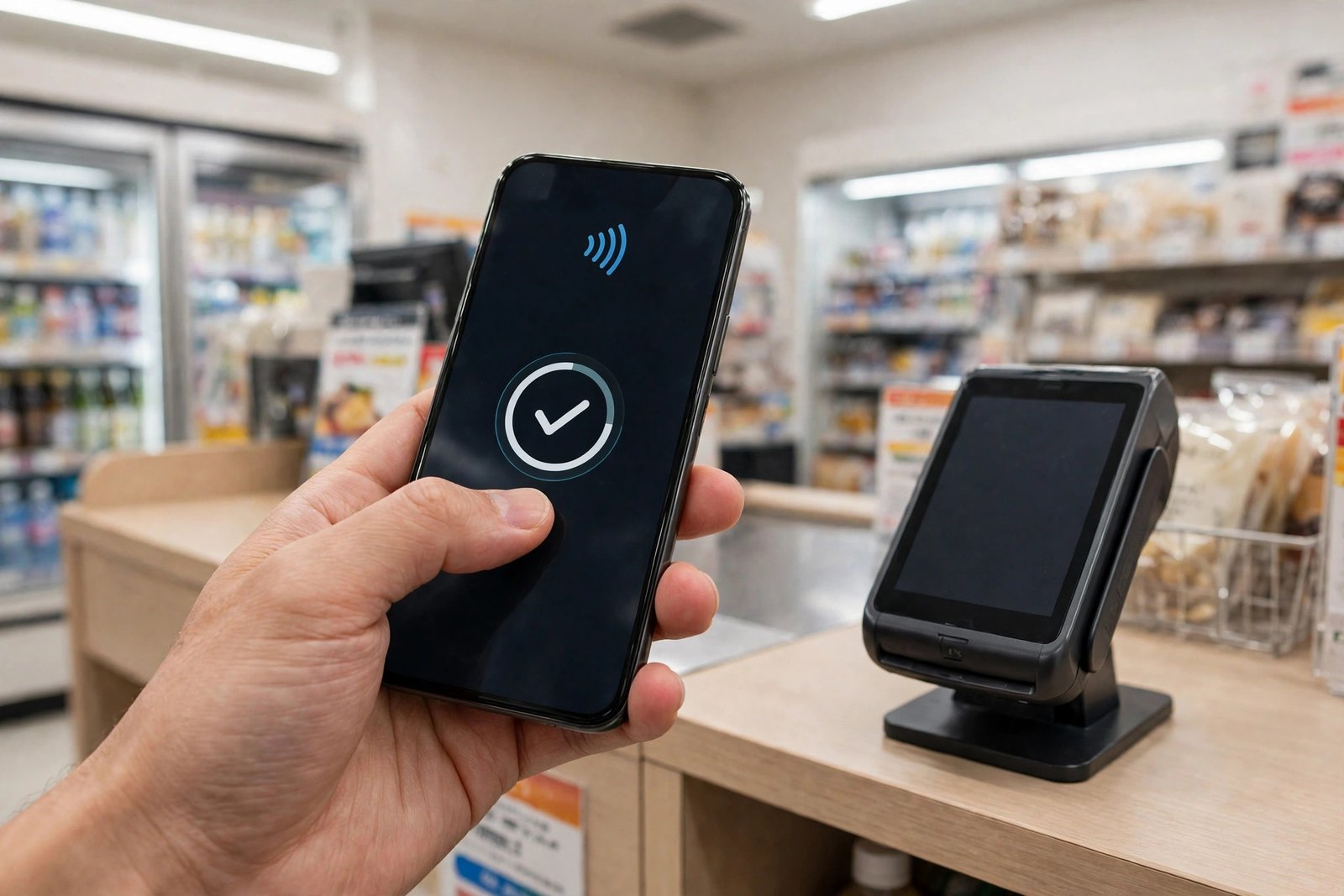
お店での支払い方は、レジで「Apple Payで」と伝えるか、使いたい決済方法を伝えます。iDやQUICPayの場合は、対応する読み取り機にiPhoneをかざします。Face ID搭載のiPhoneでは、サイドボタンを2回押して認証してからかざすのが基本の流れです。Touch ID搭載の機種では、ホームボタンに指を置いたままかざします。支払いが終わると、画面に完了の表示が出ます。
Google Payの設定手順
Androidを使っている場合、Google PayはGoogleウォレットアプリから設定します。まず、Googleウォレットアプリを開き、画面の案内に従ってクレジットカードやデビットカードを追加します。カードの登録が終わると、カード会社による認証が行われます。認証方法はカード会社によって異なります。
SuicaやPASMOなどの交通系ICカードも、Googleウォレットに追加できます。モバイルSuicaを登録すると、改札でスマホをかざすだけで通れます。チャージもアプリ内で行えます。おサイフケータイ対応のAndroidでは、iDやQUICPayも使えます。
お店での支払い方は、レジで使いたい決済方法を伝え、スマホを読み取り機にかざします。Google Payでは、支払いの前に画面ロックを解除しておく必要があります。機種によっては、支払いのたびに指紋認証や顔認証が求められる場合があります。支払いが完了すると、通知や履歴で確認できます。
お店で困ったときの対処法
スマホ決済がうまくいかないときは、まず次の点を確認しましょう。コード決済では、画面の明るさが暗いとバーコードが読み取れないことがあります。画面の明るさを上げて、もう一度読み取ってもらいます。タッチ決済では、スマホの向きやかざす位置が合っていないことがあります。読み取り機のマークにスマホの上部を近づけてみましょう。
それでも支払えない場合は、残高不足やカードの有効期限切れが原因のことがあります。アプリで残高やカードの状態を確認します。通信環境が悪いと、コードの表示や認証が遅れることもあります。電波の良い場所で再度試してみましょう。どうしても解決しない場合は、現金や別のカードで支払い、後からアプリの設定を確認するのが安全です。
安全に使うためのコツ
スマホ決済を安全に使うために、いくつか気をつけたい点があります。まず、スマホの画面ロックを必ず設定しましょう。指紋認証や顔認証、パスコードを設定しておくと、スマホをなくしたときに他人に使われにくくなります。次に、決済アプリの通知をオンにしておくと、不正な支払いに早く気づけます。身に覚えのない支払いの通知が届いたら、すぐにアプリの履歴を確認し、カード会社や決済サービスに連絡しましょう。
公共のWi-Fiでは、決済アプリの操作を避けるのが無難です。セキュリティ面で不安がある場合は、モバイル通信を使うようにしましょう。また、スマホを紛失したときに備えて、iPhoneの「探す」やAndroidの「デバイスを探す」の設定をオンにしておくと、遠隔でロックや初期化ができます。
ポイント還元やキャンペーンは魅力的ですが、使いすぎには注意が必要です。支払い履歴はアプリでいつでも確認できるので、月に一度は見直して、使いすぎていないかチェックする習慣をつけましょう。スマホ決済は便利な道具です。仕組みを理解して、自分に合った使い方を見つけてください。
よくある質問
スマホ決済はどのお店で使えますか
コード決済はコンビニやスーパー、ドラッグストア、飲食店など、幅広いお店で使えます。タッチ決済は、対応する読み取り機があるお店で使えます。使えるかどうかは、お店のレジや入り口にあるステッカーで確認できます。対応状況はお店によって違うため、初めて使うお店では店員さんに確認すると安心です。
スマホをなくしたら決済を悪用されませんか
画面ロックを設定していれば、他人が簡単に使うことはできません。指紋認証や顔認証を設定しておくと、さらに安心です。万が一なくした場合は、iPhoneの「探す」やAndroidの「デバイスを探す」から遠隔でロックや初期化ができます。カード会社に連絡して、カードの利用を止めることもできます。
PayPayとApple Payは併用できますか
はい、併用できます。PayPayはアプリで使うコード決済、Apple Payはウォレットで使うタッチ決済なので、用途に合わせて使い分けることができます。たとえば、ポイント還元が大きいお店ではPayPay、改札やコンビニではApple Pay、という使い方がよくあります。どちらかひとつに絞る必要はありません。


Post Comment