スマホのクリップボード履歴を使いこなす方法:コピーした文字をもう一度貼り付けるコツ
住所やメールアドレス、口座番号の一部など、同じ文字を何度も入力する場面は意外と多い。コピーした文字は、スマホのクリップボードという一時的な保存場所に残る。最近コピーした文字をもう一度貼り付けられる「履歴」機能を使えば、同じ文字を何度もコピーし直す手間が省ける。AndroidとiPhoneで使える範囲は異なるが、コツを知っておくと日常の入力がぐっと楽になる。
ステップ1:クリップボードの仕組みを知る
クリップボードとは、コピーした文字や画像を一時的に置いておく場所のことだ。スマホで文字を長押しして「コピー」を選ぶと、その文字がクリップボードに保存され、別の場所で長押しして「貼り付け」を選ぶと取り出せる。
通常のコピーと貼り付けでは、直前にコピーした1件だけが使える。新しい文字をコピーすると、前の文字は上書きされて消えてしまう。これが、同じ住所を別のアプリに入力するたびにコピーし直さなければならない理由だ。
履歴機能は、この仕組みを拡張したものだ。過去にコピーした複数の項目を一覧で残しておき、あとから好きな項目を選んで貼り付けられる。Androidではキーボードアプリの機能として使える場合が多く、iPhoneでは標準機能としての履歴一覧はないが、別の方法で似たことができる。
ステップ2:Androidでクリップボード履歴を使う
Androidでは、多くの機種でGboardというキーボードアプリが標準で使われている。Gboardのクリップボード機能を使えば、コピーした文字の履歴を一覧で呼び出せる。
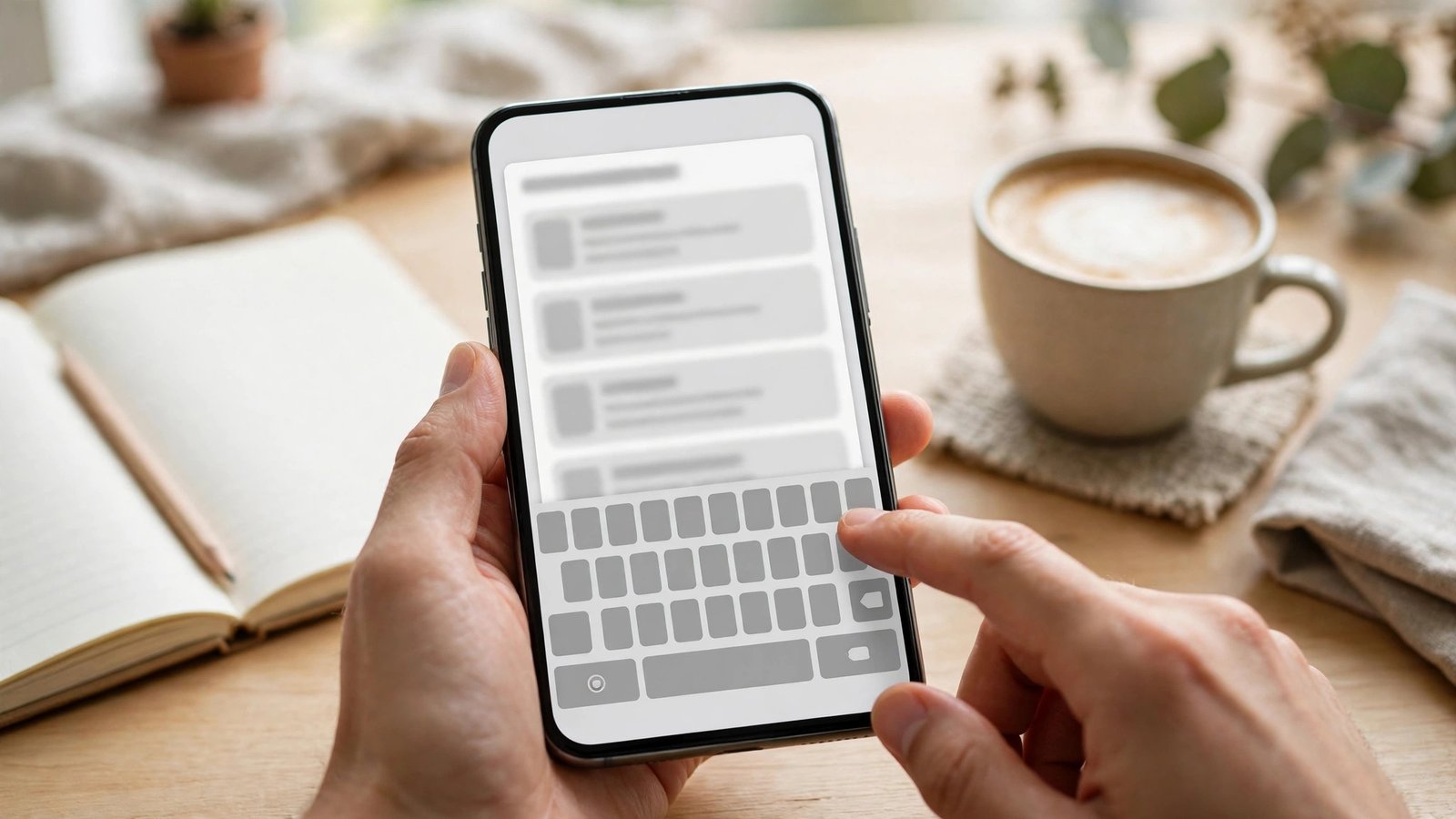
まず、文字入力画面でキーボードを表示し、キーボード上部のツールバーにあるクリップボードのアイコンをタップする。アイコンが見当たらない場合は、ツールバーのメニューからクリップボードを選ぶか、キーボードの設定からクリップボードをオンにする。
クリップボードの画面を開くと、最近コピーした文字の一覧が表示される。貼り付けたい項目をタップすれば、その文字が入力欄に挿入される。よく使う住所やメールアドレスは、項目を長押しして固定しておくと、時間がたっても消えずに残る。
注意点として、クリップボードの履歴は、一定時間がたつと古い項目から自動で消える場合がある。固定した項目は残り続けるため、頻繁に使う文字は固定しておくのがコツだ。機種やキーボードアプリによって画面の名称や手順が異なる場合があるため、アイコンが見つからないときはキーボードの設定画面を確認してみよう。
ステップ3:iPhoneでコピーと貼り付けを効率化する
iPhoneには、AndroidのGboardのようなクリップボード履歴の一覧機能が標準では用意されていない。直前にコピーした1件だけが貼り付けの対象になる。ただし、工夫次第で似た効率化は可能だ。
1つ目は、ユニバーサルクリップボードの活用だ。同じApple IDでサインインしたiPhone、iPad、Macの間では、1台でコピーした文字を別のデバイスで貼り付けられる。iPhoneでコピーした住所をMacの入力欄に貼り付けるといった使い方ができる。
2つ目は、ショートカットアプリを使った簡易的な定型文管理だ。よく使う住所やメールアドレス、挨拶文などをショートカットに登録しておけば、ショートカットを呼び出すだけで文字を入力できる。登録には少し手間がかかるが、一度作れば何度でも使える。
3つ目は、ユーザー辞書の活用だ。「設定」から「一般」を開き、「キーボード」から「ユーザー辞書」を選ぶと、短い読みで長い文字を呼び出せる登録ができる。たとえば「じゅうしょ」と入力すると自分の住所が変換候補に出るように登録しておけば、コピーと貼り付けを使わずに入力できる。
ステップ4:履歴の削除と安全な使い方
クリップボードの履歴は便利だが、パスワードやクレジットカード番号、個人情報などをコピーしたあとは、履歴に残り続けないよう注意が必要だ。誰かにスマホを貸す場面や、画面を見られる場面では、履歴の中身が見えてしまう可能性がある。
AndroidのGboardでは、クリップボードの画面から項目を長押しして削除できるほか、履歴全体を消去する操作も用意されている。パスワードなどの機密情報をコピーしたあとは、別の無害な文字をコピーして上書きするか、履歴から該当の項目を削除しておくと安心だ。
iPhoneでは、直前の1件しか残らないため、別の文字をコピーすれば前の内容は上書きされる。パスワードをコピーしたあとは、適当な文字をコピーして上書きする習慣をつけるとよい。
また、クリップボードの内容は、アプリによって読み取られる可能性がある点にも気をつけたい。ほとんどの最近のバージョンでは、アプリがクリップボードを読み取るときに通知が表示される仕組みがある。身に覚えのないタイミングで通知が出たら、どのアプリが読み取ったのかを確認してみよう。
ステップ5:日常で役立つクリップボードの使い方
履歴機能や定型文の仕組みは、日常のさまざまな場面で役立つ。たとえば、ネットショッピングで住所を入力するとき、履歴から住所を呼び出せば、入力ミスを減らせる。仕事のメッセージでよく使う挨拶文や定型句を固定しておけば、返信の手間も短縮できる。
また、長いURLや注文番号を別のアプリに伝えるときも、履歴から呼び出すほうが、打ち直すより確実だ。数字の多い文字は、目で見て打ち直すと間違えやすい。コピーと貼り付けを使えば、間違いのない転記ができる。
クリップボードを使いこなすコツは、よく使う文字を固定または登録しておくことと、機密情報をコピーしたあとに履歴を消すことの2つだ。この2つを習慣にすれば、入力の手間が減るだけでなく、個人情報の扱いも安全になる。まずは今日、自分のスマホのキーボードでクリップボードの画面を開いてみよう。
Frequently Asked Questions
iPhoneにもクリップボード履歴の機能はありますか
iPhoneの標準機能には、AndroidのGboardのような履歴一覧はありません。直前にコピーした1件だけが貼り付けの対象です。よく使う文字は、ショートカットアプリやユーザー辞書に登録しておく方法が便利です。
クリップボードの履歴はどのくらい残りますか
AndroidのGboardでは、最近コピーした項目が一覧に残りますが、一定時間がたつと古い項目から自動で消える場合があります。固定した項目は残り続けるため、頻繁に使う文字は固定しておくのがおすすめです。
パスワードをコピーしたあとはどうすればよいですか
パスワードなどの機密情報をコピーしたあとは、別の無害な文字をコピーして上書きするか、クリップボードの履歴から該当の項目を削除しましょう。誰かにスマホを貸す場面や画面を見られる場面でも、履歴に機密情報が残らないよう気をつけることが大切です。


Post Comment