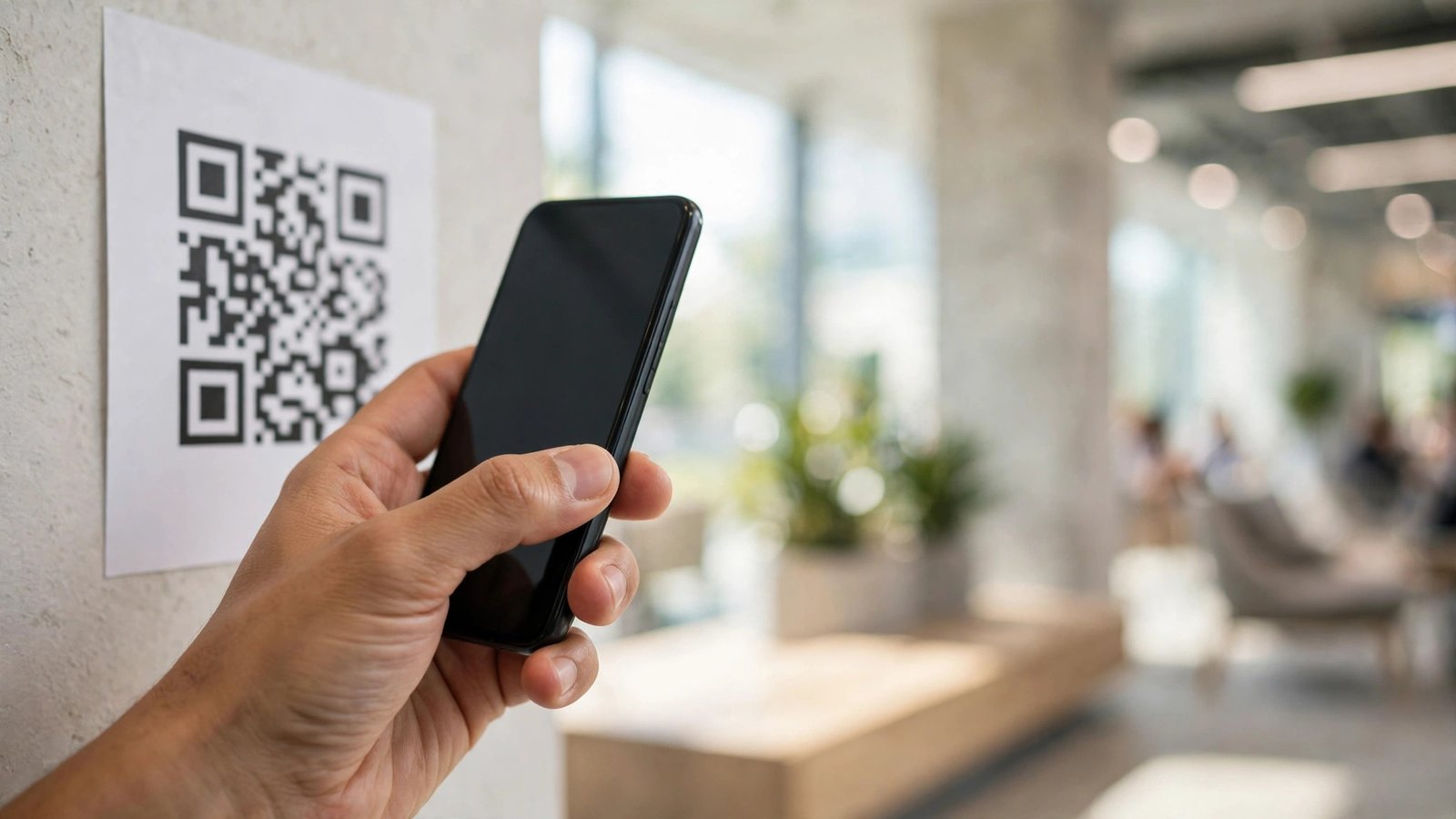
QR-Codes mit dem Handy scannen und sicher öffnen: So geht es auf iPhone und Android
Ob an der Bushaltestelle, auf einer Rechnung oder auf der Speisekarte im Restaurant: QR-Codes sind aus dem Alltag kaum noch wegzudenken. Ein kurzer Scan mit dem Handy genügt, und schon öffnet sich eine Webseite, ein WLAN Zugang wird eingerichtet oder eine App lädt eine Information. Das Praktische daran ist, dass Sie dafür in den meisten Fällen keine zusätzliche App brauchen. Die Kamera Ihres Handys kann QR-Codes in der Regel direkt lesen.
Trotzdem ist Vorsicht angebracht. Ein QR-Code kann auf jede beliebige Internetadresse verweisen, auch auf eine betrügerische Seite. Wer blind jeden Code scannt und sofort bestätigt, riskiert, auf einer gefälschten Seite zu landen. Mit wenigen Gewohnheiten scannen Sie bequem und bleiben trotzdem sicher.
Schritt 1: QR-Code mit der iPhone Kamera scannen
Auf dem iPhone öffnen Sie einfach die Kamera App und halten das Handy so, dass der QR-Code gut im Bild zu sehen ist. Sie müssen kein Foto aufnehmen. Das iPhone erkennt den Code automatisch und zeigt oben auf dem Bildschirm eine Benachrichtigung mit dem Link oder der Aktion an.
Tippen Sie auf diese Benachrichtigung, um den Link zu öffnen oder die Aktion auszuführen. Wenn nichts erscheint, prüfen Sie in den Einstellungen unter Kamera, ob die Option QR-Codes scannen aktiviert ist. In den meisten aktuellen Versionen ist sie standardmäßig eingeschaltet.
Achten Sie auf ausreichend Licht und einen angemessenen Abstand. Zu nah dran oder zu weit weg, beides erschwert die Erkennung. Halten Sie das Handy ruhig, bis die Benachrichtigung erscheint. Bei beschädigten oder stark geknickten Codes, etwa auf einem zerknitterten Plakat, kann die Erkennung länger dauern oder ganz fehlschlagen.
Schritt 2: QR-Code auf Android scannen
Auf Android Handys ist der Weg je nach Hersteller etwas unterschiedlich, aber fast immer ähnlich einfach. Öffnen Sie die Kamera App und richten Sie sie auf den QR-Code. Viele Android Versionen erkennen den Code automatisch und zeigen einen Link oder eine Aktion an, auf die Sie tippen können.
Wenn Ihre Kamera App den Code nicht erkennt, hilft oft Google Lens. Halten Sie in der Kamera App nach dem Lens Symbol Ausschau oder öffnen Sie die Google App und tippen Sie dort auf das Lens Symbol. Richten Sie die Kamera auf den Code, und Lens liest ihn aus. Bei manchen Herstellern wie Samsung ist ein QR-Code Scanner auch direkt in den Schnelleinstellungen zu finden: Wischen Sie zweimal von oben nach unten und suchen Sie die Kachel QR-Code scannen.
Falls gar nichts funktioniert, prüfen Sie in den Kamera Einstellungen, ob die QR-Code Erkennung aktiviert ist. Sie kann in manchen Versionen unter dem Punkt Intelligente Funktionen oder Ähnlichem versteckt sein.
Schritt 3: Den Link vor dem Öffnen prüfen
Der wichtigste Sicherheitsschritt kommt nach dem Scan und vor dem Tippen. Ihr Handy zeigt Ihnen vor dem Öffnen an, wohin der QR-Code führt. Nehmen Sie sich zwei Sekunden Zeit, um diese Vorschau zu lesen.
Prüfen Sie die Internetadresse. Sieht sie vertrauenswürdig aus, oder enthält sie merkwürdige Zusätze, Tippfehler oder eine völlig andere Domain als erwartet? Ein Code auf einem Plakat Ihrer Bank sollte nicht zu einer unbekannten Kurz URL führen. Bei Zweifeln öffnen Sie den Link nicht, sondern geben die Adresse lieber selbst im Browser ein oder suchen die offizielle Seite des Anbieters.
Besonders vorsichtig sollten Sie bei QR-Codes sein, die über einen anderen Code geklebt wurden. Betrüger kleben in seltenen Fällen eigene Codes über echte, etwa an Parkautomaten oder auf Aushängen. Wenn ein Aufkleber verdächtig aussieht oder sich leicht ablösen lässt, scannen Sie ihn lieber nicht.
Schritt 4: WLAN Zugang und Kontakte per QR-Code nutzen
QR-Codes können mehr als nur Webseiten öffnen. Viele Router haben auf der Unterseite einen QR-Code, mit dem Gäste sich ins WLAN einwählen können, ohne das Passwort abtippen zu müssen. Scannen Sie den Code, und Ihr Handy fragt, ob es sich mit dem Netzwerk verbinden soll. Bestätigen Sie, und die Verbindung steht.
Ähnlich praktisch sind QR-Codes für Kontakte. Auf Visitenkarten verlinken sie oft auf eine digitale Visitenkarte. Nach dem Scan bietet das Handy an, den Kontakt zu speichern.
Auch für Zahlungen und Tickets sind QR-Codes inzwischen Standard. In Apps für Fahrkarten, Veranstaltungen oder mobiles Bezahlen wird der Code auf dem Bildschirm angezeigt und am Eingang oder an der Kasse gescannt. Achten Sie darauf, dass der Bildschirm hell genug eingestellt ist, damit der Scanner den Code gut lesen kann.
Schritt 5: Eigene QR-Codes erstellen und teilen
Sie können auch selbst QR-Codes erstellen, zum Beispiel um Ihr WLAN Passwort an Gäste weiterzugeben oder um einen Link zu teilen. Auf dem iPhone geht das über die Kurzbefehle App oder über kostenlose Webseiten, die einen Code aus einem Link oder Text erzeugen. Auf Android bieten viele Hersteller eine entsprechende Funktion in den WLAN Einstellungen an: Dort lässt sich das eigene Netzwerk als QR-Code anzeigen.
Für Links, die Sie öffentlich teilen möchten, etwa zu Ihrer Webseite oder einem Dokument, sind QR-Code Generatoren im Browser eine einfache Lösung. Geben Sie den Link ein, laden Sie den erzeugten Code als Bild herunter und drucken Sie ihn aus oder fügen Sie ihn in ein Dokument ein.
Häufige Probleme und schnelle Lösungen
Manchmal erkennt die Kamera einen Code einfach nicht. Die häufigsten Ursachen sind schlechtes Licht, ein zu kleiner oder beschädigter Druck oder eine verschmutzte Kameralinse. Reinigen Sie die Linse vorsichtig mit einem weichen Tuch und versuchen Sie es erneut, am besten bei Tageslicht oder unter einer hellen Lampe.
Wenn der Code auf einem Bildschirm angezeigt wird, kann die Helligkeit eine Rolle spielen. Stellen Sie den Bildschirm heller und halten Sie das Handy so, dass keine Spiegelungen stören. Ein leicht schräger Winkel hilft oft gegen Reflexionen.
Öffnet sich nach dem Scan gar nichts, obwohl der Code erkannt wurde, prüfen Sie, ob Ihr Browser oder die zuständige App blockiert wird. Manchmal verhindern Datenschutz Einstellungen oder ein Werbeblocker das automatische Öffnen. In diesem Fall können Sie den angezeigten Link kopieren und manuell im Browser einfügen.
Frequently Asked Questions
Brauche ich eine extra App, um QR-Codes zu scannen?
In den meisten Fällen nein. Aktuelle iPhones und Android Handys erkennen QR-Codes direkt mit der Kamera App. Auf Android hilft zusätzlich Google Lens, falls die Kamera App den Code nicht von selbst liest.
Sind QR-Codes gefährlich?
Ein QR-Code selbst ist harmlos, aber er kann auf jede Internetadresse verweisen, auch auf betrügerische Seiten. Prüfen Sie deshalb vor dem Öffnen die angezeigte Adresse und scannen Sie keine Codes, die über einen anderen Code geklebt wurden oder verdächtig aussehen.
Warum erkennt mein Handy den QR-Code nicht?
Häufige Gründe sind schlechtes Licht, ein zu kleiner oder beschädigter Druck, eine verschmutzte Kameralinse oder eine deaktivierte QR-Code Erkennung in den Kamera Einstellungen. Reinigen Sie die Linse, sorgen Sie für gutes Licht und prüfen Sie die Einstellungen.


Post Comment